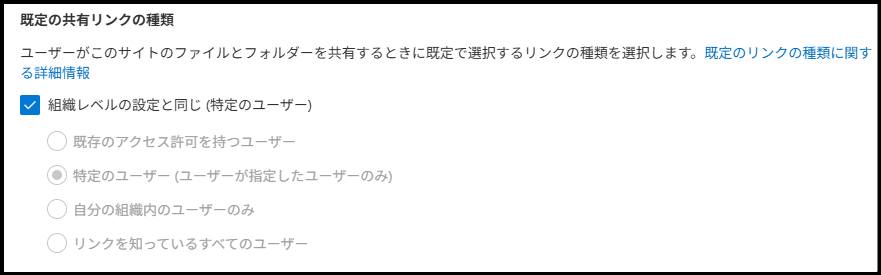
SharePoint Onlne(以下、SPO)でサイトを作成した場合、「既定の共有リンクの種類」は「組織レベルの設定と同じ」が選択されます。
利用者から「既存のアクセス許可を持つユーザー」を初期値に修正して欲しいとのお問合せに対応する方法として、AvePoint Cloud Management(以下、ACM)を使用した解決策をご紹介します。
AvePoint 製品を使用されている情報システム部門(情シス担当者)の方に刺さる内容であると幸いです。
はじめに
ACMを利用する理由
通常の運用では、SharePoint 管理センターを開き、「サイト」-「アクティブなサイト」から対象サイトを選択、「設定」タブにある「その他共有の設定」、「既定の共有リンクの種類」から設定値を選択し、「保存」をクリックします。
これをサイト単位で実施するため、件数が多いと非常に骨が折れる作業です。
ACMを利用することで、これらの手作業が不要となり自動化することができます。
「既定の共有リンクの種類」とは何のことか?
サイト上にあるフォルダーやファイルなどのコンテンツを共有する際に設定するオプションです。
対象を選択、「アクセス許可の管理」-「共有」-「リンクの設定」にある以下のような設定画面を指します。
※ 画像の「JBS検証環境」と書いている部分がテナントを意味しており、テナント内に存在するユーザーがリンクを知っていればコンテンツにアクセスできます。
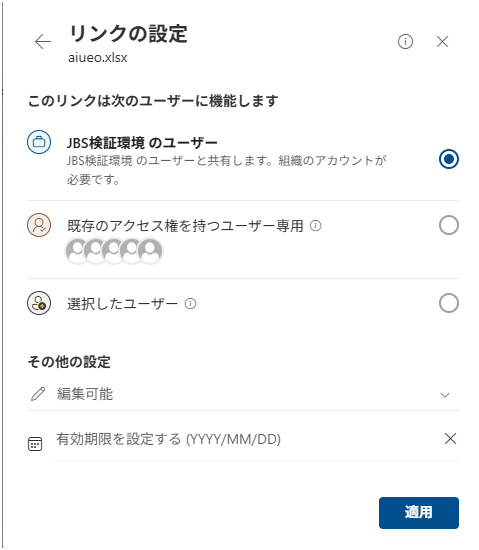
サイト内にアクセス権をもつユーザーに限定したい場合は、「既存のアクセス権を持つユーザー専用」を選択する必要があります。
共有リンクを作成する際にオプションを変更すれば良い話と言われてしまうかもしれませんが、通常の業務が忙しく、常に意識をもって設定ができるとは限りません。うっかりミスの対策をシステムでできるのであれば、対応した方が無難です。
SharePoint 管理センターで一括対応はできないのか?
残念ながら「既定のアクセス許可を持つユーザー」の選択肢がありません。
SharePoint 管理センターでは、「ポリシー」-「共有」にある「ファイルとフォルダーのリンク」項目で設定があります。選択できるのは、「特定のユーザー(ユーザーが指定したユーザーのみ)」か「自分の組織内のユーザーのみ」のどちらかです。

ACMの設定方法
以下の手順を実施します。
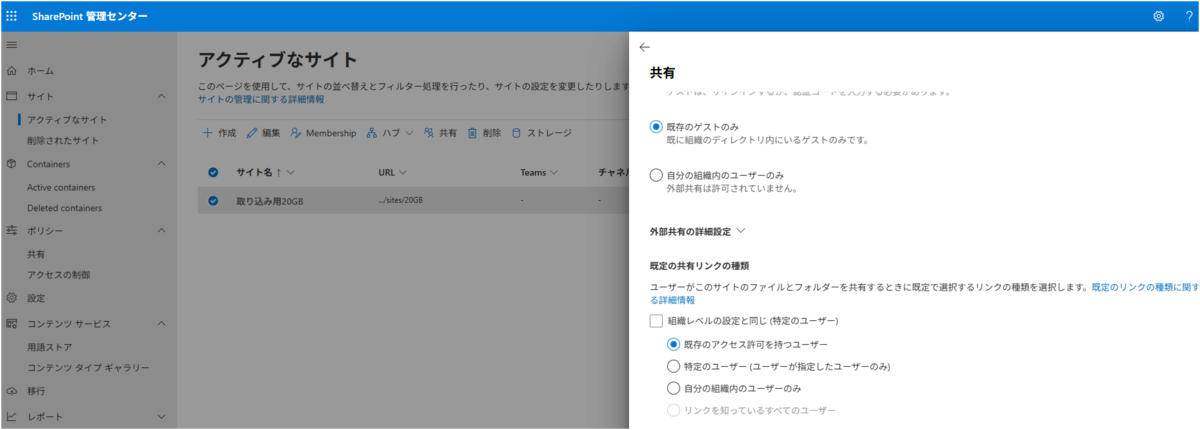
- 変更前のサイトの値を確認してください。以下の画像では、サイトの「既定の共有リンクの種類」は「組織レベルの設定と同じ」状態を前提としています。

- ACM管理画面から「管理」-「管理センター」をクリックします。

- 範囲から対象を選択します。画像では「既定のSharePointサイトコンテナー」から「すべて選択」を選択しています。コンテナーの振り分け機能を利用されている場合は、振り分け先のコンテナーもしくは対象サイトを選択してください。
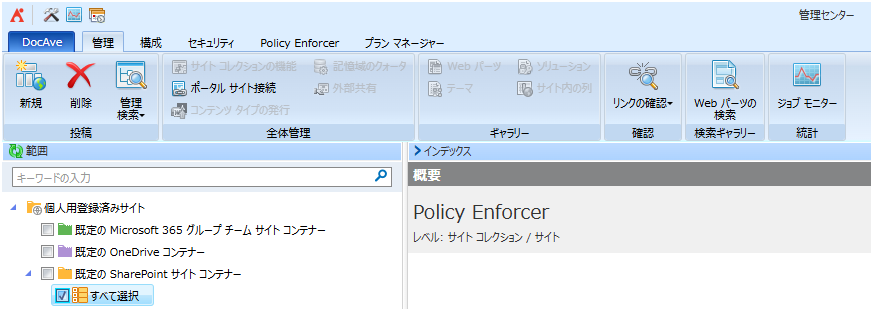
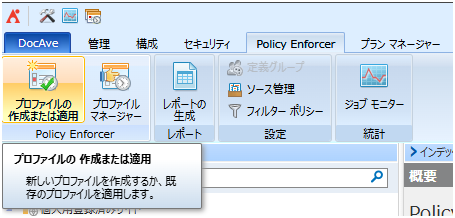
- 「Policy Enforcer」タブを選択し「プロファイルの作成または適用」をクリックします。
- プロファイルの名前を決めます。

- 画面左下にある「ルールの追加」をクリックします。

-
「共有リンク」で検索し、「既定の共有リンク タイプ設定」にチェックし「OK」をクリックします。

- 追加されたルール名をクリックします。

- 「既定の共有リンク タイプ設定」が「既存のアクセス許可を持つユーザー」になっていることを確認し、「OK」をクリックします。

- 「ソースコレクションポリシーの新規作成」をクリックします。

- 名前を記載し、「OK」をクリックします。

- 「適用して実行」をクリックします。

- 「ジョブモニター」をクリックします。

- 完了状態を確認します。

- サイトの「既定の共有リンクの種類」を参照し、「既定のアクセス許可を持つユーザー」に変更されていることを確認します。
導入時によくあるご質問
一部変更できないサイトがある
サイトがロックされている場合は、変更することができません。
対象サイトは、ジョブモニターの詳細から確認できます。

今回の手順では説明の簡易化のため、「既定のSharePointサイトコンテナー」を指定しました。
ロックされたサイトをあらかじめ除外しておきたい場合は、AvePoint Online Service(以下、AOS)のコンテナーの振り分け機能を使用して、アクティブなサイトのみを対象にする構成を行います。
以下のような振り分けルールを設定できます。

定期実行させたくない
ソースコレクションポリシーの監査モード、スキャンモードで実行間隔を定義しています。この設定をオフにすることはできません。
最大値を指定して間接的に実行させない方法をとるか、プロファイルを削除する方法が考えられます。

なお、今回利用した「既定の共有リンク タイプ設定」ルールは、イベントタイプが「サイトコレクション レベル条件のスキャン」が該当します。

イベントタイプに一致する「スキャンモード」の実行時にルールが評価されます。

プロファイルを削除する場合は、「プロファイル範囲」の中身を削除してから「削除」をします。この作業でサイトに対する変更済みの内容が変更前の状態に戻ることはないため、ご安心ください。

スロットリングが発生する懸念がある
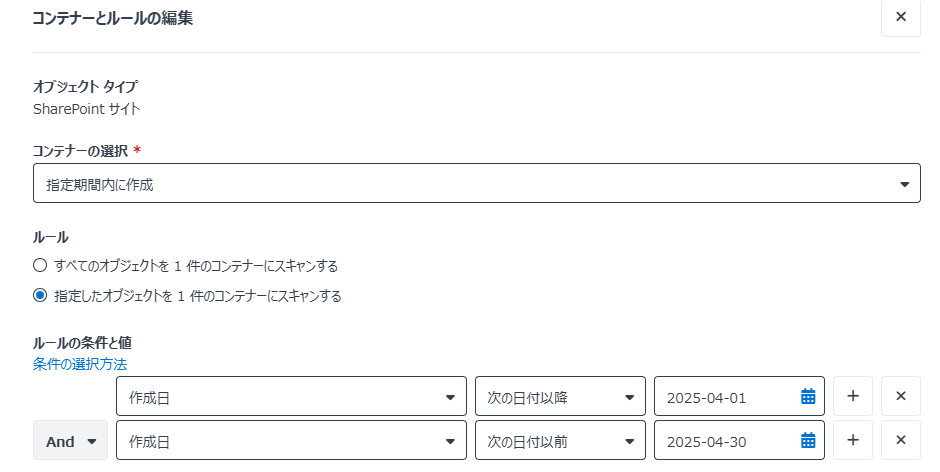
サイト数が多い場合、マイクロソフト側でMicrosoft 365の負荷過剰を回避するためにリクエストの制限が発生する場合があります。
以下のようなコンテナーの振り分け条件を設定し、何回かに分割して対応をします。
おわりに
「既定の共有リンクの種類」設定をオペレーターを介して手動対応している場合は、今回の手順で自動化させ、別のタスクに注力できるようになるかと思います。
ACMは、AvePoint Cloud Governance(以下、ACG)ライセンス購入時に含まれる管理者向けのツールです。存在は知っているが、とくに利用はしていないといったお客さまもいるかもしれません。すべての機能を無理に使う必要性はないですが、既存の運用から変更することで作業効率が改善するか検討をしても良いかもしれません。
【PR】JBS提供サービス
JBSでは、ACGの構築サービスを提供しています。
AvePoint Cloud Governance 構築サービス|JBS 日本ビジネスシステムズ株式会社
また、構築完了後のサポート窓口として、以下のサービスもご利用いただけます。
Live Support|JBS 日本ビジネスシステムズ株式会社
構築内容やサポート体制については、個別対応も可能です。
カスタマイズ性が高い故にどれから着手してよいか迷う、推奨設定を知りたい、早く展開をしたい、といったお客さまの様々なご要望に迅速かつ的確に対応いたします。
ご連絡をお待ちしております。