InterScan for Microsoft Exchangeの検証を行う際、簡易的なインストール手順が見つからず苦労しました。
忘備録として、本記事に手順を残しておこうと思います。
本記事はインストール手順のみとなりますので、InterScan for Microsoft Exchangeの概要などは下記リンクにある公式サイトの情報をご参照ください。
InterScan for Microsoft Exchange | トレンドマイクロ | トレンドマイクロ (JP) (trendmicro.com)
前提条件
今回のインストールは下記環境にて行いました。
- Windows Server 2019 Standard
- Exchange Server 2019 Standard Edition CU14
インストール手順
「Setup.exe」をクリックします。
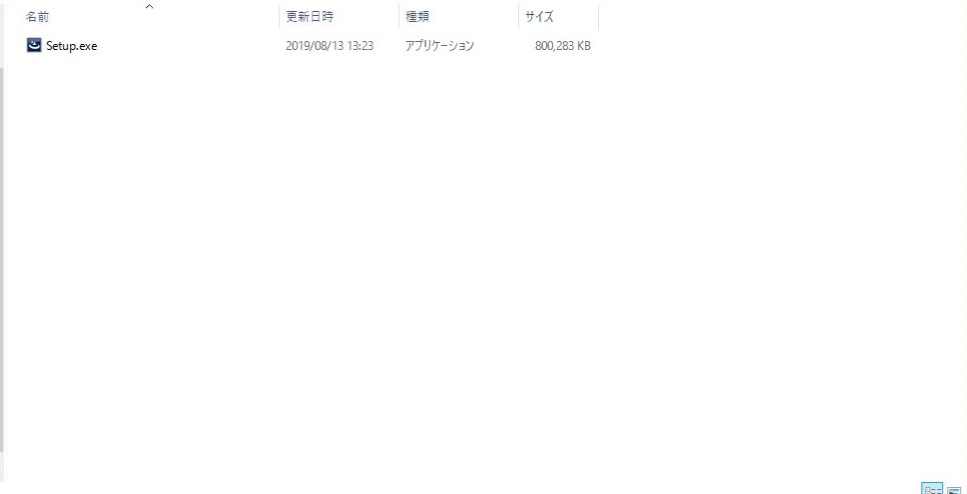
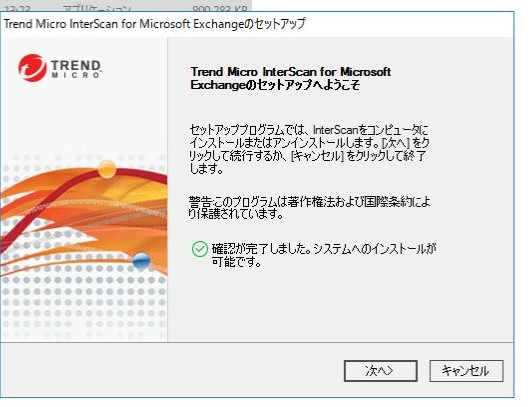
「次へ」をクリックします。
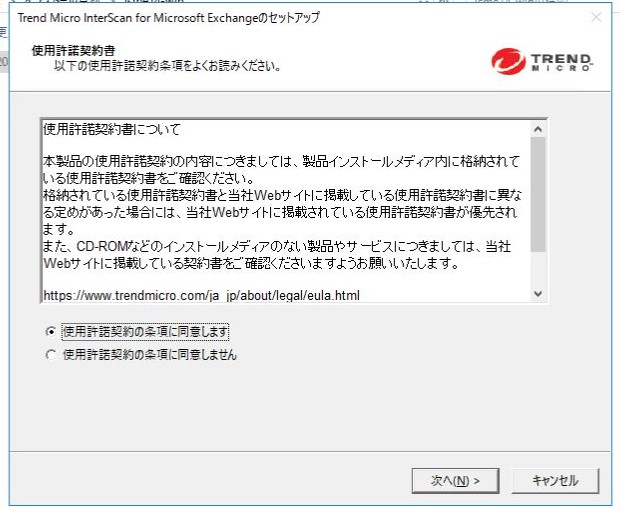
「使用許諾契約条項に同意します」にクリックして「次へ」をクリックします。
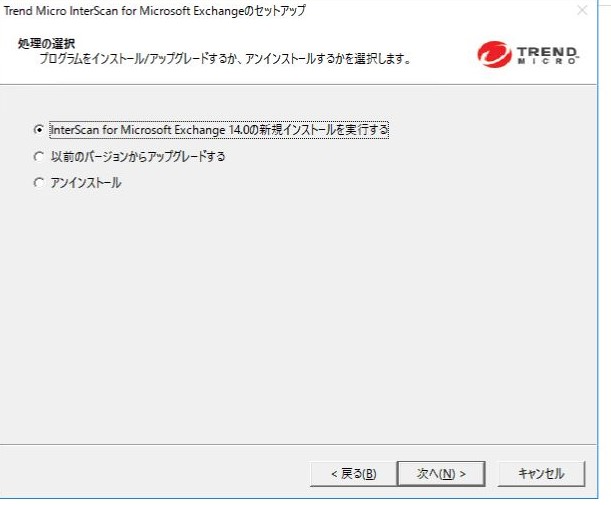
「~新規インストールを実行する」をクリックし「次へ」をクリックします。
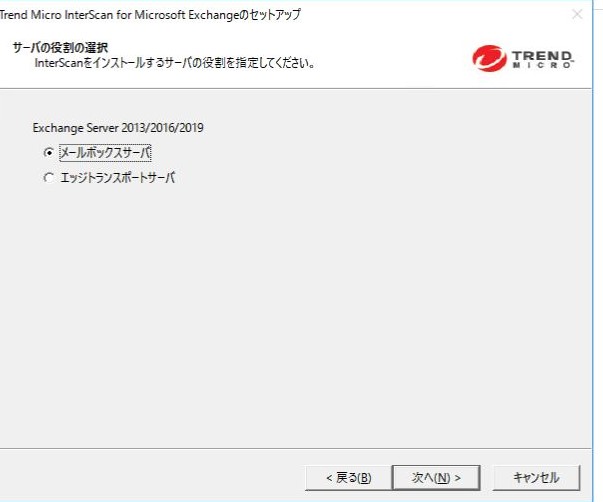
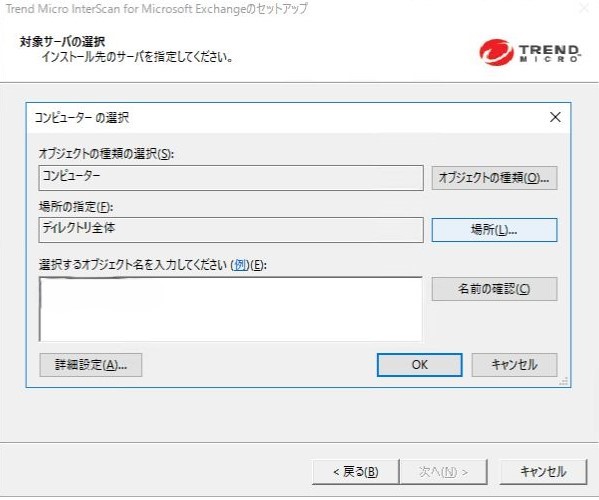
対象サーバを追加して「OK」をクリックします。
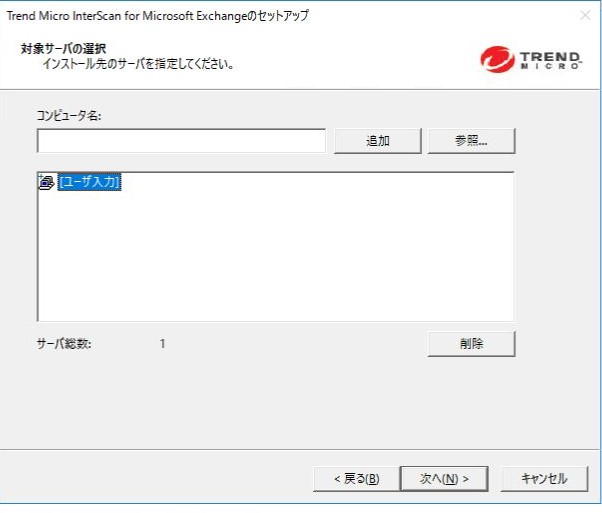
「サーバ総数」が選択したサーバ数と一致していることを確認し「次へ」をクリックします。
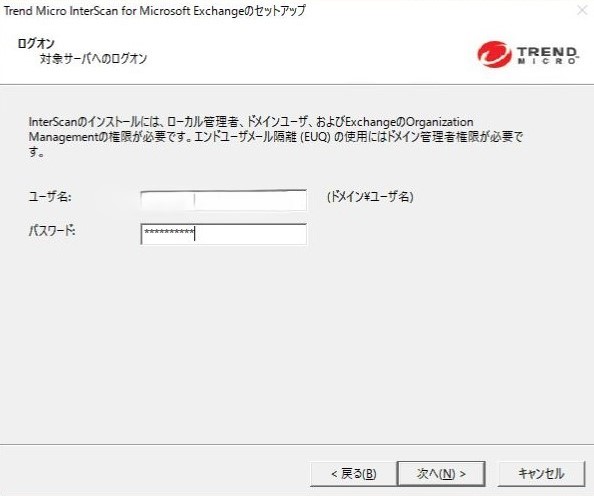
検証用にインストールするため、デフォルトのまま「次へ」をクリックします。
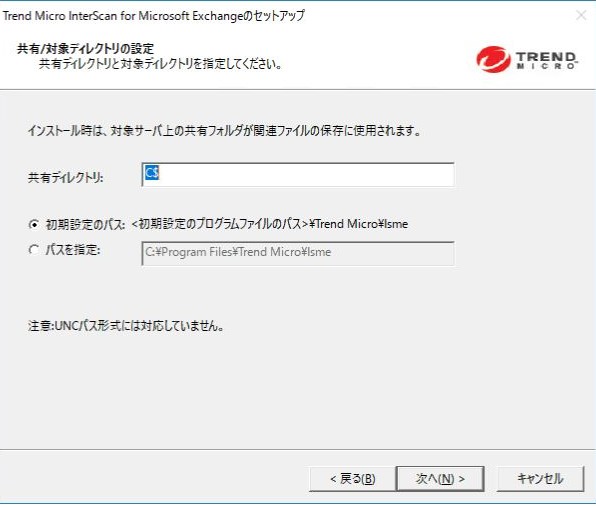
検証用にインストールするため、デフォルトのまま「次へ」をクリックします。
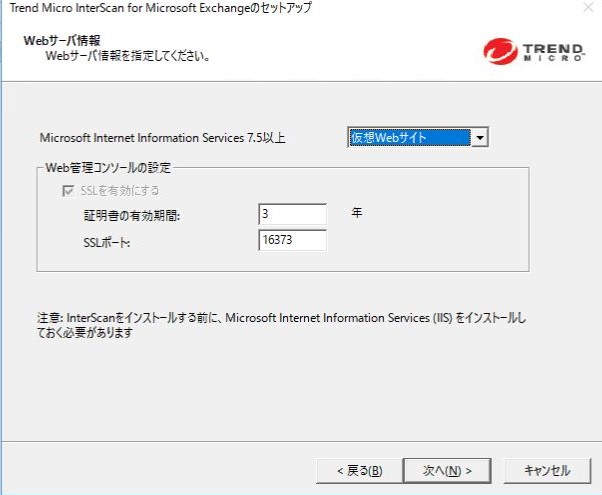
「新規インストールで使用可」に対象サーバが入っていることを確認し、「次へ」をクリックします。

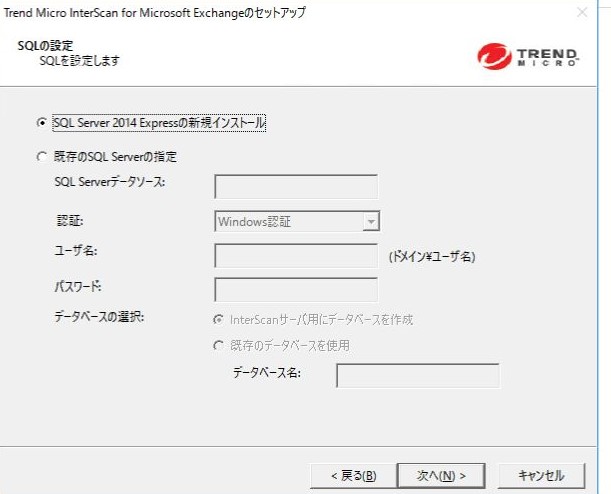
新規でSQL Serverをインストールにチェックを入れて、「次へ」をクリックします。
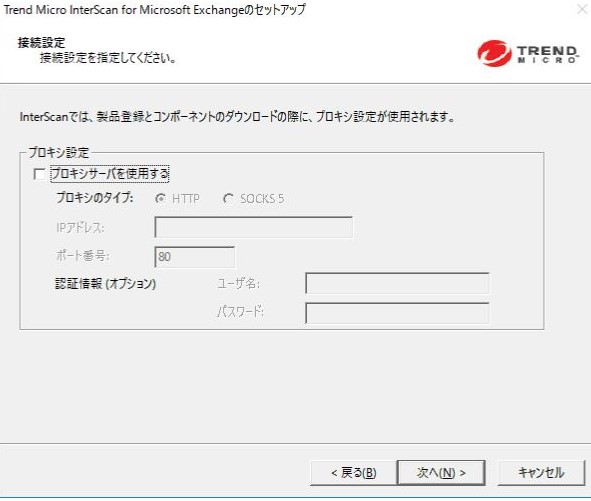
今回はプロキシサーバを指定しないため、そのまま「次へ」をクリックします。
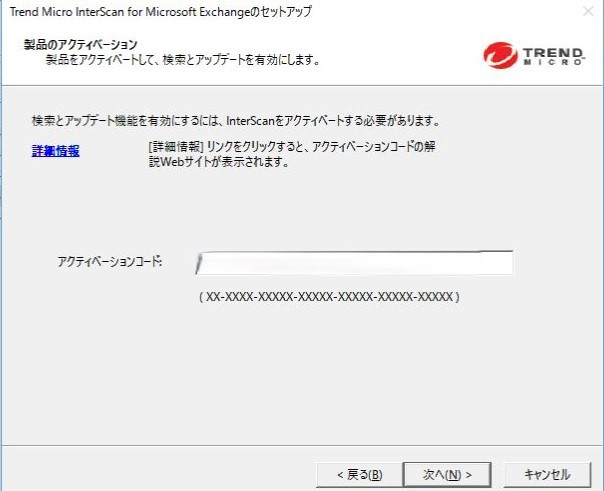
アクティベーションコードを入力して、「次へ」をクリックします。
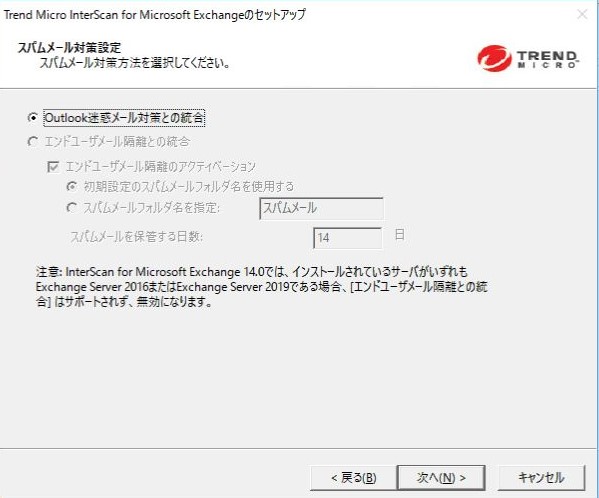
デフォルトのまま「次へ」をクリックします。
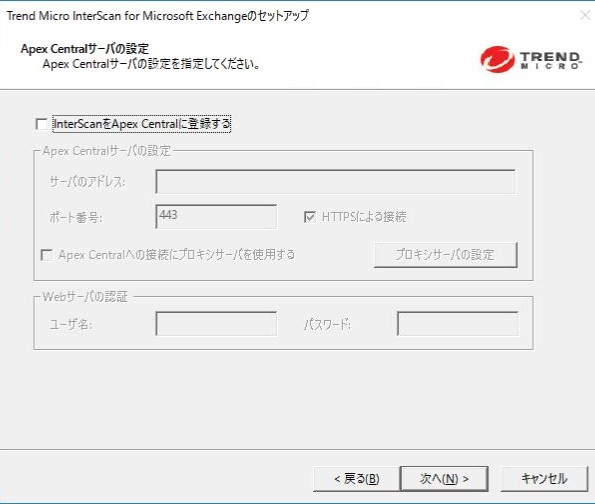
今回はApex Centralに設定しないので、デフォルトのまま「次へ」をクリックします。
今回は検証用のため、スキップして「次へ」をクリックします。

「次へ」を正しくインストールされていることを確認します。

さいごに
インストール自体は簡単ですが、セキュリティ要件に合うようにパターンファイルの更新やセキュリティスキャンがしっかり動作すること確認することを忘れずにしてください。
体験版をインストールしたい場合は下記リンクから入手可能です。
InterScan for Microsoft Exchange 14.0 DLP Edition体験版 | トレンドマイクロ | トレンドマイクロ (JP) (trendmicro.com)