People Skills は、Microsoft 365 において社員一人ひとりのスキルや専門性を可視化し、 社内での人材検索やコラボレーションを促進するための仕組みです。Microsoft Graph を通じてユーザーのスキル情報を管理でき、 Microsoft 365 Copilot とも連携します。
本記事では、People Skills の概要を押さえたうえで、PowerShellとMicrosoft 365 管理センターを使ってスキル情報を柔軟に制御する方法をまとめています。
People Skills とは?
People Skills は、Microsoft 365・Viva・Copilot の各機能に共通して使われる “スキル情報の土台” となる仕組みです。
社員がどんなスキルを持っているのかを整理し、その情報を基にしてスキルの自動推論やスキル検索、人材の見える化などを実現します。
ポイント
- 既定の大規模スキルライブラリを活用したクイックセットアップが可能
- 必要に応じて、カスタムスキルを取り込んで組織特有のタクソノミーを構築
主なユースケース
- 人材のスキル可視化と配置最適化、スキルギャップ分析
- プロジェクト/社内コミュニティでの人材探索・マッチング
制御できる主な機能
People Skills では、提供範囲やスキルの可視性、AI 推論など複数の観点で機能を制御できます。
以下の表は、People Skills で制御可能な主な項目とその内容・代表的な設定オプションを整理したものです。
|
機能 |
内容 |
代表的なオプション |
|---|---|---|
|
People Skills ユーザーエクスペリエンス |
People Skills の各アプリでの体験を一括で ON/OFF |
ハード有効 / ハード無効*1 |
|
Skills AI 推論 |
AI がユーザーのスキルを推論・追加できるかどうか |
ON(ユーザーはオプトアウト可) / OFF(オプトイン可) / ハード無効*2 |
|
スキルプロファイルの可視性 |
プロフィールカードや各アプリで、スキルが他者に見えるかどうか |
オプトイン / オプトアウト / ハード無効 |
|
推論スキルの表示 / インポートスキルの表示 |
可視性コントロールの子設定 |
(機能により可変) |
ユーザー/グループとテナントに複数のポリシーが重複して適用される場合は、最も制限の厳しいポリシーが適用されます。
PowerShell でのスキル制御
People Skills の各種機能を制御する方法には、大きく分けて PowerShell を使う方法と Microsoft 365 管理センターから設定する方法の 2 種類があります。 ここからは、まず PowerShell を使った具体的な制御方法を紹介します。
PowerShell では、VFAM(Feature Access Management)のコマンドレットで制御します。
今回は、動的グループに対して制御を行う方法を紹介します。
1. 事前準備
People Skills を PowerShell から制御するには、事前に必要な PowerShell モジュールを インストールしておく必要があります。
本記事では、Exchange Online Management モジュールを使用します。バージョン3.2.0以上が必要です。
2. People Skills 制御に必要な基本操作(最小構成)
ここでは、People Skillsを制御するために最低限必要となるPowerShell操作を紹介します。
※ 実際に実行する際は、ご自身のテナントドメイン名や管理者アカウントに置き換えてご利用ください。
2-1 Exchange Online へ接続
まずは、People Skills を制御するために Exchange Online へ接続します。
Connect-ExchangeOnline `
  -DelegatedOrganization "<ドメイン名>" `
  -UserPrincipalName "<admin@example.com>"
DelegatedOrganization には対象テナントのドメイン名、 UserPrincipalName には管理者アカウントを指定します。
2-2 People Skills の機能一覧を取得
People Skills に定義されている機能の一覧を確認します。
Get-VivaModuleFeature -ModuleId PeopleSkillsModuleIdにPeopleSkillsを入れることでPeopleSkillsの機能一覧を確認することができます。
2-3 ポリシーを作成(対象に適用)
取得した FeatureId を指定して、People Skills の機能を制御する ポリシーを作成します。
Add-VivaModuleFeaturePolicy `
  -ModuleId PeopleSkills `
  -FeatureId <設定項目> `
  -Name <ポリシー名> `
  -IsFeatureEnabled $true/$false `
  -GroupIds/UserIds <対象>
FeatureIdは以下の4つから設定したい項目を選択してください。
- SkillsInferencing:スキル推論の可否
- SkillProfileVisibility:スキルの表示可否
- ShowAISkills:AIが推論したスキルの表示可否
- ShowOrgAddedSkills:組織が追加したスキルの表示可否
2-4 ポリシーの状態を確認
作成したポリシーが正しく適用されているかどうかを確認します。
Get-VivaModuleFeaturePolicy `
  -ModuleId PeopleSkills `
  -FeatureId <設定項目>
2-5 ポリシーを削除(検証後のクリーンアップ)
検証目的で作成したポリシーを削除する場合は、以下のコマンドを使用します。 本番環境では、運用方針に応じて削除・無効化を判断してください。
>Remove-VivaModuleFeaturePolicy `
  -ModuleId PeopleSkills `
  -FeatureId 設定項目; `
  -PolicyId <ポリシーID>
3. 動的グループでのスキル制御(検証シナリオ)
ここからは、実際に動的グループに対してポリシーを設定する手順を記載していきます。
ここでの設定内容は、スキルの可視性を制御する設定で、対象の動的グループにいるユーザーのスキル情報が他人に見えないようにするという内容です。
1.対象環境にログイン
以下のコマンドで対象の環境にログインします。
Connect-ExchangeOnline -DelegatedOrganization "<テナントドメイン>" -UserPrincipalName "<ユーザープリンシパル名>2.ポリシーの作成
今回対象とする動的グループにポリシーを設定します。

設定している項目は以下です。
- FeatureId :SkillProfileVisibility(スキルの表示可否)
- Name:ポリシー名
- IsFeatureEnabled:機能の有効化
- IsUserControlEnabled:ユーザーによるオンオフ
- IsUserOptedInByDefault:初期状態の設定
3.ポリシーの確認
以下のコマンドで作成したポリシーの確認をします。
Get-VivaModuleFeature -ModuleId PeopleSkills
作成したポリシーが表示されていたら、設定完了です。
管理センターでのスキル制御
次に、Microsoft 365 管理センターを使用して People Skills を制御する方法を紹介します。
Microsoft 365 管理センターから設定する場合は、UI 操作のみで設定が可能です。 本章では、前章で紹介した PowerShell による制御と同等の設定を、 管理センターから行う手順を確認します。
動的グループでのスキル制御(検証シナリオ)
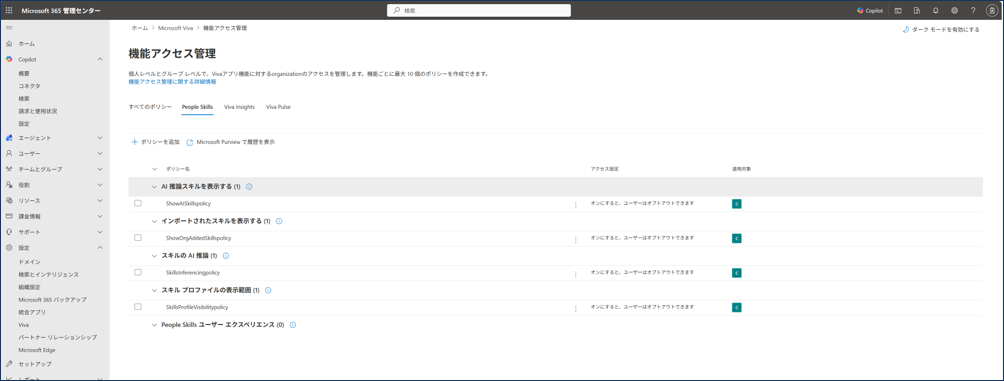
1. Microsoft 365 管理センターからポリシー設定を開始
機能アクセス管理画面の左上にある 「ポリシーを追加」から、新しいポリシーの設定を行います。
2. ポリシー設定
「ポリシーを作成する」から以下の設定を行います。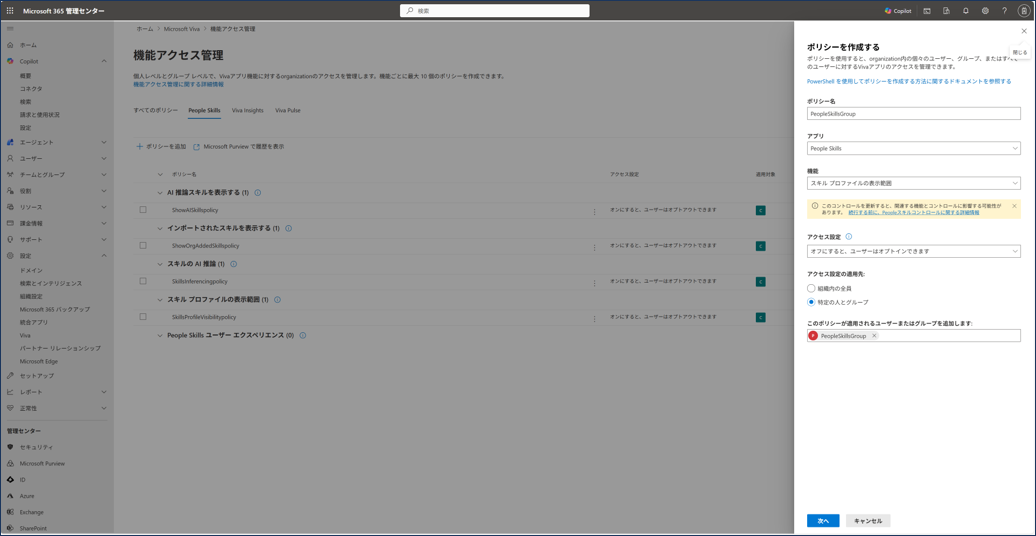
- ポリシー名:PeopleSkillsGroup
- アプリ:People Skills
- 機能:スキルプロファイルの範囲
- アクセス設定:オフ(ユーザーはオプトイン可能)
- 適用先:グループ(例:PeopleSkillsGroup)
これにより、指定したグループに属するユーザーは、 既定ではスキルが表示されません。 本人がオプトインした場合のみ、スキルが可視化されるようになります。
3.ポリシー設定確認
作成したポリシーは、機能アクセス管理画面から確認が可能です。ポリシーが作成されていることを確認をします。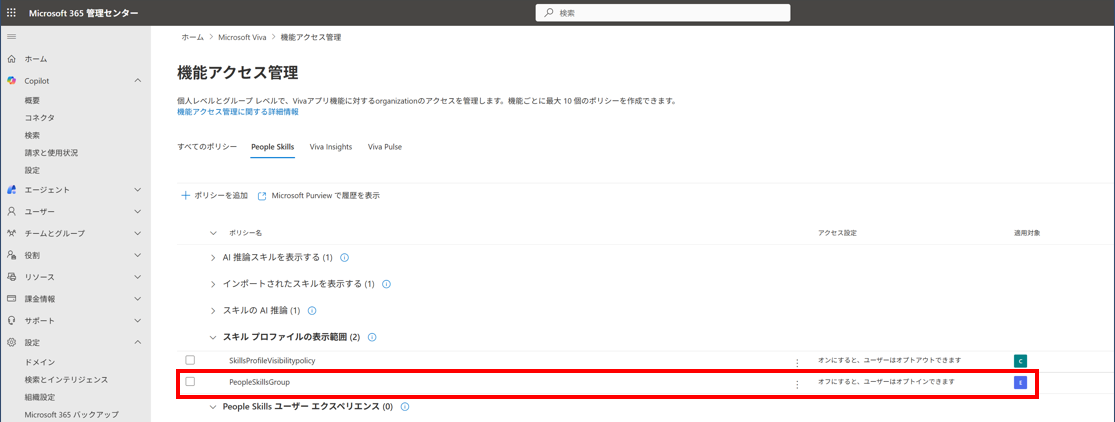
作成したポリシーがあれば設定完了です。
まとめ
今回は、People Skillsの設定方法について紹介しました。
組織、グループ、ユーザーと様々な単位で細かく制御でき、今回のような動的グループなども使用するとさらに細かい制御が可能だと思います。
どちらの方法でもPeople Skills のAI 推論・可視性などを一貫して制御できるので、自身のやりやすい方法で設定してみてください。