
これまでワークフローを作成する際はMicrosoft Power Automateなどの既存の開発アプリを使っていましたが、Microsoft 365 CopilotからもWorkflows(Frontier)という機能を使ってワークフローを作成出来るようになりました。
本記事では、Workflows(Frontier) を利用して、ワークフローの自動化を行ってみました。
Microsoft 365 Copilotやエージェントに興味がある方は、ぜひご覧ください。
※ この記事の情報は2025/12/17時点のものです。
これまでの連載
これまでの連載記事一覧はこちらの記事にまとめておりますので、過去の連載を確認されたい方はこちらの記載をご参照ください。
Workflows(Frontier)の概要
Workflows(Frontier)は、Microsoft 365 Copilotの機能の一つで、自然言語で指示するだけで、Microsoft 365 を利用した作業を自動化できます。
複雑な手順やコネクタを自分で設定する必要はなく、やりたいことを文章で伝えると、対応するMicrosoft 365 サービスを使って自動的にワークフローを作成してくれます。
※ 現在、この機能はFrontierプログラムを通じてプレビュー提供されているため、利用できる人が限られています。また、管理者によって機能の利用が制限されている場合もあります。
Workflows(Frontier)の概要を詳しく知りたい方は以下の公式サイトをご覧ください。
実際に使ってみた
Microsoft 365 Copilot(https://m365.cloud.microsoft)を開き、左タブの「Workflows(Frontier)」をクリックします。
※存在しない場合は、左タブの「すべてのエージェント」をクリックし、「Workflows」と検索してください。
やりたいことをチャットで入力するだけで、短時間でワークフローが自動作成されます。
今回は以下の内容をチャット欄に記載しました。
「毎日午前 8 時に、その日の私の Outlook 会議を確認し、Teams で簡単な概要を私に送信してください」
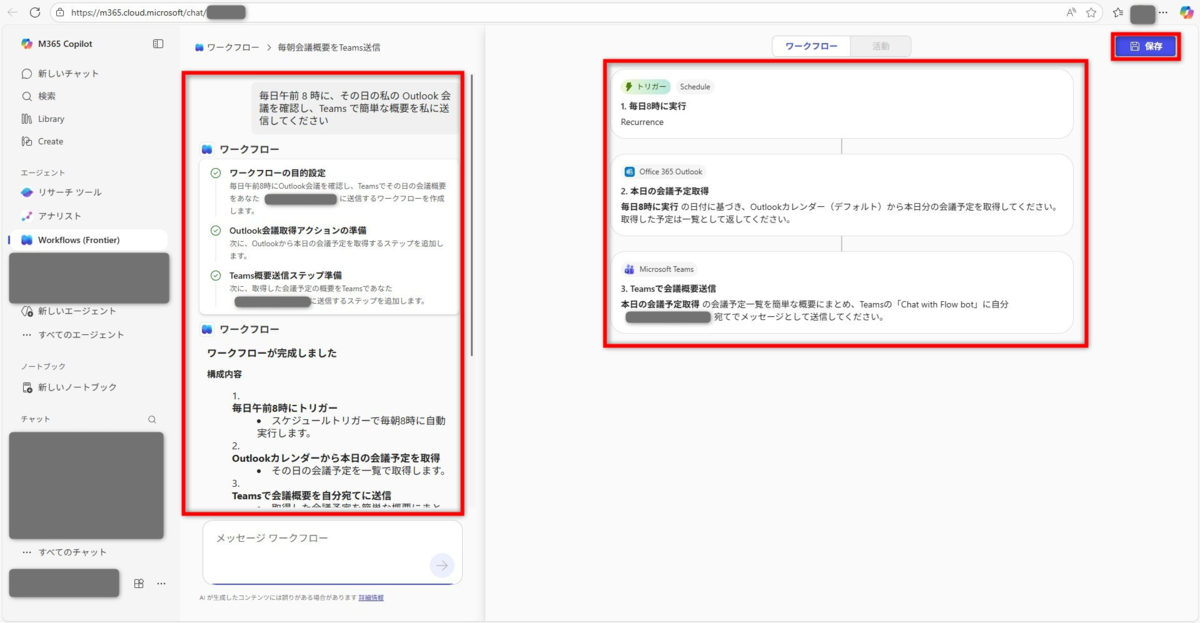
Workflowsを開いてプロンプトを入力した画面です。
チャット欄にはワークフローを作成するための各トリガーの実装を行った履歴、実装内容、実装にあたっての前提が記載されています。作成されたワークフローは画面右上「保存」を押すことでワークフローの保存ができます。
ワークフローを作成した後の画面です。
「ワークフロー」の画面の右上にある「テスト」を押すと、作成したワークフローのテスト実行を行うことができます。

画面右上の「テスト」を選択します。
テスト画面では、ワークフローがどのように動いているか視覚的に把握することができます。

テストを実行中の画面です。
Workflows(Frontier)に指示した内容通り、Microsoft Teams上にWorkflows(Frontier)からチャットが送信されました。

ワークフローの内容通りにMicrosoft Teams上のチャットに送信されています。
作成したワークフローを修正したい場合は、チャット欄から修正したい内容を記載します。
※ 修正されたワークフローは再び保存しないと利用できませんので、注意してください。

修正内容を送信した後のワークフロー作成画面です。
画面右上の「活動」タブを押すと、ワークフローの活動履歴を確認することができます。ワークフローが実行された日時と実行時間、実行に成功したかどうかを履歴に保存します。
活動内容を確認したい場合は、表示された日時をクリックします。ワークフローの実行方法の確認や、ワークフローの実行がどこで失敗したかなどの、具体的な活動内容を確認する事ができます。

ワークフローが実行できたかどうかを確認できる画面です。
作成したワークフローの一覧を確認したい場合は、Workflows(Frontier)のトップ画面に移動します。
三点リーダーを押すと、オフと削除のそれぞれが表示されます。オフを選択すると、該当のワークフローの挙動をオフにすることができます。オンにする場合も同様です。削除を選択すると、ワークフローが完全に削除され、元に戻すことはできません。

作成したワークフローはマイワークフローから確認できます。
利用シーンとメリット、注意点
利用シーン
- 日々の定型的な業務を自動化したいとき
- Microsoft Teams、Microsoft Outlookなどの複数のサービスを横断したワークフローを作成したいとき
- Microsoft Power Automateなどの既存の開発アプリを使わずにワークフローを作成したいとき
メリット
- 直感的な操作でワークフローのエラー結果を確認しながら、テストと修正を繰り返せる
- Microsoft 365 サービスを横断した自動処理を実現できる
- 専門的な知識が不要で、やりたいことを伝えるだけでワークフローを作成できる
注意点
- 現時点ではMicrosoft Word/Microsoft Excel/Microsoft PowerPointはフローに組み込むことができない
- 作成したワークフローは削除してしまうと、作成履歴も完全に削除されるため、元に戻すことができない
- Workflows(Frontier)で作成したワークフローは、他の人に共有できない
- プレビュー版として提供されている現段階では、作成したワークフローを再編集しようとした際に、日本語が文字化けしてしまう。
まとめ
本記事では、Workflows(Frontier) を活用して、ワークフローの自動化を行いました。
従来は既存の開発アプリを使用しないと作成できなかったワークフローを、やりたいことを伝えるだけでワークフローの作成を行える点が大きな魅力です。
日々の定型的な業務が存在する方にとって、業務効率化や時間の削減に役立つ内容となれば幸いです。
おまけ(Copilot Chatによる本記事の要約)
本記事ここまでの執筆内容をCopilot Chatに転記し、記事内容の要約をしてもらいました。
記事概要
本記事では、Microsoft 365 Copilotのプレビュー機能「Workflows(Frontier)」を使って、自然言語で指示するだけでワークフローを自動化する方法を紹介しています。複雑な設定やコネクタ構築は不要で、やりたいことを文章で入力するだけで、Microsoft 365サービスを横断した自動処理が可能です。実際の操作手順
- Copilotの「Workflows(Frontier)」を開き、チャット欄に指示を入力。
- 例:「毎日午前8時にOutlookの会議を確認し、Teamsで概要を送信」
- ワークフローは自動生成され、保存後に実行開始。
- 「テスト」機能で動作確認が可能。
- 活動履歴やワークフロー一覧の管理も簡単。
利用シーン
- 定型業務の自動化
- TeamsやOutlookなど複数サービスを連携
- Power Automateなどの専門知識がない場合
メリット
- 専門知識不要で簡単に作成
- 横断的な自動処理が可能
- エラーや動作確認が直感的
注意点
- WordやExcelなどは自動化対象外
- 削除したワークフローは復元不可
- 他ユーザーとの共有不可
- 日本語文字化けの不具合あり(プレビュー版)
まとめ
Workflows(Frontier)は、従来必要だった開発知識なしでワークフローを作成できる革新的な機能。業務効率化や時間削減に大きく貢献する可能性があります。

牛迫 洸陽(日本ビジネスシステムズ株式会社)
クラウドテクノロジーサービス事業本部 AIソリューション1グループ所属。Copilot Studioの勉強をしています。趣味はバレーボールです。
担当記事一覧