
現代では、データの活用がますます重要になってきています。そのため、たくさんのデータをうまく管理したり分析したりすることは、どんな企業にとっても欠かせない課題です。
そんな中、「Snowflake」というツールが注目を集めています。これは、これまでのデータウェアハウスの考え方を一歩進めた、革新的なツールになっています。
Snowflakeとは
SnowflakeはSaaS(Software as a Service)型のデータウェアハウスとして登場しました。しかし、その機能と提供する価値は、従来のデータウェアハウスの枠組みを大きく超えています。
現在、Snowflakeは自らを「データクラウド」と称しており、これは従来のデータウェアハウス(DWH)製品とは一線を画す、新しい概念のサービスとして位置づけられています。
Snowflakeの強み
Snowflakeの最大の強みは、その独特なアーキテクチャにあります。従来のデータウェアハウスが抱えていた多くの課題を、独自の設計で解決しています。
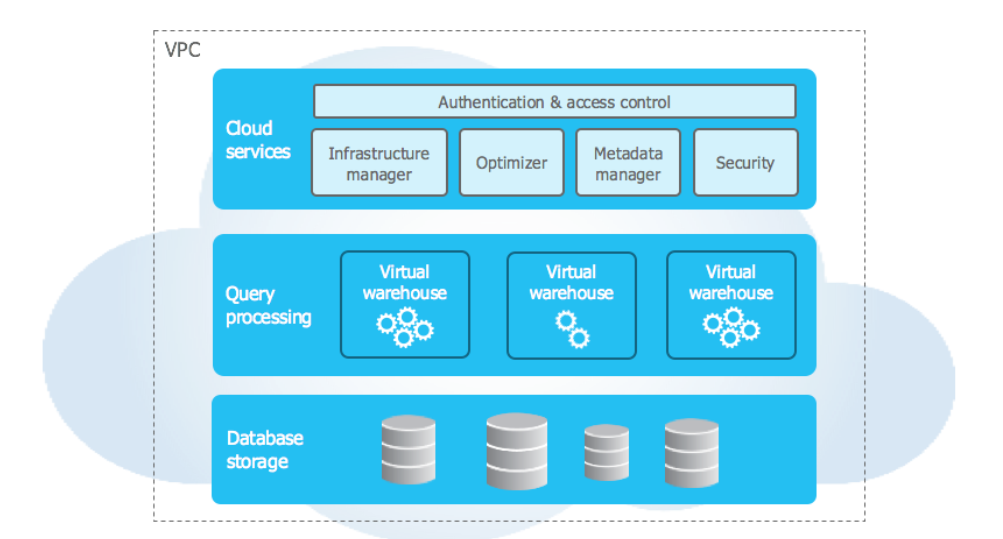
Snowflakeのアーキテクチャは、以下の3つの層が完全に分離独立している点が最大の特徴です
- データを保管する「ストレージ層」
- クエリ処理を実行する「コンピュート層(仮想ウェアハウス)」
- 全体のアクティビティを調整する「クラウドサービス層」
この3層が完全に分離独立していることで、Snowflakeはストレージとコンピュートを個別にスケールできるため、コスト効率を最大化し、同時に並列処理能力と高い可用性を提供します。
無料トライアル環境のセットアップ手順
Snowflakeには、誰でも気軽に始められる無料トライアルが用意されています。
このトライアルでは30日間で400ドル相当のクレジットが無料で付与されるため、多くの機能を試すことが可能です。
もし期間が終了してしまっても、再度登録することで、また30日間無料で利用を開始できます。
トライアルの再登録に回数制限はないため、納得いくまで機能を検証できるのがうれしいポイントです。(*2025/7/23時点)
**なお、旧環境は継続利用できず、新環境が用意される形となります**
以下URLから無料トライアルのセットアップができます。
Snowflake Trial
STEP1:基本情報の入力
下の画像赤枠へご自身の情報を入力してください。
入力が完了した「次へ進む」を選択します。
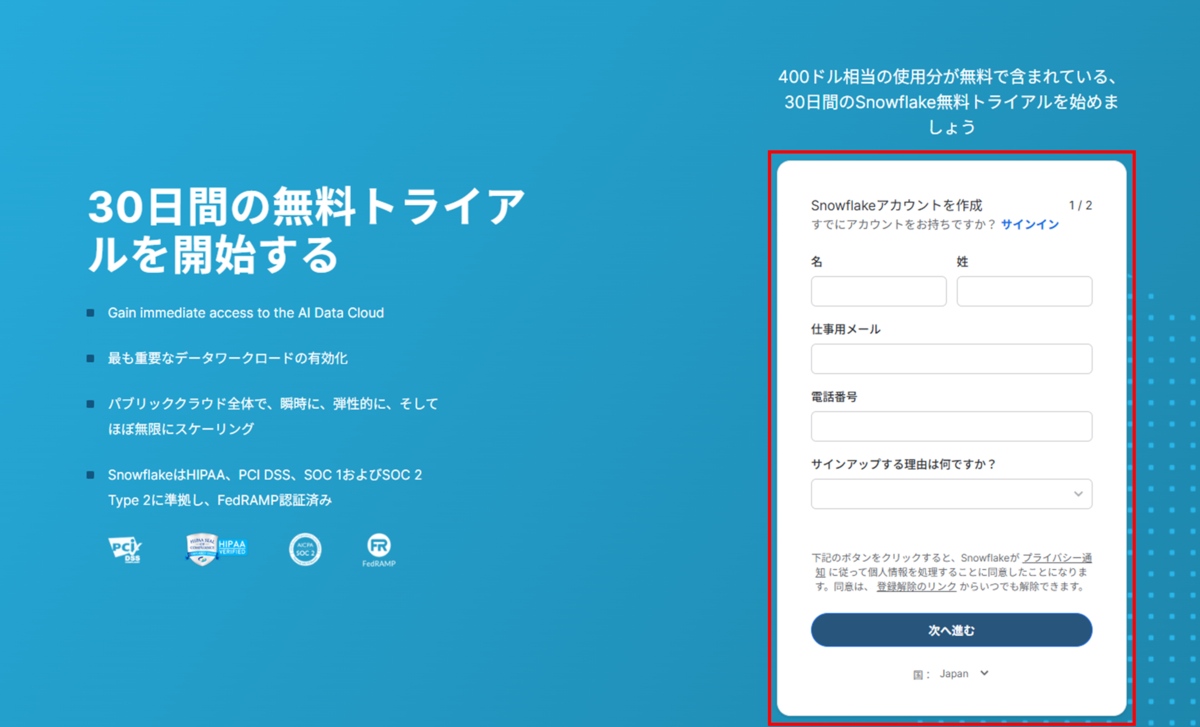
| 入力項目 | 入力内容 | 例 |
| 名 | ご自身 | 太郎 |
| 姓 | ご自身 | 山田 |
| 仕事用メール | ご自身 | t.yamada@example.com |
| 電話番号 | ご自身 | XXX-XXXX-XXXX |
| サインアップの理由 | プルダウンより選択 | 個人学習と開発 |
STEP2:Edition、クラウドプロバイダー、リージョンの選択
「会社名」、「ジョブタイトル」を入力後、「Snowflake Edition」と「クラウドプロバイダー」、「リージョン」の選択をします。
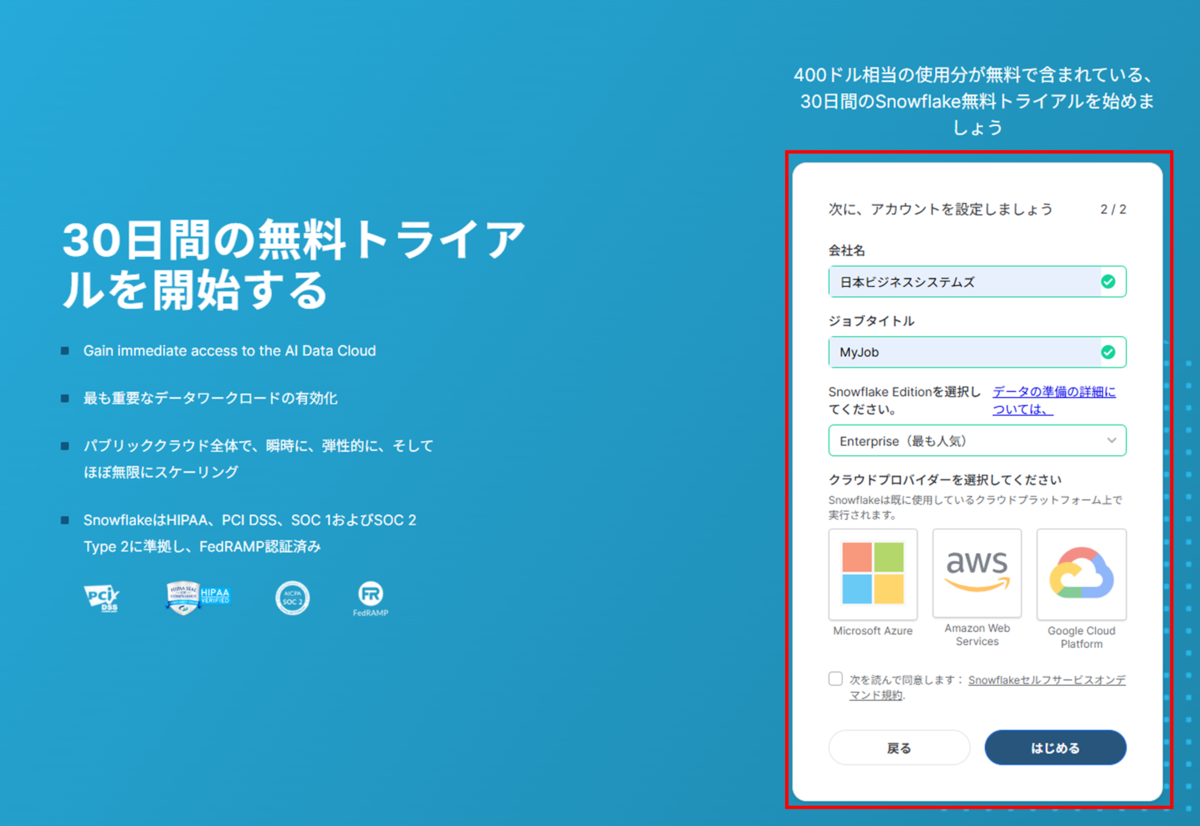
「Snowflake Edition」と「クラウドプロバイダー」、「リージョン」については以降簡単に解説します。
「Snowflake Edition」について
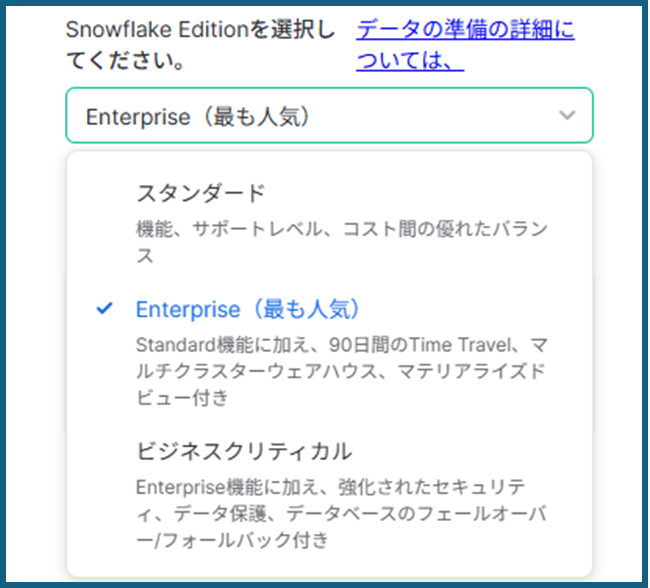
「Snowflake Edition」は以下3種類あります。
- スタンダード
- 小規模なデータ分析や、Snowflakeの基本的な機能を試したい場合に適しています。
- Enterprise
- スタンダードのすべての機能に加え、大規模な企業や組織のニーズに対応するための追加機能が提供されます。
- ビジネスクリティカル
- Enterprise Editionのすべての機能に加え、高レベルのセキュリティ、コンプライアンス、および災害復旧機能を提供するエディションです。
ご自身の要件に合わせて選択してください。
特に要件がなければ「Enterprise Edition」が機能とサービスのバランスが良く、推奨されます
「クラウドプロバイダー」と「リージョン」の選択
「Azure」、「AWS」、「GCP」のいずれかを選択します
※ Snowflakeは選択したクラウドプロバイダーのインフラ上で動作しますが、ユーザーがクラウドプロバイダーから直接課金されることはありません
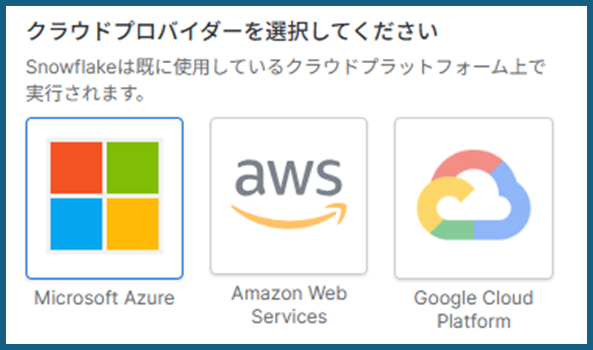
本稿ではクラウドプロバイダーに「Azure」、リージョンには「Japan East(Tokyo)」を選択しています。必要事項の入力が完了したら「同意」にチェックを入れて「はじめる」を選択しましょう。
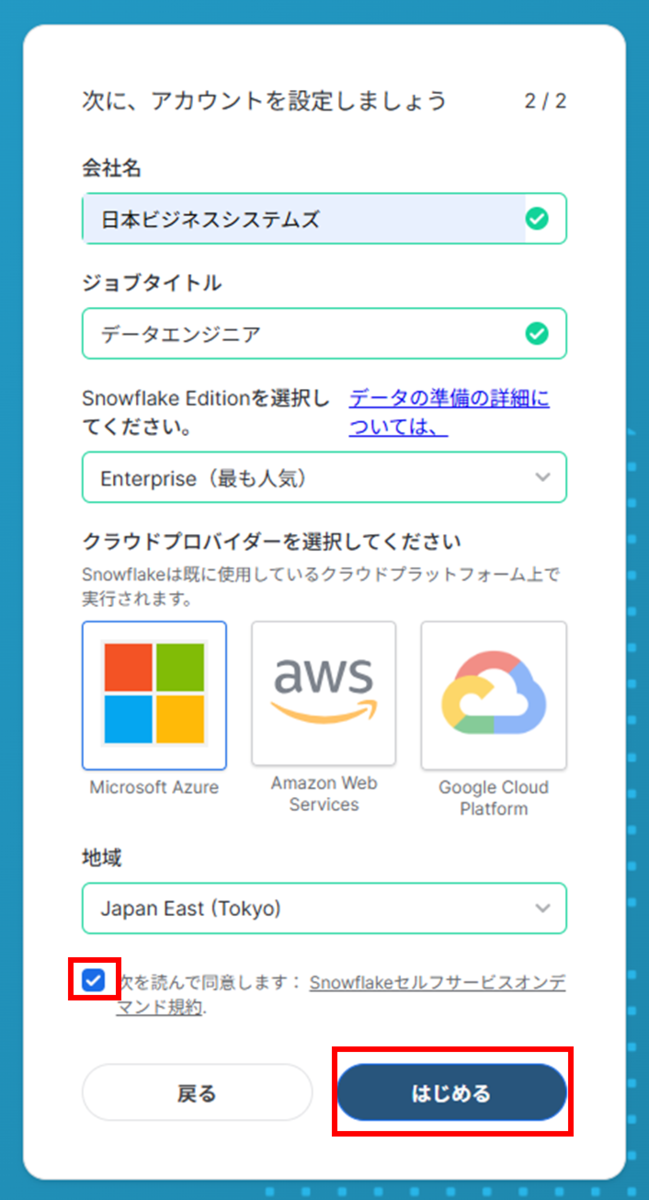
| 入力項目 | 入力内容 | 例 |
| 会社名 | ご自身の所属会社 | 日本ビジネスシステムズ |
| ジョブタイトル | 職種 | データエンジニア |
| Edition | プルダウンより選択 | Enterprise |
| クラウドプロバイダー | いずれかチェック | Azure |
| リージョン | プルダウンより選択 | Japan East |
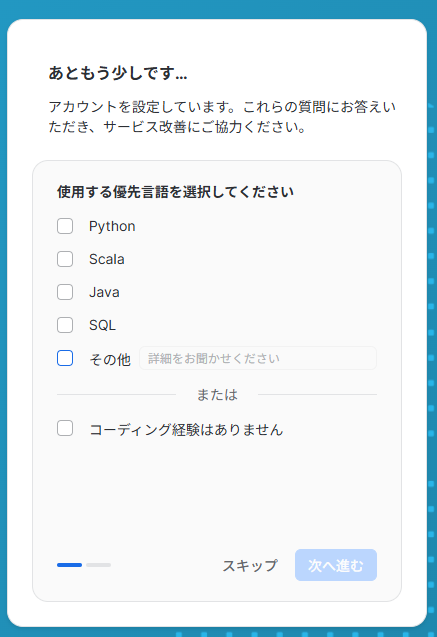
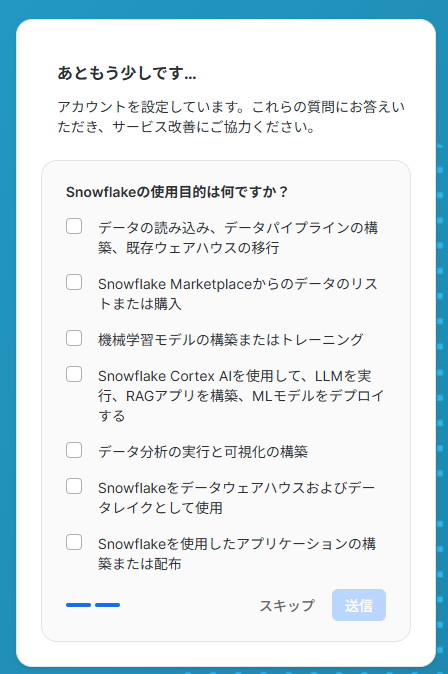
任意の入力項目
以下入力項目も表示されます。必須ではないですが、該当項目がある場合は入力しましょう。
STEP3:アクティベーションメールの確認
アカウント設定が完了した旨のメッセージが表示されます
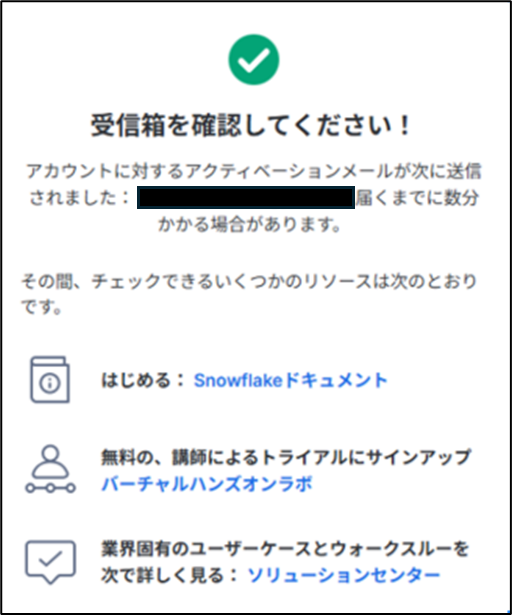
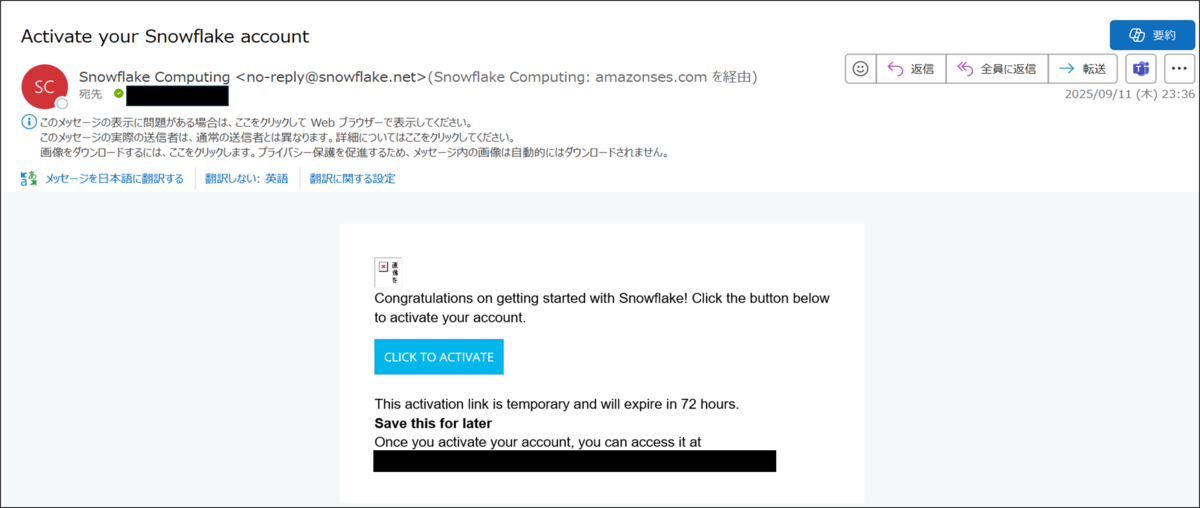
同時に、入力したメールアドレスにSnowflakeからアクティベーションメールが送信されますので、メールボックスを確認してください。
アクティベーションメール内に記載されているリンクをクリックします
STEP4:ユーザー名とパスワードの設定
アクティベーションリンクをクリックすると、Snowflakeで利用するユーザー名とパスワードを決定する画面が表示されます
※ これらの認証情報は、今後Snowflakeにログインする際に必要となりますので、安全に保管してください。

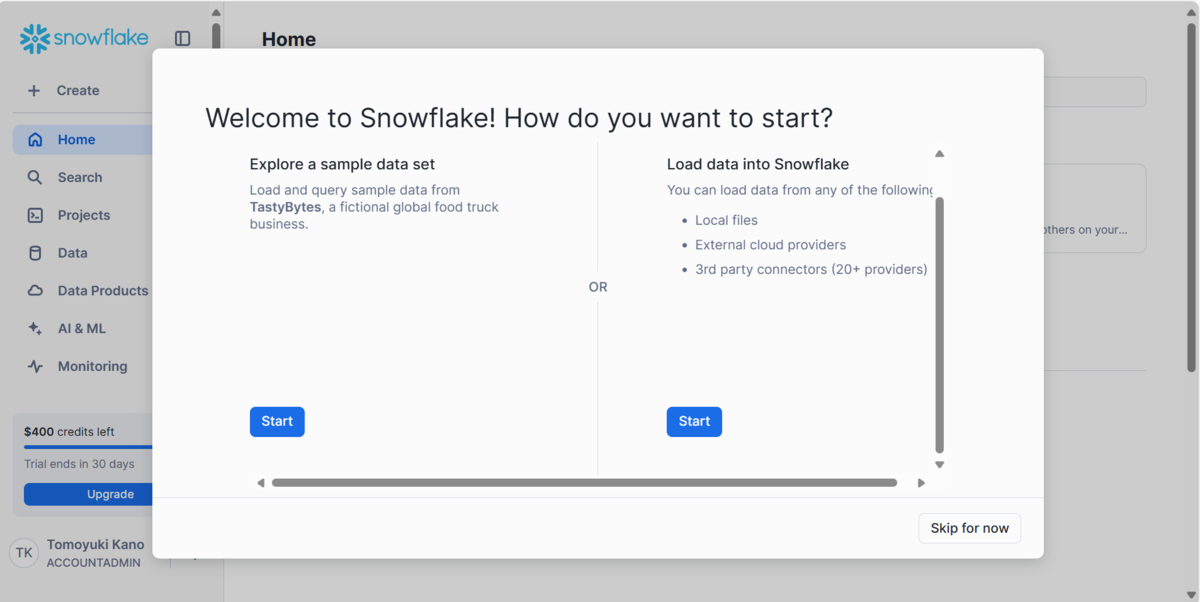
STEP5:アカウント登録完了
これで、Snowflake無料トライアルアカウントの登録は完了です
おわりに
本記事では、Snowflakeをまだ使ったことがない方に向けて、概要と無料トライアル環境のセットアップ方法を解説しました。
今後、Snowflakeを実際に使ってみた内容を投稿する予定です。
なお、Snowflakeには以下無料のチュートリアルが用意されています。是非、チュートリアルを活用して学習してみてください。
Snowflakeチュートリアル | Snowflake Documentation

嘉納 智之(日本ビジネスシステムズ株式会社)
Data&AI事業本部 Dataソリューション1グループ所属。 Microsoft 365サービスの運用保守を担当してきました。現在はData×AI関連を勉強中。 趣味はゴルフです。
担当記事一覧