
個人でのタスク管理や組織でのプロジェクト管理に利用されるPlannerですが、ラベルを利用するケースが多いと思います。
Plannerを利用中、「運用変更に伴いラベルを一括で削除したい」というニーズが発生し、Power Automateで実現しました。
本記事では、Power Automateを利用してPlannerラベルを一括で削除する方法について紹介します。
Planner上のラベルの確認
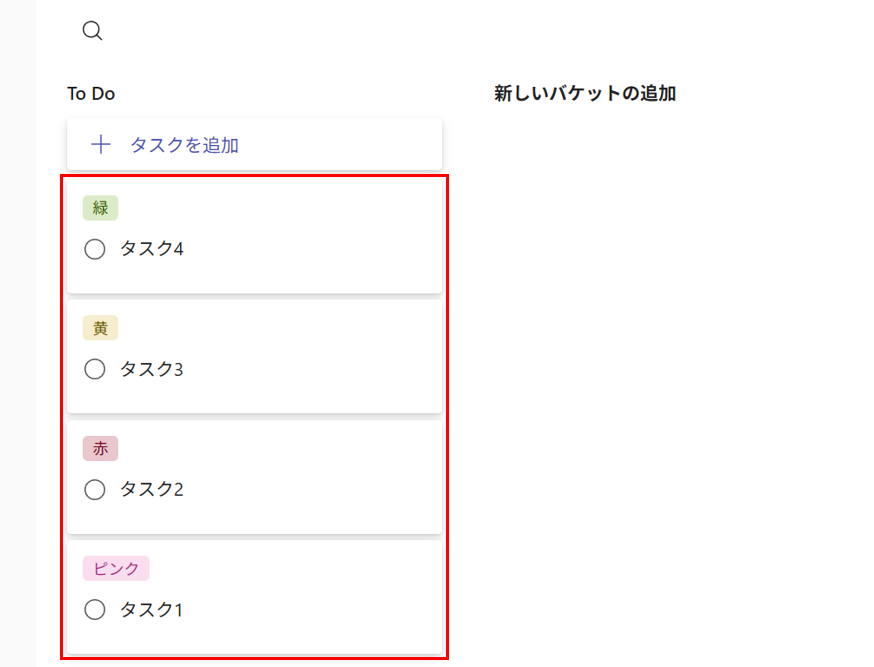
Plannerに、ピンク、赤、黄、緑の4つのラベルがあります。
今回はこの4つのラベルを一括で削除する方法を紹介していきます。
手順
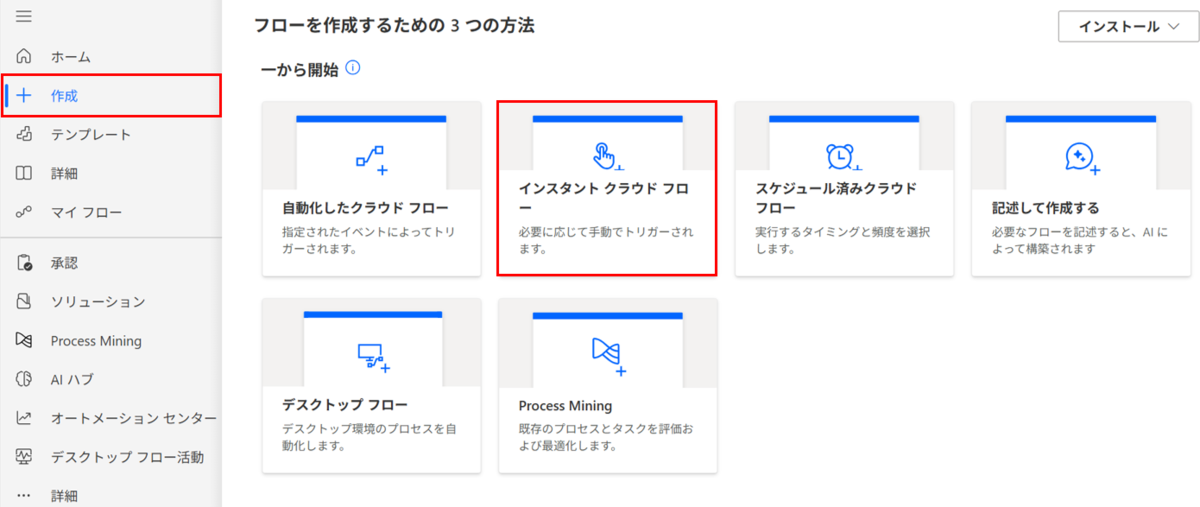
1.Power Automateを開き、「作成」から「インスタントクラウドフロー」を選択します。
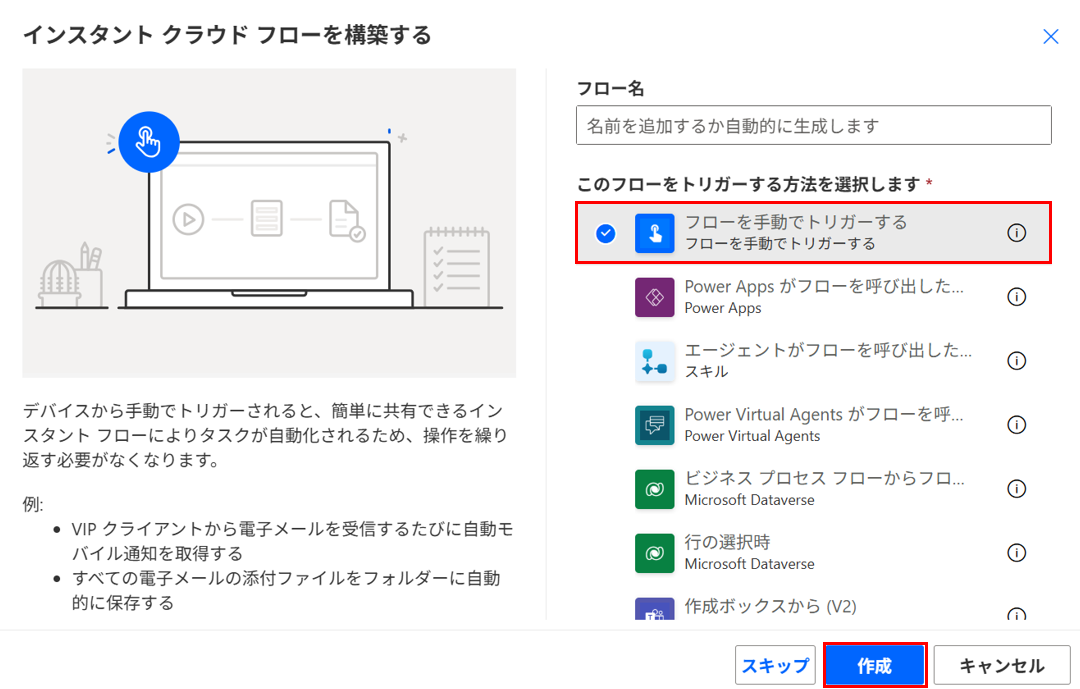
2.「フローを手動でトリガーする」を選択し、「作成」をクリックします。
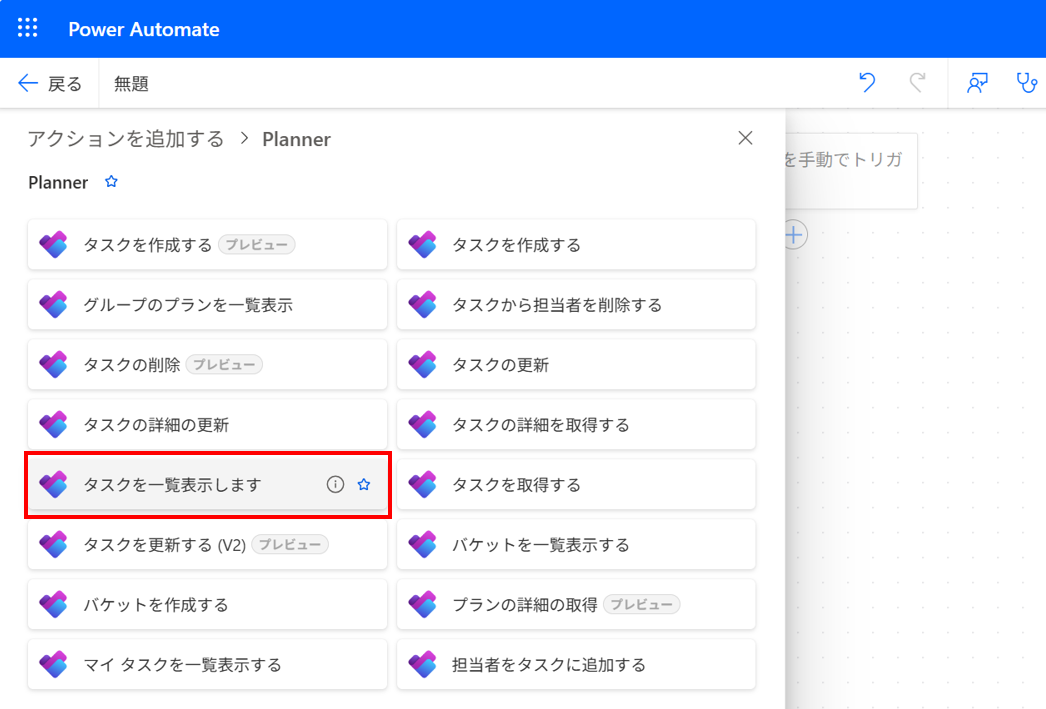
3.「アクションを追加」を選択し、「Planner」の「タスクを一覧表示します」をクリックします。
4.対象のPlannerの「グループID」と「プランID」を入力します。
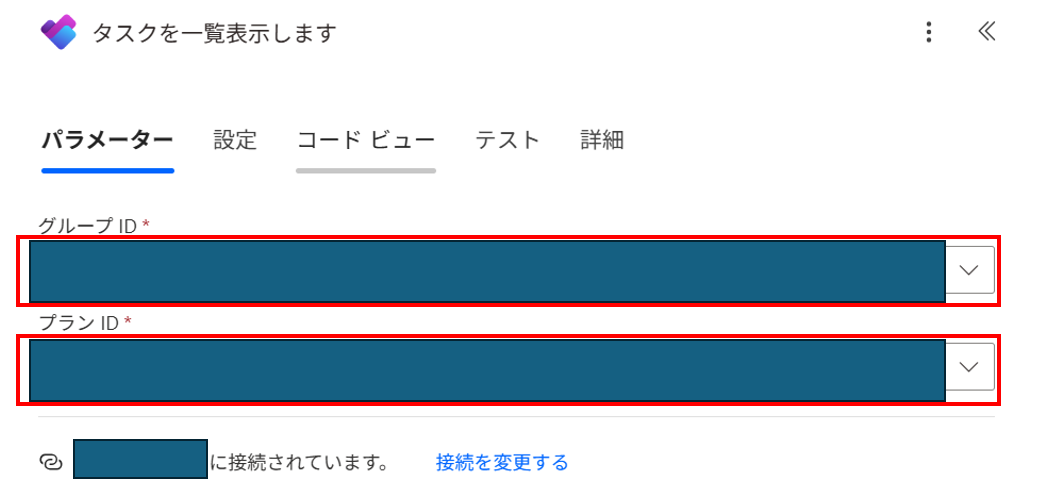
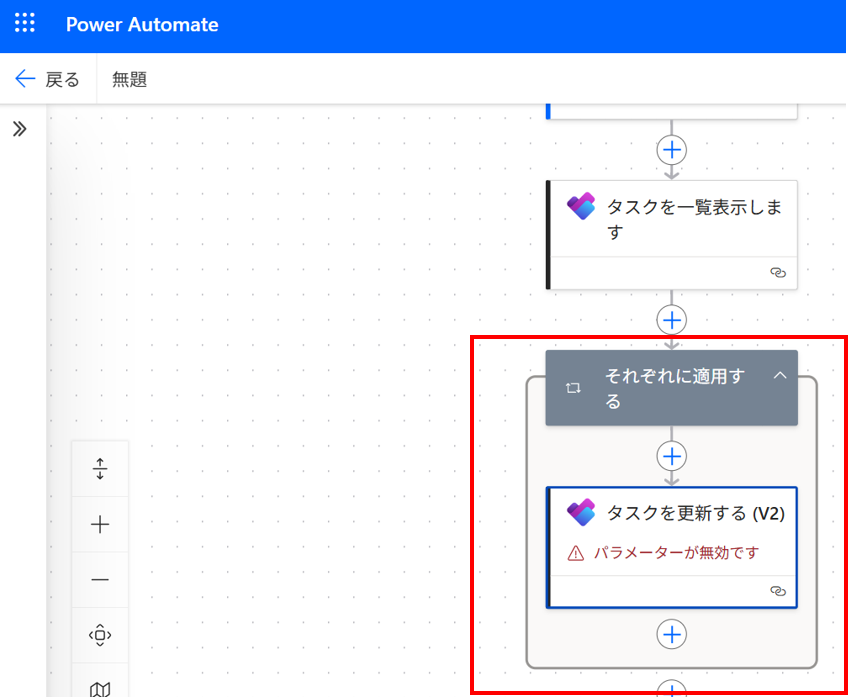
5.「それぞれに適用する」という繰り返しのアクションを追加し、その内側に「タスクを更新する(V2)」を追加します。
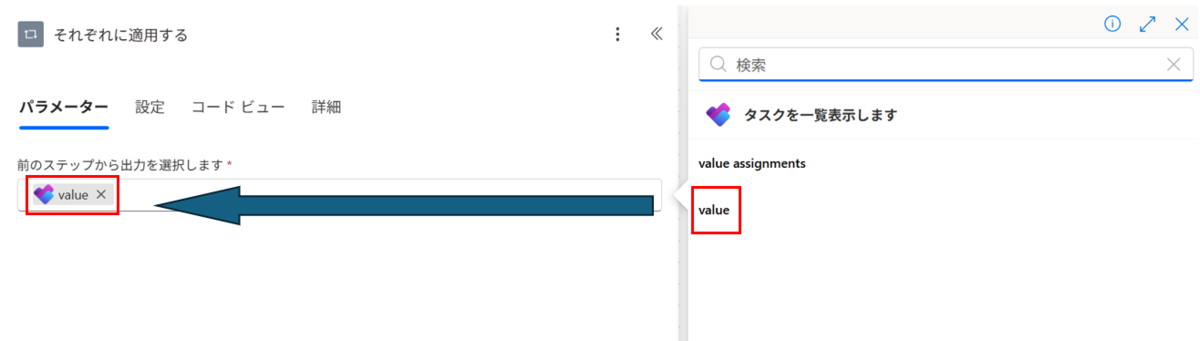
6.「それぞれに適用する」のアクションを開き、「タスクを一覧表示します」の結果から「値(value)」を入力します。
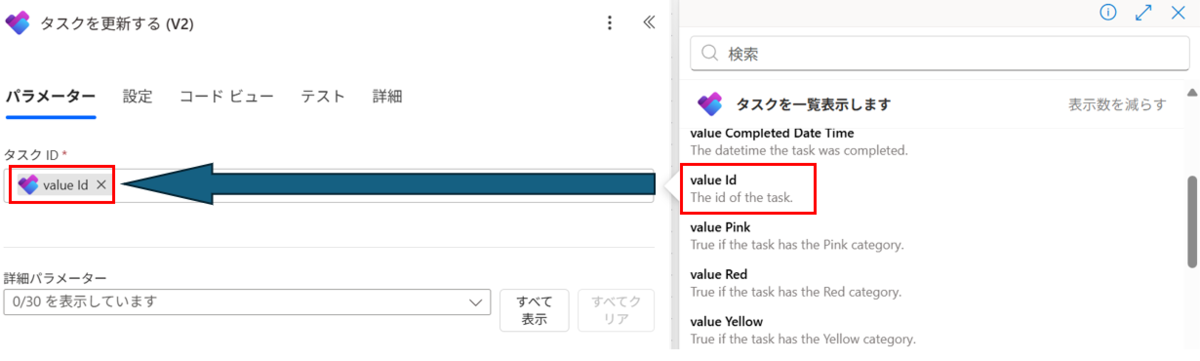
7.タスクを更新する(V2)のアクションを開き、「タスク一覧を表示します」の結果からタスクIDにカスタム値の「値ID(value Id)」を入力します。
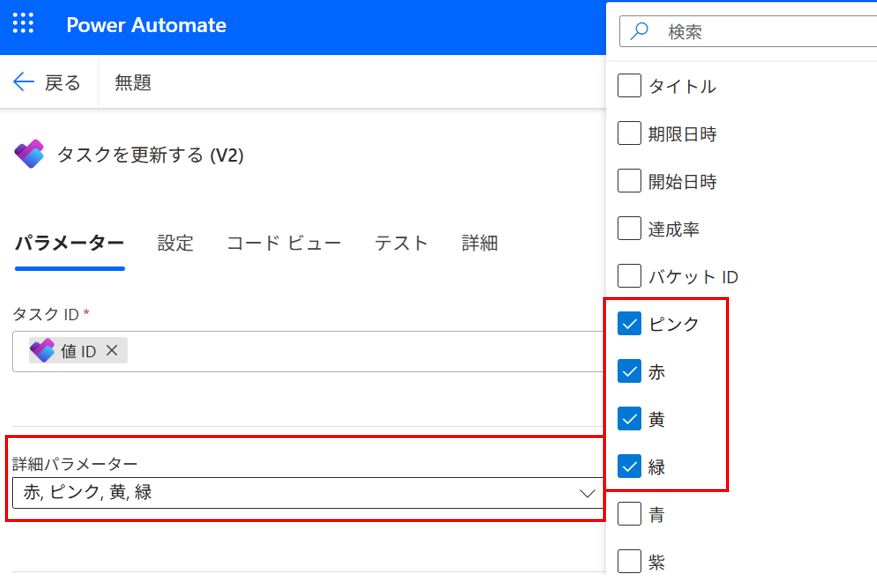
8.詳細パラメーターのプルダウンメニューを開き、削除したいラベルにチェックを入れます。
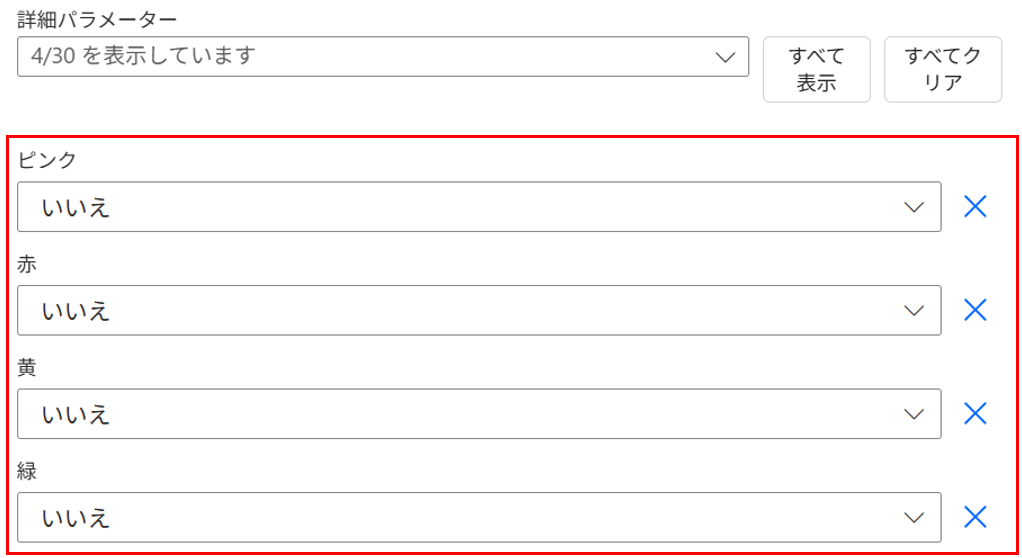
9.先ほどチェックを入れた項目が表示されるため、「いいえ」を選択します。
あとは、手動でフローを実行すれば、指定したラベルを削除することができます。
フロー実行後のPlanner上のラベルの確認
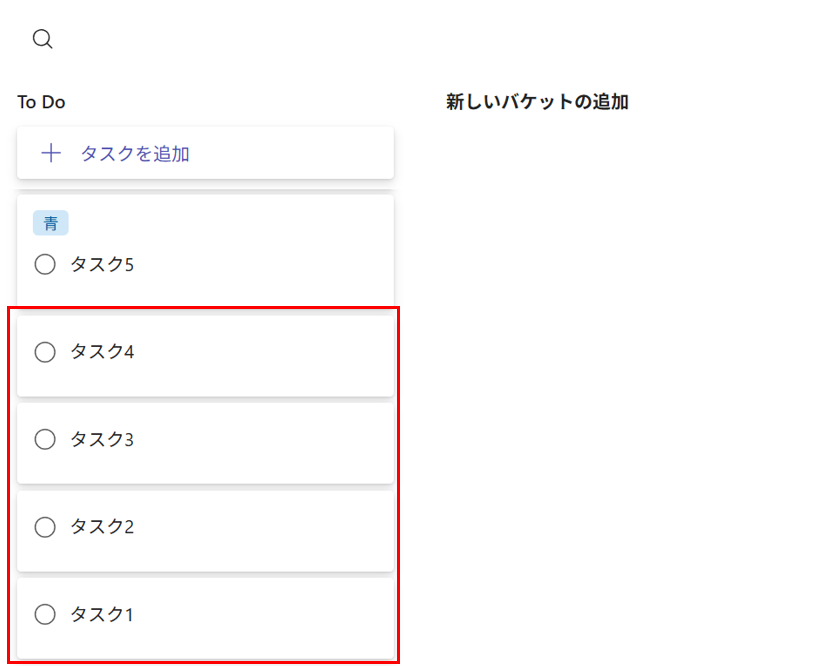
手順に記載してあるフローを実行すると、前章の手順9にてチェックを入れたラベルが削除されていることが確認できました。
おわりに
以上の手順を利用することで、特定のラベルやすべてのラベルを一括削除することができます。
ぜひ試してみてください。

鳥居 廣人(日本ビジネスシステムズ株式会社)
西日本事業本部に所属しているMicrosoft 365のエンジニアです。現在はMicrosoft 365製品の新機能情報のキャッチアップと検証を行っています。
担当記事一覧