OpenManage Enterprise(以降OME)とは、Dell Technologiesより提供される1対多のシステム管理用/モニタリング用Webアプリケーション製品です。
OMEのソフトウェアバージョンは、新しいバージョンが出ている場合アップデートすることが可能です。
インターネット接続が可能な環境であればオンラインアップデートにて対応できますが、インターネット接続が不可の場合は、いくつか下準備をしたうえでオフラインアップデートの手順で対応が必要となります。
オフラインアップデートの手順としては、以下の3つの方法があります。
- Windows ServerでのNFS共有を利用した方法
- LinuxサーバーでのNFS共有を利用した方法
- Windows ServerでのHTTP共有を利用した方法
本記事では、そのうちの一つである、Windows ServerでのHTTP共有を利用したオフラインアップデートの方法を紹介します。
※Windows ServerでのNFS共有を利用したオフラインアップデートの方法は以下の記事をご覧ください。
※LinuxサーバーでのNFS共有を利用したオフラインアップデートの方法は以下の記事をご覧ください。
前提条件・今回の環境
前提条件
本記事では、バージョン「3.9.0」から「3.10.2」へのアップデートを対象として紹介します。
アップデート前に、下記マニュアルの「コンソールとプラグインのアップデート>アップデートの前提条件」を確認してください。
なお、以降の手順については、上記マニュアルを参考にしています。
今回の環境
- OpenManage Enterprise
- 更新前バージョン:3.9.0
- 更新後バージョン:3.10.2
- NFS共有用 Windows Server
- OSバージョン:Windows Server 2019 Standard
- HTTP共有設定(Webサーバー)を利用できればOSバージョンの指定はありません
- OSバージョン:Windows Server 2019 Standard
アップデート用ファイルの準備
アップデートに必要なファイルをダウンロードします。アップデート用ファイルのフォルダ・ディレクトリ構成はダウンロード元と同様にする必要があります。
- Webブラウザにて、下記サイトへアクセスします。
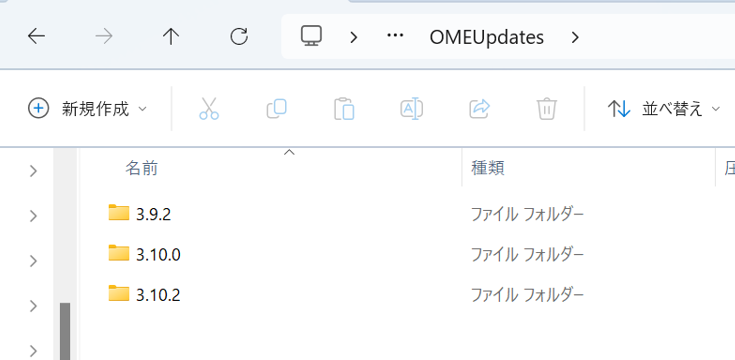
- ダウンロード先のエクスプローラーに「OMEUpdates」という名前のフォルダを作成します。
- OMEUpdatesフォルダ配下に、今回のアップデートバージョン名のフォルダを作成します。今回のアップデートは3段階のアップデート(3.9.0→3.9.2→3.10.0→3.10.2)になるので、「3.9.2」「3.10.0」「3.10.2」のフォルダを作成します。
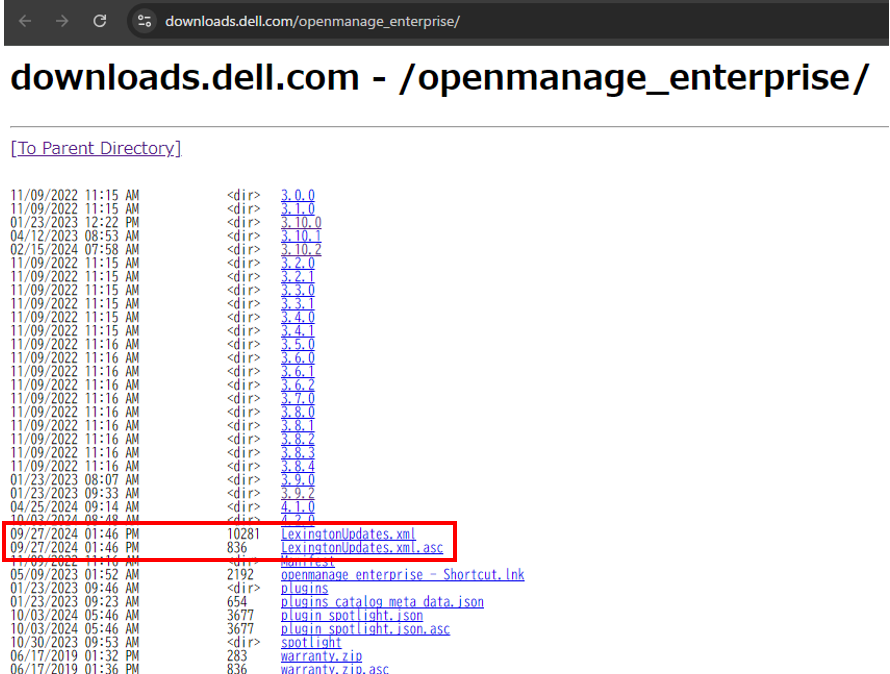
- 手順1のダウンロード元サイトから最新の「LexingtonUpdates.xml」ファイルと「LexingtonUpdates.xml.asc」ファイルをOMEUpdatesフォルダ配下にダウンロードします。
- 各バージョンごとのアップデート用ファイルを準備していきます。ダウンロード元のサイトにて、対象のバージョンをクリックして中身を確認し、手順3で作成したフォルダに同じ構成となるようにダウンロードしていきます。ここでは、例として「3.10.0」のフォルダを準備する場合について解説します。
- ダウンロード元のサイトの「3.10.0」内にあるファイル(この場合は「LexingtonUpdates.xml」ファイルと「LexingtonUpdates.xml.asc」ファイル)を、手順3で作成した「3.10.0」フォルダ配下にダウンロードします。
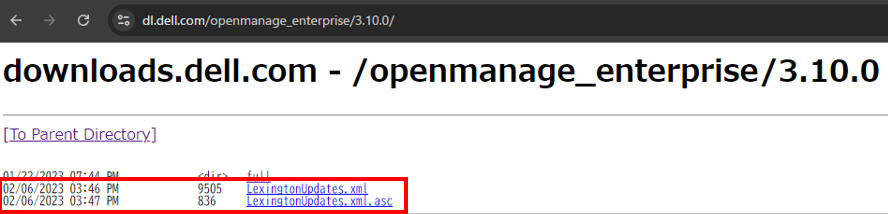
- ダウンロード元のサイトの「3.10.0」と同様に「full」フォルダを手順3で作成した「3.10.0」フォルダ配下に作成します。
- ダウンロード元のサイトの「3.10.0」>「full」フォルダ内にあるアップデートファイルを上記で作成した「full」フォルダ配下にダウンロードします。
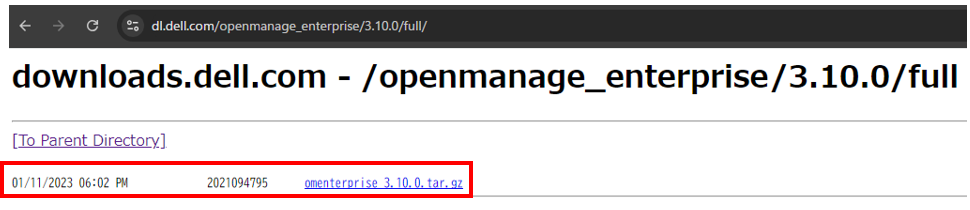
- ダウンロード元のサイトの「3.10.0」配下の構成と、手順3のローカルフォルダ「3.10.0」配下の構成が同じになったことを確認します。

- 全ての必要なバージョンに対して、同構成のローカルフォルダを準備できたことを確認して完了です。
HTTP共有設定の準備
役割の追加
Windows ServerにHTTP共有設定のためにWebサーバー(IIS)の役割を追加します。
- 「役割と機能の追加」を選択して[サーバーの役割]画面まで進み「Webサーバー(IIS)」にチェックを付けます。

- 以下のウィザードが出たら「管理ツールを含める」にチェックを付けたまま「機能の追加」をクリックします。

- [機能]の選択画面は、デフォルトのまま「次へ」ボタンを選択します。

- [Webサーバーの役割(IIS)]の画面は、デフォルトのまま「次へ」をクリックします。

- [役割サービス]の画面は、マニュアルの[Windows ServerでのHTTPネットワーク共有の設定]ページを参照し、必要オプションにチェックを付けて「次へ」をクリックします。

- 最後までウィザードを進めてインストールを完了します。

- 念のため再起動をします。
共有設定
OMEとWindows Server間の共有設定を行います。
- 作成した「OMEUpdates」フォルダを、HTTP共有用Windows Server上の任意の場所に配置します。
今回はc:\work\web\OMEUpdatesを共有用のフォルダとし、その配下に作成した「OMEUpdates」フォルダを配置しました。
- IISマネージャーを起動して、サイトを右クリックし「Webサイトの追加」をクリックします。

- 以下パラメータ通りに設定して「OK」をクリックします。
- サイト名:任意 ※今回記事では「omeupdate」として進めます
- 物理パス:手順1で作成した共有用フォルダ
- バインドの種類:http
- ポート:8080 ※Default Web Siteが80を使用しているため、今回は8080を指定します

- 作成したウェブサイトを選択した状態で「ディレクトリの参照」をクリックします。

- ディレクトリの参照を「有効」に変更します。

- 作成したウェブサイトを右クリックし、[Webサイトの管理]>[参照]を選択して、アップデート用フォルダが参照できることを確認します。


- 次にIISのMIMEの設定を行います。コマンドプロンプトを管理者権限で開き以下コマンドを実行してOMEに必要なMIME設定を反映します。
cd c:\Windows\System32\inetsrv

	appcmd.exe list config /section:staticContent

	appcmd.exe set config /section:staticContent /-[fileExtension='.xml']

	appcmd.exe set config /section:staticContent /+[fileExtension='.xml',mimeType='application/xml']

	appcmd.exe set config /section:staticContent /-[fileExtension='.zip']

	appcmd.exe set config /section:staticContent /+[fileExtension='.zip',mimeType='application/zip']

	appcmd.exe set config /section:staticContent /-[fileExtension='.tar.gz']

	appcmd.exe set config /section:staticContent /+[fileExtension='.tar.gz',mimeType='application/octet-stream']

	appcmd.exe set config /section:staticContent /-[fileExtension='.json']

	appcmd.exe set config /section:staticContent /+[fileExtension='.json',mimeType='application/json']

	appcmd.exe set config /section:staticContent /-[fileExtension='.xml.asc']

	appcmd.exe set config /section:staticContent /+[fileExtension='.xml.asc',mimeType='text/plain']

	appcmd.exe set config /section:staticContent /-[fileExtension='.zip.asc']

	appcmd.exe set config /section:staticContent /+[fileExtension='.zip.asc',mimeType='text/plain']

	appcmd.exe set config /section:staticContent /-[fileExtension='.json.asc']

	appcmd.exe set config /section:staticContent /+[fileExtension='.json.asc',mimeType='text/plain']
オフラインアップデート
スナップショット取得
アップデートを実施する前に、OMEの仮想マシンに対してスナップショットを取得することをお勧めします。
スナップショットを取得しておけば、もしアップデートに失敗した場合でも、スナップショットから切り戻すことが可能です。
※ スナップショット取得時は、OMEを停止(シャットダウン)した状態で実施します
アップデート実施
ここまでの準備が終わったら、いよいよアップデートを実施していきます。
アップデート用ファイルの準備でも述べましたが、今回のアップデートは3段階のアップデート(3.9.0→3.9.2→3.10.0→3.10.2)になります。
- OMEへログインして、[アプリケーション設定]>[コンソールとプラグイン]を選択します。
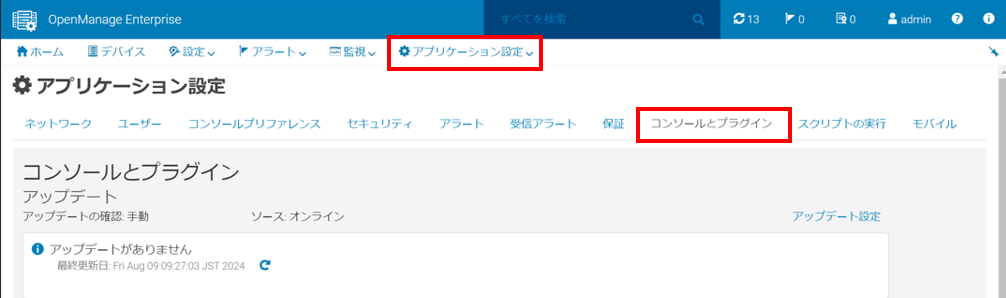
- [アップデート設定]をクリックし、以下設定に変更して[今すぐテストを実行]をクリックします。
- アップデート確認方法:手動
- アップデート確認対象:http://<共有用server IP>:8080/OMEUpdates/
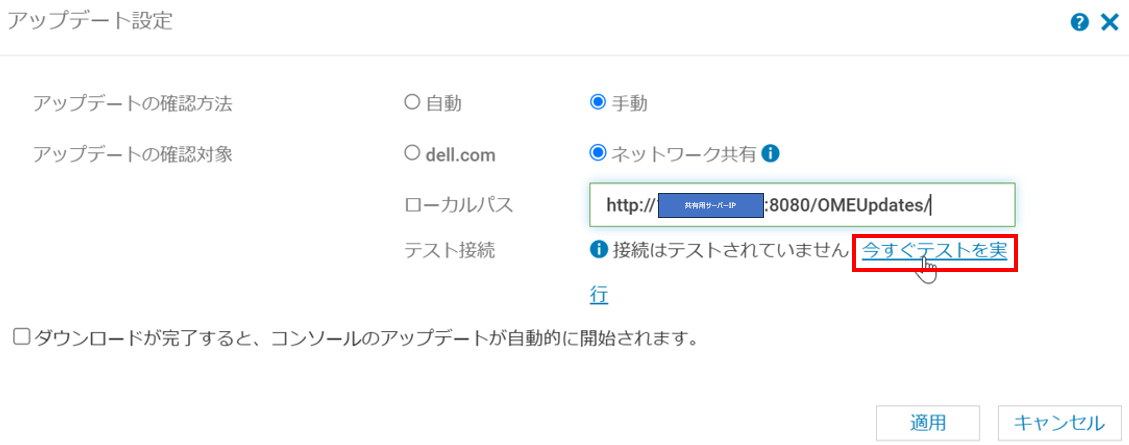
- テスト接続のステータスが「接続完了」になったことを確認して、[適用]をクリックします。

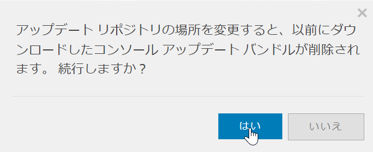
- 以前のアップデートバンドル(アップデート用ファイル)が削除される旨のメッセージが表示されたら、[はい]をクリックします。
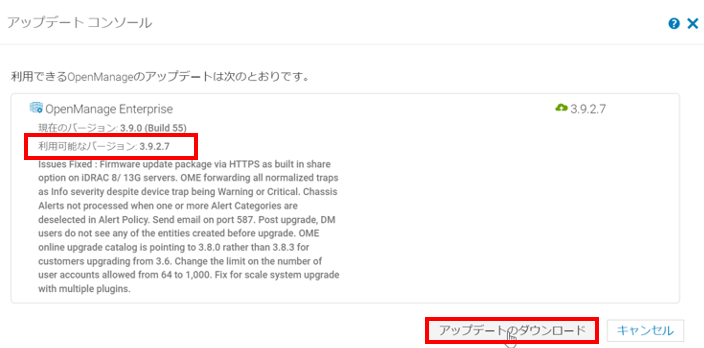
- 利用可能なアップデートが手動検知され、更新可能なバージョンが表示されることを確認します。
※ 今回は、利用可能バージョンとして「3.9.2.7」が表示されます
- [アップデート]をクリックします。

- 利用可能なバージョンが手順5のものと同様であることを確認して、[アップデートのダウンロード]をクリックします。
-
ジョブの詳細画面に自動で移行しますので、ダウンロードジョブが完了するまで待機します。
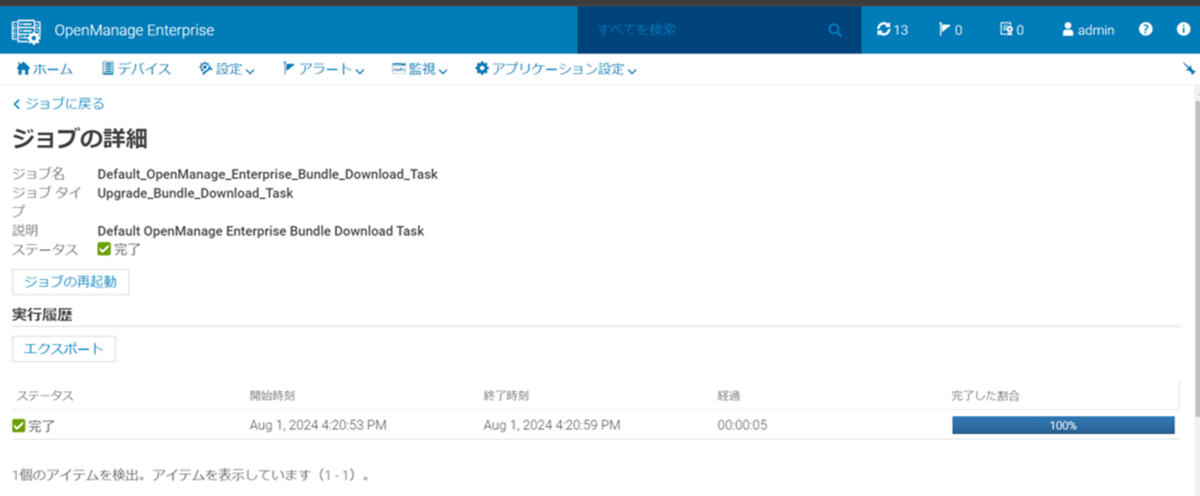
- アップデートのダウンロードジョブが完了後、再度[アプリケーション設定]>[コンソールとプラグイン]を選択して、[アップデート]をクリックします。

- [アップデートコンソール]をクリックします。
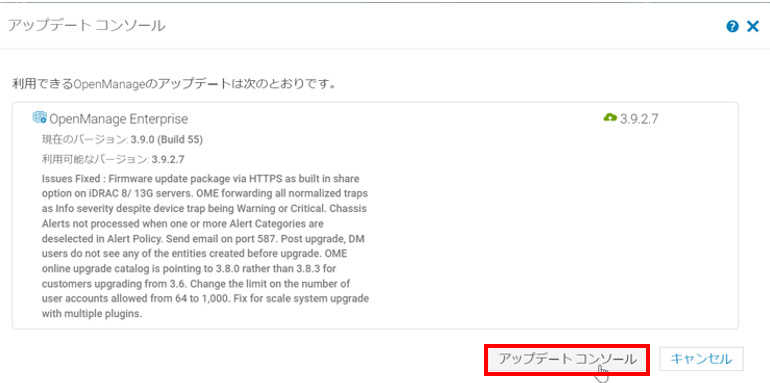
-
「アップグレードの前にOME Enterpriseアプリケーションのスナップショットを取得したことに同意します」にチェックを付けて、[アップデートを確認]をクリックします。
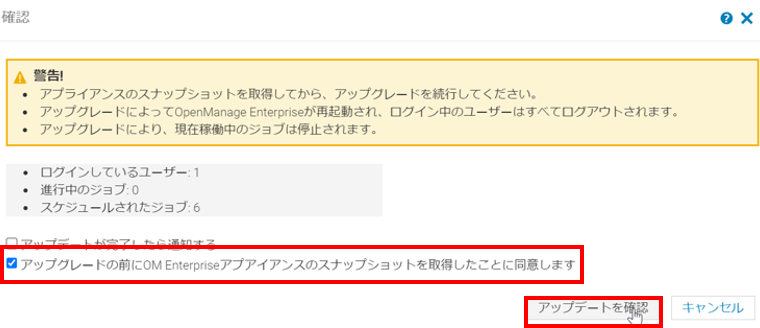
- アップデートが開始されます。アップデートプロセス中にOMEが自動再起動されログアウトするため、プロセスが完了してログイン画面が表示されるまで待機します。
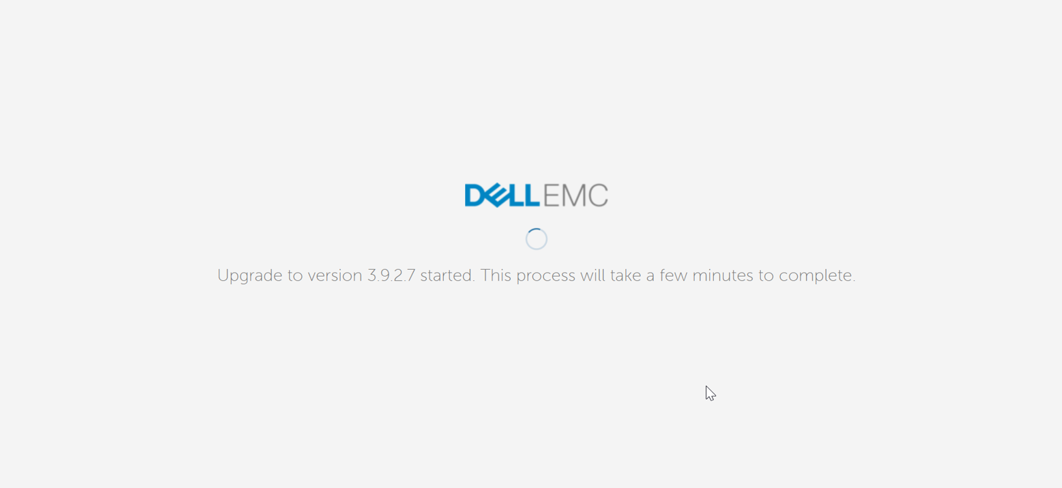
- OMEへログインして、バージョンが更新されたことを確認します。
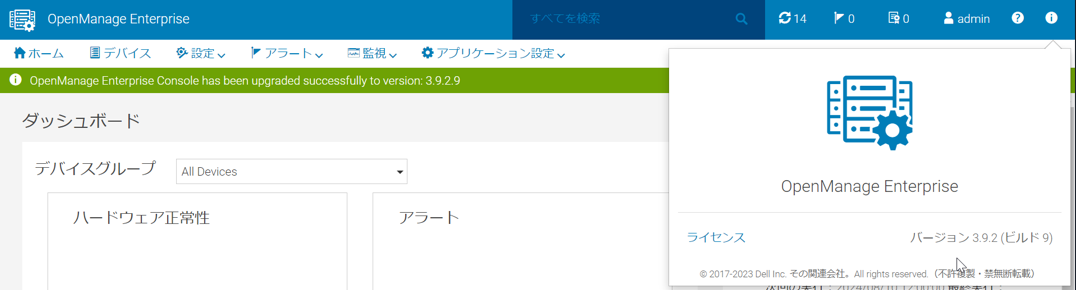
- 続けて2段階目のアップデートを開始します。流れは手順5から13までの繰り返しとなります。
※今回は利用可能バージョン「3.10.0.169」が表示されます。
- 続けて3段階目のアップデートを開始します。流れは手順5から13までの繰り返しとなります
※ 今回は利用可能バージョン「3.10.2.13」が表示されます。
- アップデート完了です。
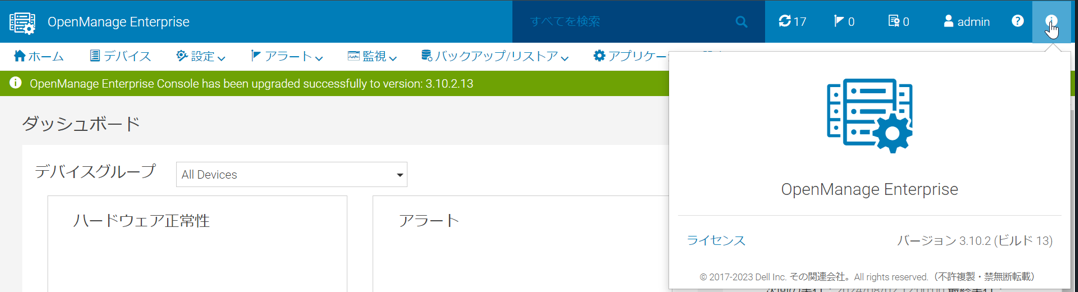
なお、カップデート後、[アプリケーション設定]>[コンソールとプラグイン]>[アップデート設定]の値がアップデート前から変更されています。必要に応じて元の値に変更してください。
おわりに
本記事では、Windows ServerでのHTTP共有を利用した、OpenManage Enterpriseのオフラインアップデートの方法を紹介しました。
今回でOMEのオフラインアップデートの手順3つすべての紹介が終了となります。
インターネット接続が出来ない環境でのOMEアップデートが必要となった際は、これまでの3つの記事を参考に、対応環境に合わせた最適な方法を考慮いただけますと幸いです。
ご覧いただきありがとうございました!