
【Microsoft×生成AI連載】シリーズの記事です。
本記事ではMicrosoft 365 Copilot Chat(旧称はBusiness Chat、以下Copilot Chatと記載)で利用可能なCopilotプロンプトギャラリーの機能についてご紹介します。
Copilotを活用して日々の業務を効率化したい方や、チーム内で活用方法を共有したい方は、ぜひご覧ください。
これまでの連載
これまでの連載記事一覧はこちらの記事にまとめておりますので、過去の連載を確認されたい方はこちらの記載をご参照ください。
機能紹介
Copilot Chatの概要
Copilot Chatは、Microsoft 365の一部として提供される生成AIチャットサービスです。
AIと自然言語でやり取りすることで、ドキュメントの検索やスケジュール確認などの業務を効率化することができます。
また、ファイルやユーザー、会議を参照したり、リアルタイムで必要な情報を質問することもできます。
Copilotプロンプトギャラリー
Copilot Chatには「Copilotプロンプトギャラリー」(以下プロンプトギャラリーと記載)という、あらかじめ定型化されたプロンプトのテンプレートが用意されています。
様々なケースのテンプレートが用意されているため、これらを活用することでさらなる業務効率化が期待できます。
さらに、プロンプトの保存や共有も可能となっており、作成したプロンプトをチームで繰り返し利用することもできます。

やってみた
プロンプトテンプレート
実際にプロンプトギャラリーの機能を使ってみます。まずCopilot Chatのチャット欄右上から「プロンプトを表示する」を選択します。

プロンプトギャラリー内の「Microsoft プロンプト」には、事前に用意されたプロンプトのテンプレートが一覧表示されています。

今回は、長期休暇を取る際の不在メッセージをCopilotに書いてもらおうと思います。該当するプロンプトをクリックして選択します。

チャット入力欄に選択したプロンプトが入力されました。Outlookでの設定方法も出力されるプロンプトとなっています。

テンプレートから入力したプロンプトは自由に書き換えることができます、今回はTeamsでの設定方法も出力されるようにカスタマイズします。既に入力されているプロンプトを直接編集して、オリジナルのプロンプトに書き換えてみました。

作成したプロンプトを送信すると、Copilotが不在メッセージと各種設定方法を回答してくれました。Teamsの情報を参照して、上長の情報まで不在メッセージに組み込んで生成したようです。また、回答に対する追加の質問まで提案してくれました。

プロンプトの保存
便利なプロンプトなので、再利用できるように保存しておきたいと思います。送信したプロンプトにカーソルを合わせると表示される、「プロンプトを保存する」マークをクリックします。

保存する際のタイトルは自由に変更できます。今回は「不在メッセージ」で保存しました。

保存したプロンプトは、プロンプトギャラリーの「プロンプト」に一覧表示されます。再度利用したい場合には、こちらからテンプレートの一つとして選択することができます。

プロンプトの共有
使用したプロンプトや保存済みのプロンプトは、リンクとして共有することが可能となっています。
送信済みのプロンプトの場合は、送信済みプロンプトにカーソルを合わせ、表示されるリンクコピーのボタンをクリックします。

保存済みのプロンプトの場合も同様にプロンプトにカーソルを合わせ、表示されるリンクコピーのボタンをクリックします。

取得したリンクはチャットなどで共有できます。実際に共有したリンクを開いてみると、Web版のCopilot Chatが起動し、共有されたプロンプトが入力された状態になっていました。

CopilotプロンプトギャラリーのWebサイト
プロンプトギャラリーの右下にある「すべてのプロンプトを表示」をクリックすると、CopilotプロンプトギャラリーのWebサイトに遷移します。

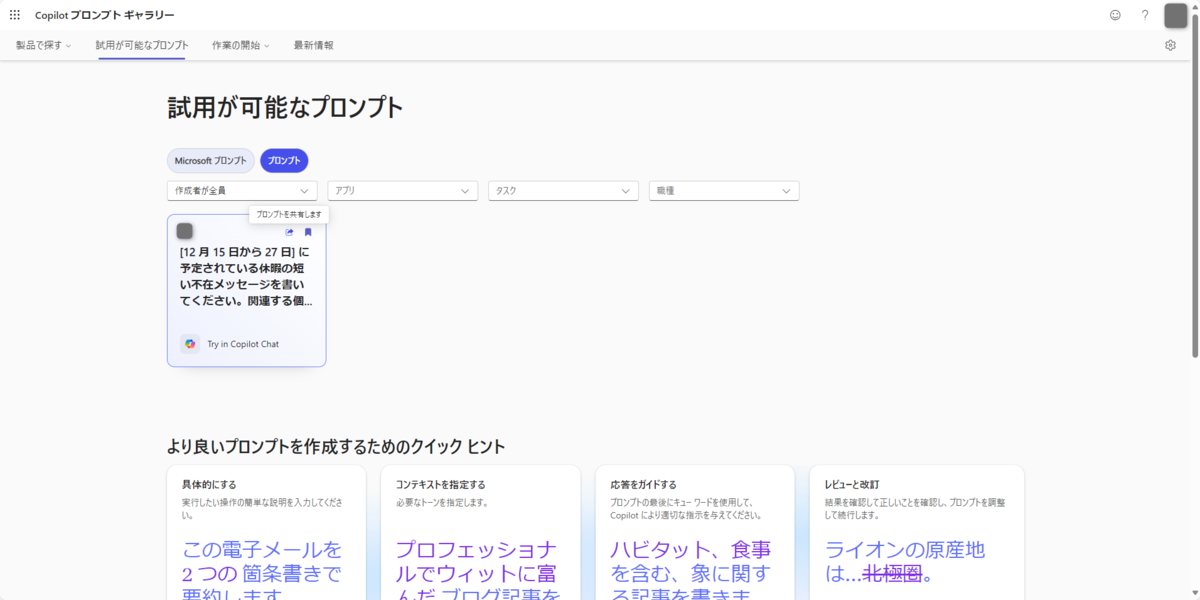
サイト内でもプロンプトのリンクを取得できますが、チャット欄でのリンク取得とは異なり、保存時に設定したタイトルが共有リンクに表示されていました。(2025年1月20日現在)

利用シーンとメリット、注意点
利用シーン
今回の記事で実践した不在メッセージの作成だけでなく、会議の準備やファイルのキーポイント抽出などの様々なプロンプトが用意されています。
皆さんの目的や状況に合わせて最適なプロンプトを探してみてください。
メリット
- ファイルや会議を参照して回答を生成できるCopilot Chatですが、テンプレートを用いることでプロンプト作成の手間を省くことができます
- 定期的に行う業務に関連するものであれば、保存機能を使って繰り返し使用することで簡単に業務効率化を図れます
- 便利なプロンプトの共有リンクをメンバー内で共有することで、チーム全体での業務効率化を加速させることができます
注意点
- 情報の正確性
- 同じプロンプトを使用しても異なる回答が得られる場合があります
- Copilotの生成した回答を確認し、信頼できる情報ソースと照らし合わせることが有効です
- プロンプトのバリエーション
- 事前に用意されているプロンプトのテンプレートには数に限りがあるため、必ずしも目的に合ったプロンプトが見つけられるとは限りません
- ただし、自身で作成したプロンプトを保存することでテンプレート化することができます
- 事前に用意されているプロンプトのテンプレートには数に限りがあるため、必ずしも目的に合ったプロンプトが見つけられるとは限りません
まとめ
プロンプト作成はCopilotを使う際に生じる手間となっていました。しかし、テンプレートなども活用し、一度使いやすいものを作成・保存さえしてしまえば、簡単に繰り返し利用できる点が便利だと感じました。
今後はテンプレートを活用するという選択肢を頭に入れるため、一度すべてのプロンプトに軽く目を通しておきたいと思いました。
おまけ
本記事ここまでの執筆内容をCopilot Chatに転記し、記事内容の要約をしてもらいました。
以下は、Microsoft 365 CopilotのCopilotプロンプトギャラリーに関するブログ記事の要約です。
本記事は、Microsoft 365 CopilotのCopilotプロンプトギャラリーの機能について紹介しています。Copilot Chatは、AIを活用してドキュメントの検索やスケジュール確認などの業務を効率化する生成AIチャットサービスです。プロンプトギャラリーには、様々なケースに対応したテンプレートが用意されており、これらを活用することで業務効率化が図れます。
記事では、プロンプトギャラリーの使い方や実際の利用例を紹介しています。例えば、長期休暇を取る際の不在メッセージをCopilotに書いてもらう方法や、プロンプトの保存・共有機能について詳しく説明しています。プロンプトを保存することで、再利用が可能となり、チーム内での共有も簡単に行えます。
さらに、記事ではCopilot Chatの利用シーンやメリット、注意点についても触れています。利用シーンとしては、プロジェクトマネージャーや営業担当者、チームリーダーが想定されており、業務の効率化や生産性向上が期待できます。ただし、情報の正確性やプロンプトのバリエーションには注意が必要です。
最後に、テンプレートを活用することでプロンプト作成の手間を省き、業務効率化を図ることができる点が強調されています。記事の内容を参考に、Copilotプロンプトギャラリーを活用してみてください。

宅見 健太朗(日本ビジネスシステムズ株式会社)
Data&AIプラットフォーム部に所属。生成AIやCopilotをメインに扱いつつ、最近はPythonを用いたコード開発にも挑戦しています。
担当記事一覧