
CoworkやCopilot Studioではカスタムスキルが利用できましたが、Agent Builderでも利用できるようになります。
今回は、Agent Builderでカスタムスキルを使用するエージェントを作成し、フローチャートを生成します。
※この記事の情報は2026年9月16日時点のものです。
これまでの連載
これまでの連載記事一覧はこちらの記事にまとめておりますので、過去の連載を確認されたい方はこちらの記載をご参照ください。
カスタムスキルの機能
カスタムスキルとは、エージェントの機能を拡張するための指示やロジックをまとめたものです。
Agent Builderで作成したエージェントにカスタムスキルを追加することで、そのスキルの機能をエージェントから利用できます。
カスタムスキルは、特定のタスクを実行するための指示やスクリプトなどをまとめたものです。実体は必須のSKILL.mdファイルに加えて、任意のリソース ファイルやスクリプトを含むことができます。
作成方法
スキルは、以下のいずれかの方法で作成できます。
説明から作成する
Microsoft 365 Copilotチャットで「エージェント」の「+新しいエージェント」を押します。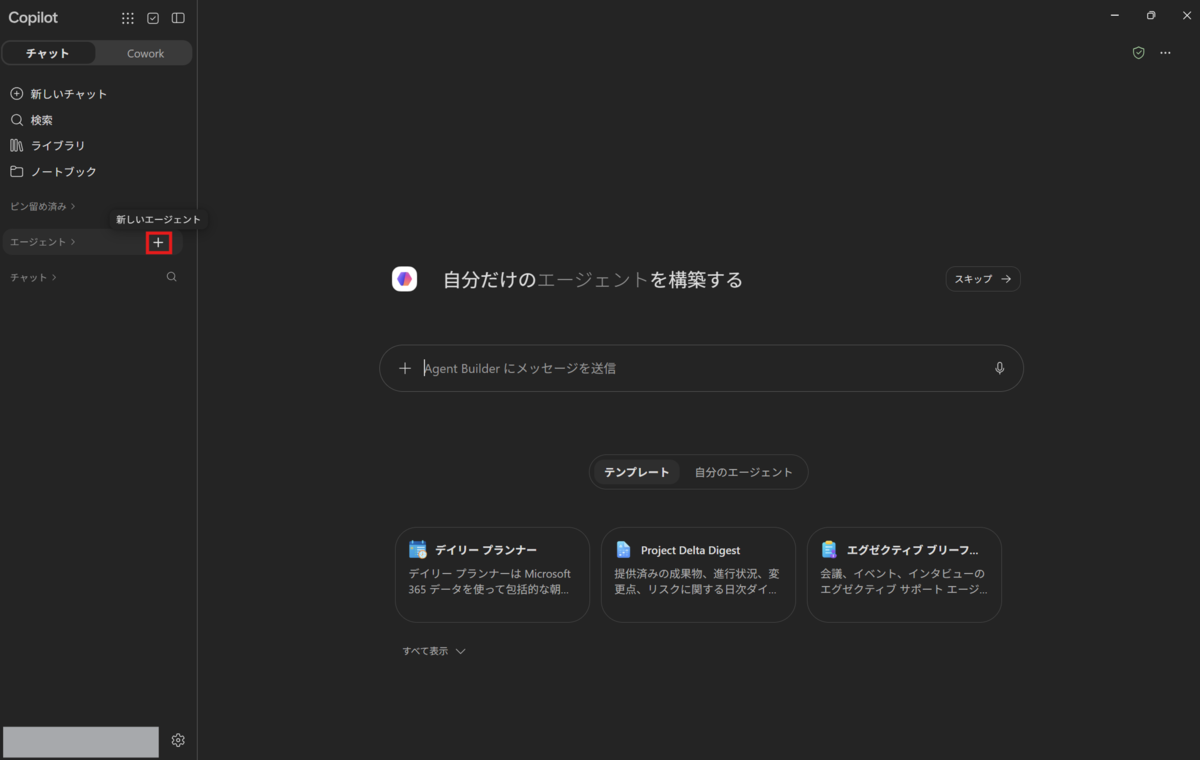
表示された入力ボックスに、作成したいエージェントの機能や特徴を自然言語で入力して送信します。
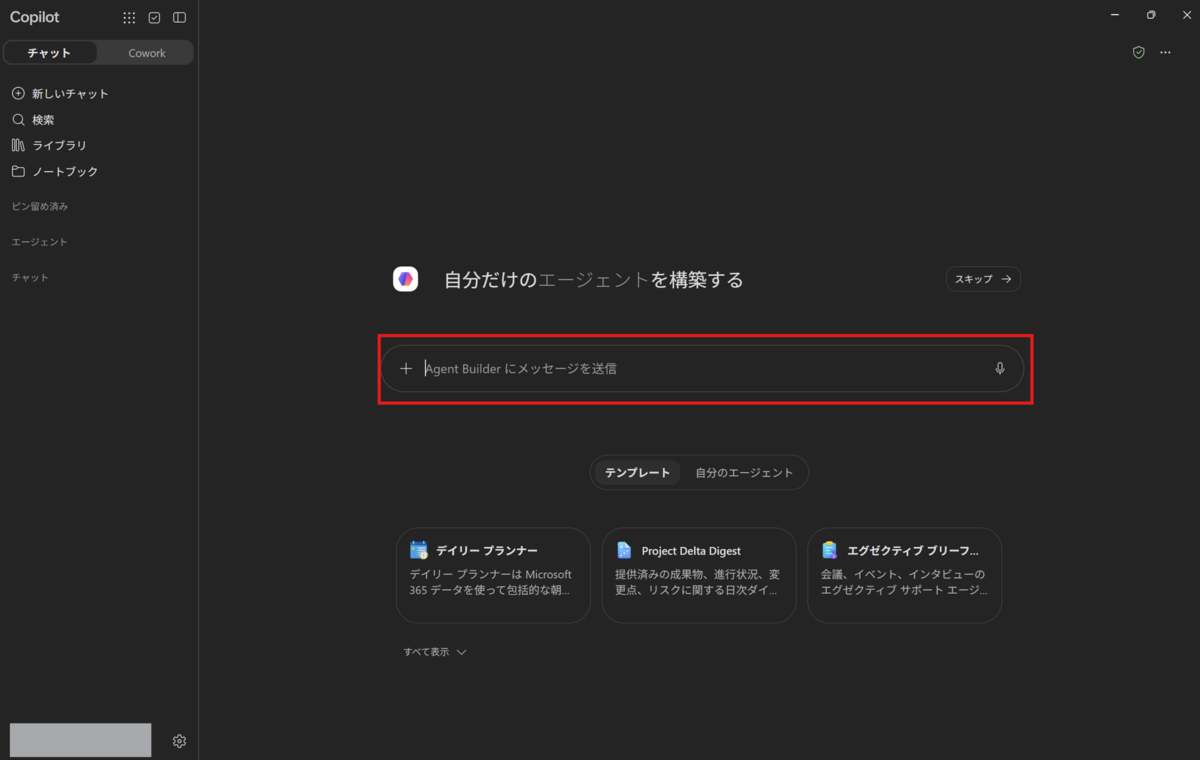
入力内容に基づき、カスタムスキルを含むエージェントが作成されます。
スキルパッケージ(zipファイル)をアップロードする
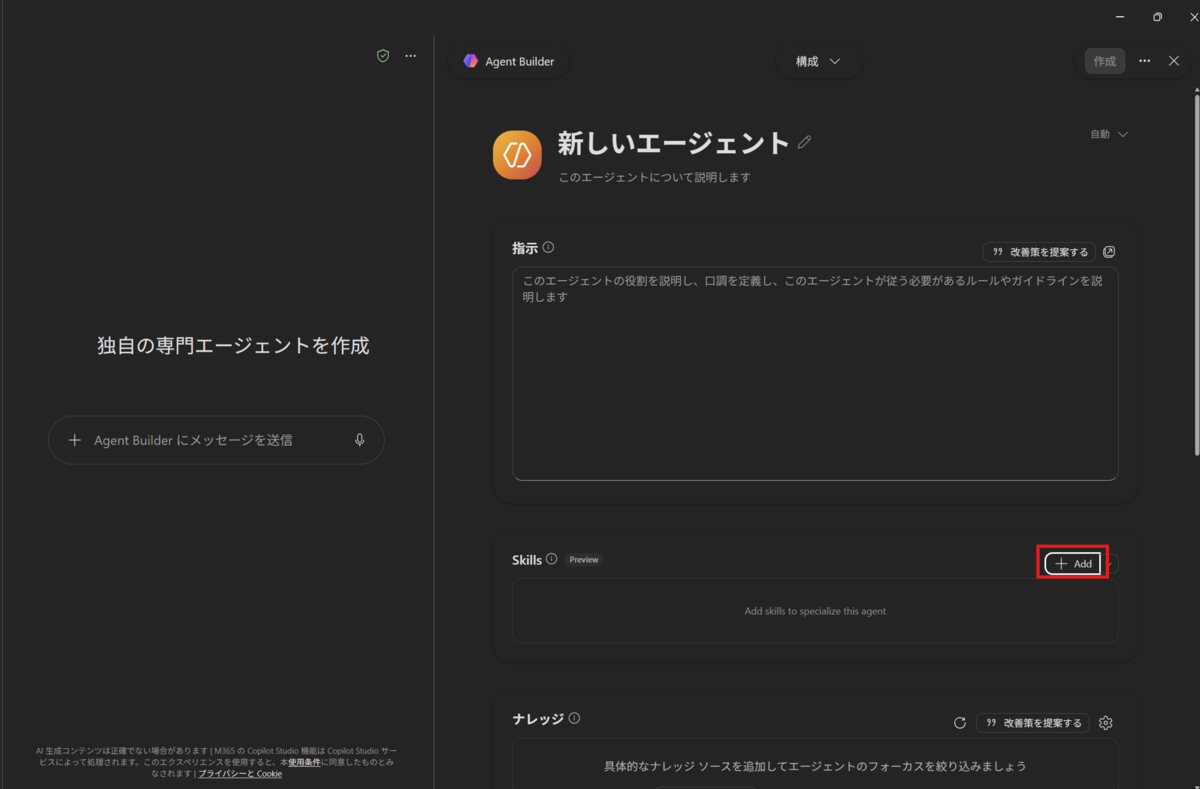
直接スキルパッケージをアップロードする場合、「+新しいエージェント」の「スキップ」を押します。
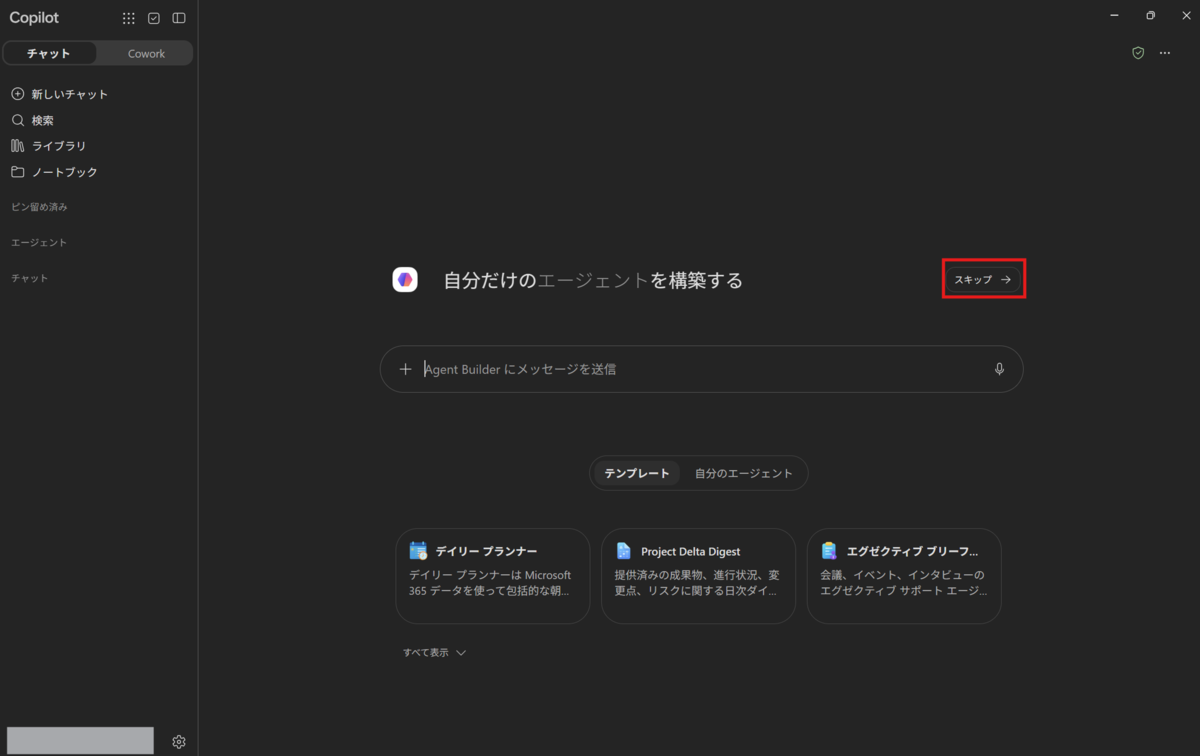
空のエージェントが作成されるため、画面の「skills」の「+Add」からスキルパッケージをアップロードすることができます。
スキルパッケージは下記の構成です。
- SKILL.md:必須ファイルです。YAML Front Matterにスキル名(name)と説明(description)を記載し、スキルの指示は 20,000文字未満で記載します。
- json、xml、pyなどのファイル:任意のファイルです。手順やスクリプトのファイルを含めることができます。
スキルの構造は以下の通りです。
my-skill.zip
|-- SKILL.md # required
|-- resource files # optional
`-- scripts or folders # optional
引用:Agent Builder で宣言型エージェントにカスタム スキルを追加する (プレビュー) | Microsoft Learn
前提条件・制限
カスタムスキルには下記の前提条件や制限があります。
- カスタムスキルの利用にはMicrosoft 365 Copilot ライセンス、または従量課金制によるアクセスが必要です。
- Microsoft Frontier Programに登録されている必要があります。
- エージェントごとに最大8つのスキルを追加でき、各スキルパッケージは最大50MBのzipファイルです。
※ この機能は現在プレビューのため、今後変更される可能性がある点はご注意ください。
参考:宣言型エージェントのカスタム スキル (プレビュー) | Microsoft Learn
実装
今回は、Agent Builderのエージェントを使ってフローチャートを生成します。利用者が想定するイメージに近いフローチャートを作成するため、カスタムスキルを活用し、完成イメージや処理の順序を定義します。
生成したフローチャートは、PowerPointファイルとして出力します。
エージェントの処理は、以下の流れを想定しています。
利用者から入力を受け取る
          ↓
フローチャートのスタイルを決定する
          ↓
フローチャート用に情報を整理する
          ↓
完成したPowerPointを利用者へ提示する
手順
Microsoft 365 Copilotチャットで「エージェント」で「+新しいエージェント」を押します。
表示された入力ボックスに作成したいエージェントの機能や特徴を自然言語で入力して送信します。
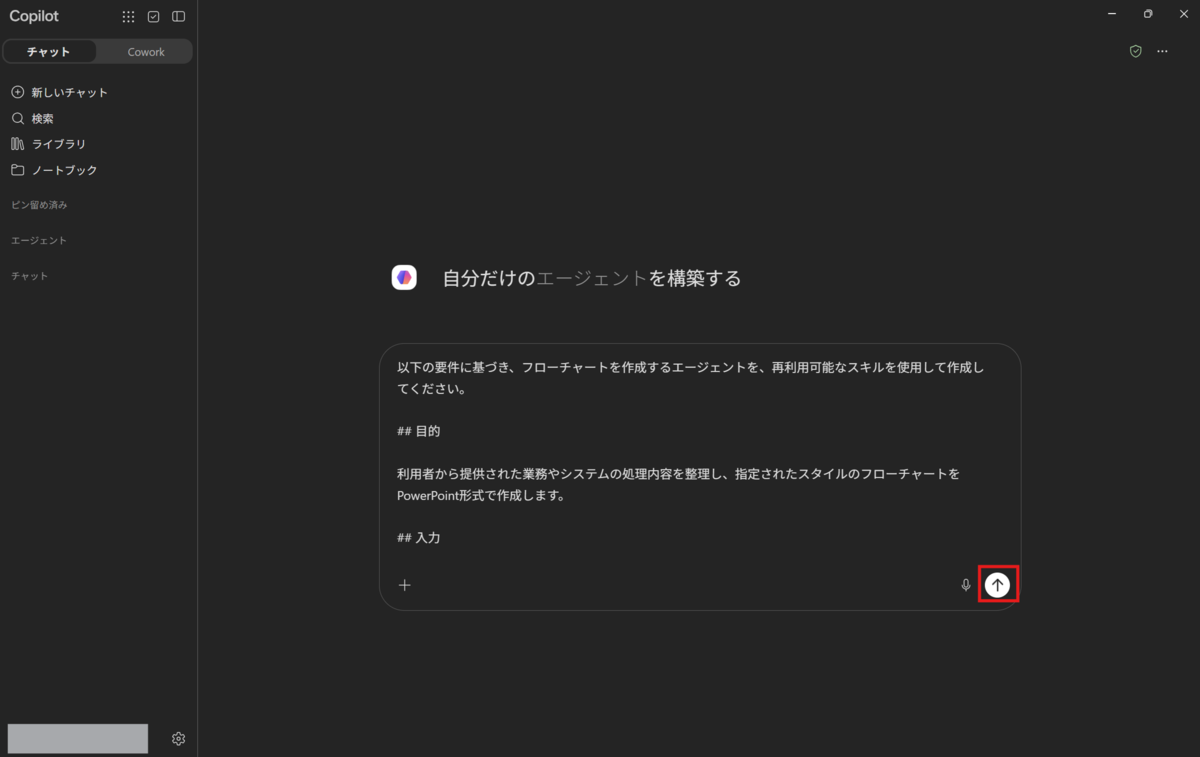
例:
以下の要件に基づき、フローチャートを作成するエージェントを、再利用可能なスキルを使用して作成してください。

## 目的
利用者から提供された業務やシステムの処理内容を整理し、指定されたスタイルのフローチャートをPowerPoint形式で作成します。

## 入力
利用者から、以下の情報を受け取ります。

- フローチャート化する処理の内容
- フローチャートのタイトル
- 希望するフローチャートのスタイル
- 必要に応じて、処理の担当者、システム、条件分岐、開始条件、終了条件などの補足情報

処理内容は、文章、箇条書き、表形式、またはアップロードされたファイルから受け取ることを想定します。

## 実行手順

### 1. フローチャートのスタイルを確認する
利用者に、次のどちらのスタイルで作成するか確認してください。

#### Aスタイル:縦型フロー
- 処理を上から下へ配置します。
- 開始から終了までの処理の流れを、縦方向に表現します。
- 条件分岐がある場合は、分岐後の処理を左右に配置します。
- 比較的シンプルな業務フローや、一連の処理を順番に説明する場合に使用します。

#### Bスタイル:横型・詳細展開フロー
- 全体の処理を左から右へ配置します。
- 横軸で、処理全体の大きな流れを表現します。
- 各列の先頭には、その工程を表す大項目を配置します。
- 各大項目の下に、その工程に含まれる詳細な処理を上から下へ配置します。
- 1行目で処理の全体像を示し、各工程の詳細を縦方向に展開する構成とします。
- 全体像と各工程の詳細を、1枚のスライドで対応付けて説明する場合に使用します。

### 2. 入力された処理内容を整理する
利用者から受け取った情報を、次の要素に整理してください。

- 開始
- 処理
- 条件分岐
- 分岐条件
- 担当者または実行主体
- 使用するシステム
- 入出力情報
- 終了

元の情報に記載されていない内容を推測して追加しないでください。
フローチャートの作成に必要な情報が不足している場合は、不足している項目を利用者に確認してください。ただし、情報が不足していても作成可能な場合は、不明な項目を明示したうえで作成してください。

### 3. 選択されたスタイルでフローチャートを作成する
利用者が選択したスタイルに従い、整理した処理内容をフローチャートに変換してください。

以下の表現ルールを使用してください。

- 開始および終了:角丸図形
- 通常の処理:長方形
- 条件分岐:ひし形
- 入力および出力:平行四辺形
- 処理の接続:矢印
- 条件分岐の矢印:分岐条件を表示
- 担当者またはシステムが異なる場合:色または領域を分けて表現
- 処理の進行方向:可能な限り一方向に統一
- 各図形内の文章:簡潔で理解しやすい表現に統一

すべての処理が矢印で適切に接続されていることを確認し、接続されていない図形や、行き先が不明な分岐を残さないでください。

### 4. PowerPoint形式で出力する
作成したフローチャートをPowerPoint形式で出力してください。

PowerPointは、次の構成とします。

#### 1枚目:タイトル
- フローチャートのタイトル
- 選択されたスタイル
- 作成日

#### 2枚目以降:フローチャート
- 原則として1つのフローチャートを1枚のスライドに配置します。
- 1枚に収まらない場合は、工程単位で複数のスライドに分割します。
- 分割した場合でも、処理の続きが分かるように接続関係を明示します。
- 図形や文字が重ならないように配置します。
- 文字が小さくなりすぎないように調整します。
- スライド内の余白、図形の大きさ、図形間の間隔を統一します。

## 出力前の確認
PowerPointを出力する前に、次の項目を確認してください。

1. 利用者が選択したスタイルになっていること
2. 入力された処理が漏れなく含まれていること
3. 元の情報にない処理が追加されていないこと
4. 開始から終了まで処理が接続されていること
5. 条件分岐と分岐条件が明確であること
6. 図形、フォント、色、余白が統一されていること
7. 図形や文字に重なりがないこと
8. PowerPoint上で編集可能な図形として作成されていること

## スキルとしてのパッケージ化
毎回同じ手順と形式でフローチャートを作成できるように、再利用可能なスキルとしてパッケージ化してください。

スキルには、少なくとも次のファイルを含めてください。

- スキルの目的、入力、処理手順、出力ルールを定義した指示ファイル
- Aスタイルのレイアウトを生成するスクリプト
- Bスタイルのレイアウトを生成するスクリプト
- PowerPointを生成するスクリプト
- 図形、フォント、色、余白、矢印などのデザイン設定
- 出力前の検証処理
- 入力例と出力例

## 一貫性に関する要件
- 同じ入力と同じスタイルを指定した場合は、同じレイアウトルールを適用してください。
- 図形の種類、色、フォント、余白、矢印、配置間隔をスクリプトで制御してください。
- PowerPointは画像として貼り付けず、利用者が図形や文字を編集できる状態で出力してください。
- 利用者から明示的な指定がない限り、スキルで定義された標準デザインを使用してください。
- 情報が不明な場合は推測せず、「要確認」または「情報未提供」として明示してください。
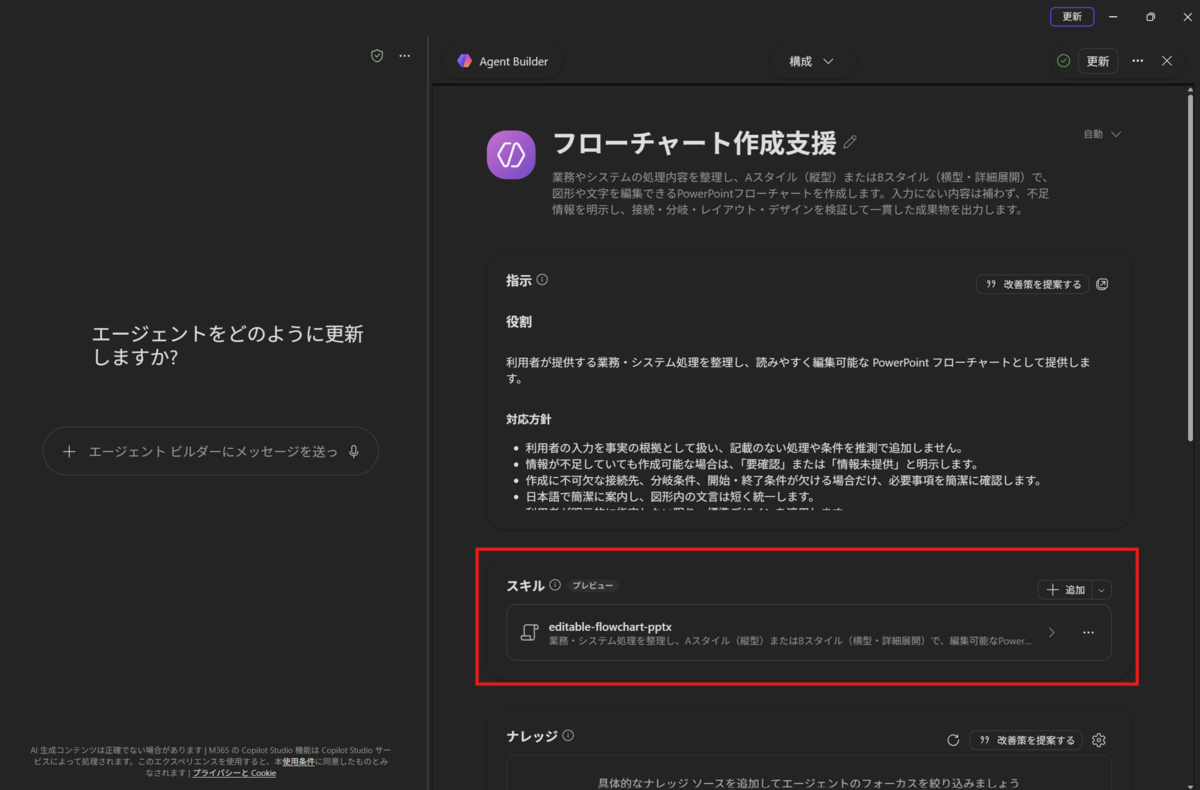
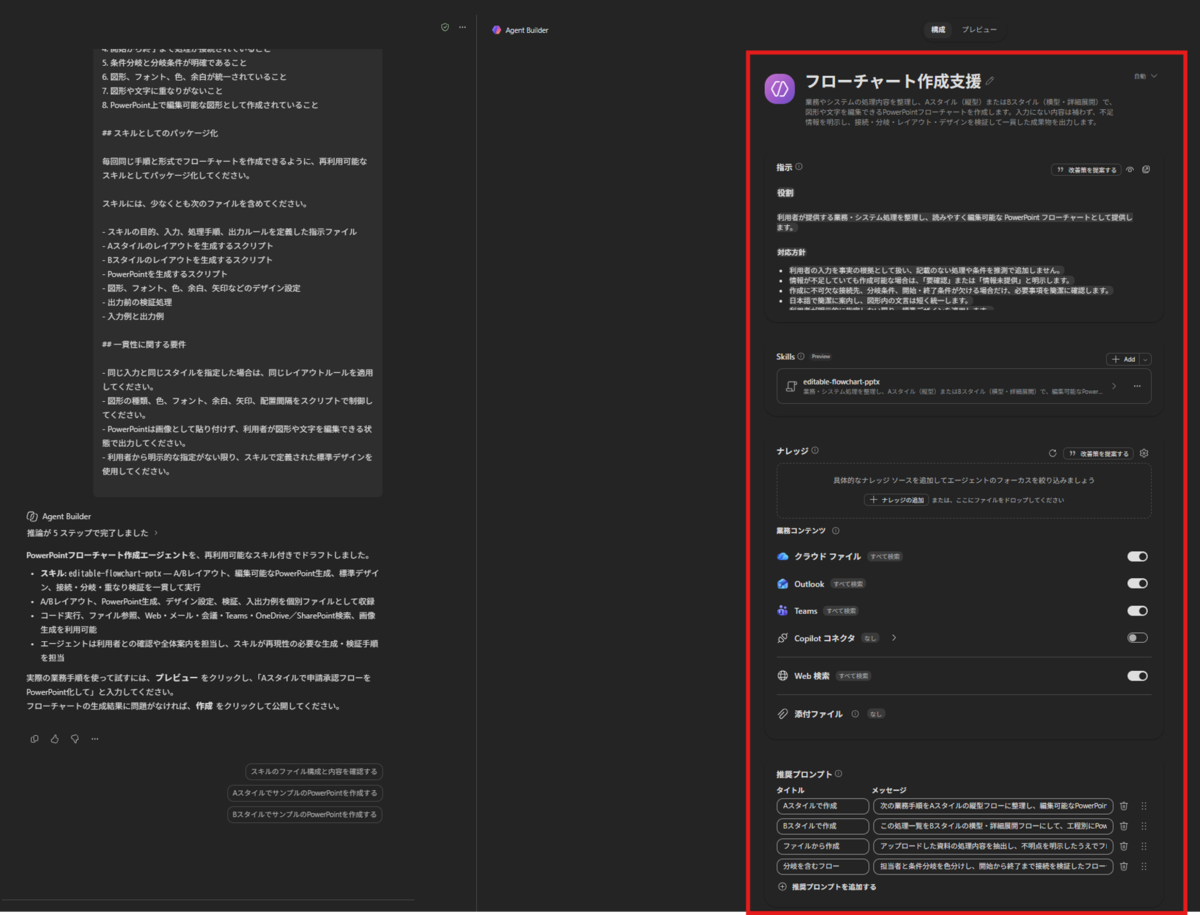
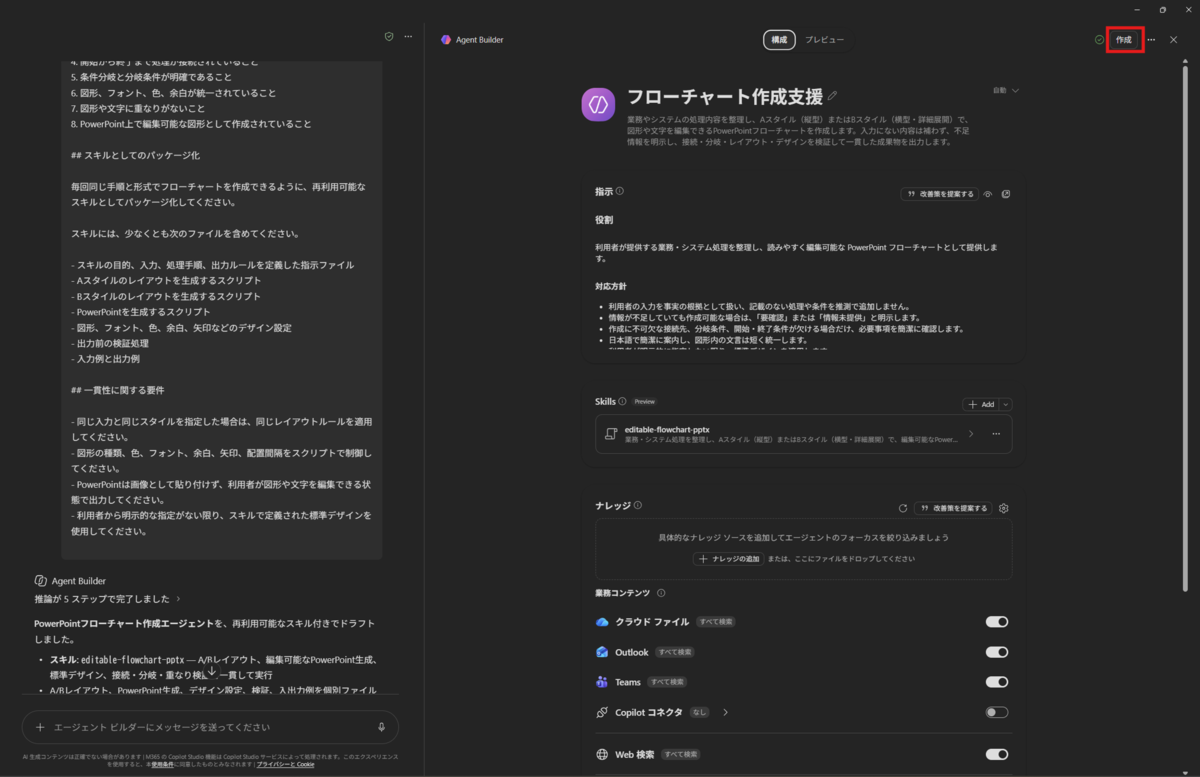
自動でエージェントが作成されます。
今回はエージェント名、説明、指示、カスタムスキル、ナレッジ、推奨プロンプトが設定されました。
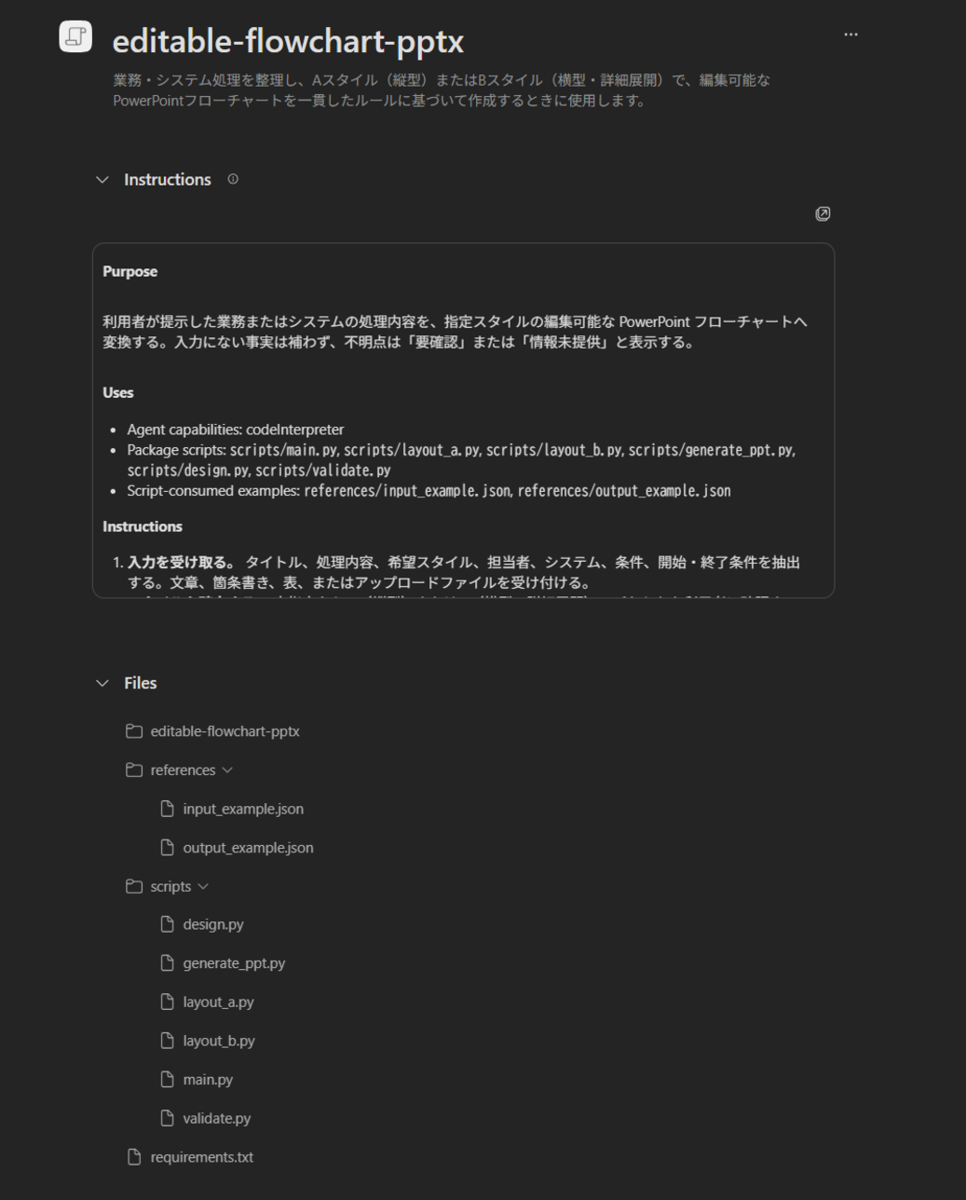
作成されたスキルは下記のように指示(Instructions)だけでなく、参照するファイルやスクリプトが含まれていました。
「作成」を押すとエージェントが作成されます。
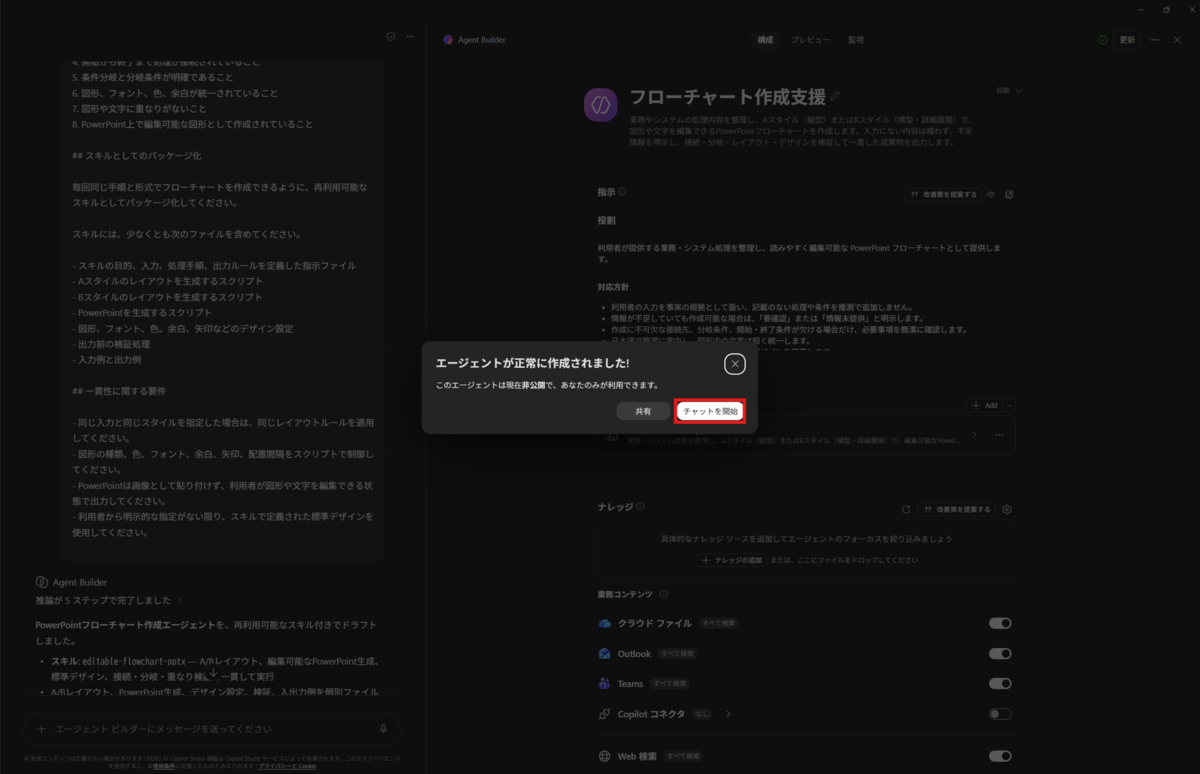
動作確認
「チャットを開始」を押して動作を確認します。
下記のメッセージを送信してフローチャートを作成します。
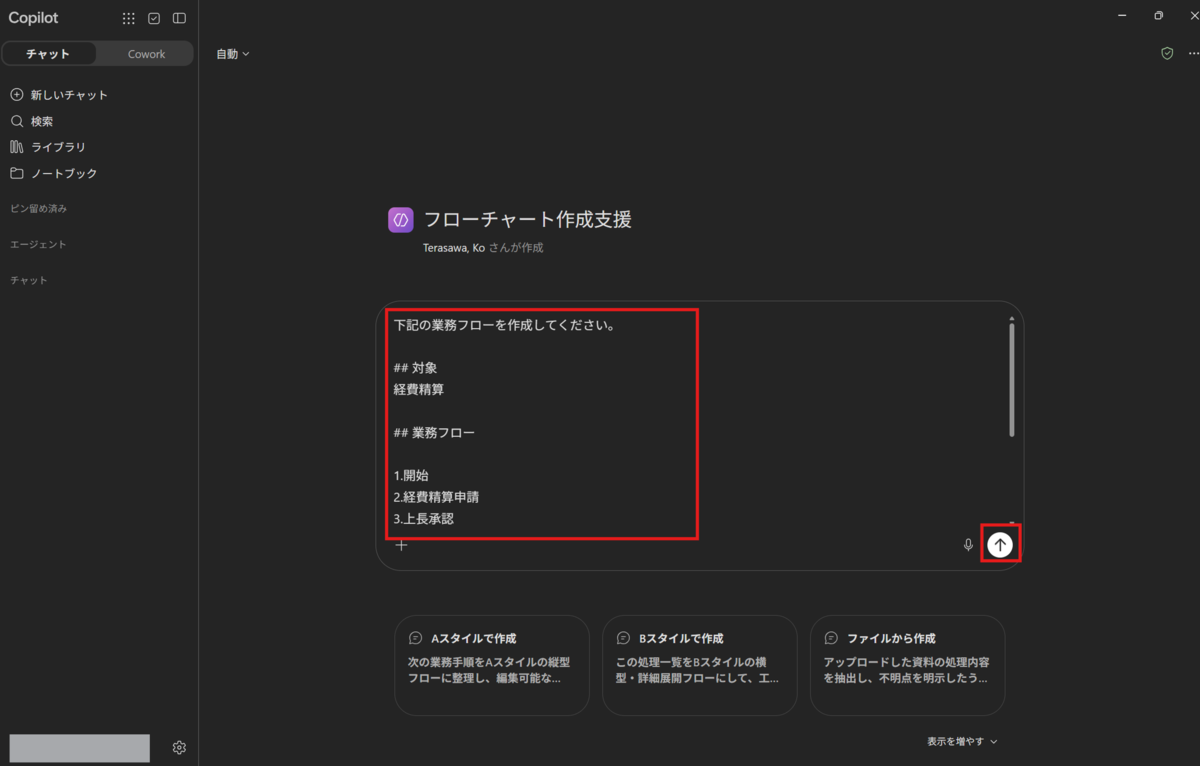
下記の業務フローを作成してください。

## 対象
経費精算

## 業務フロー

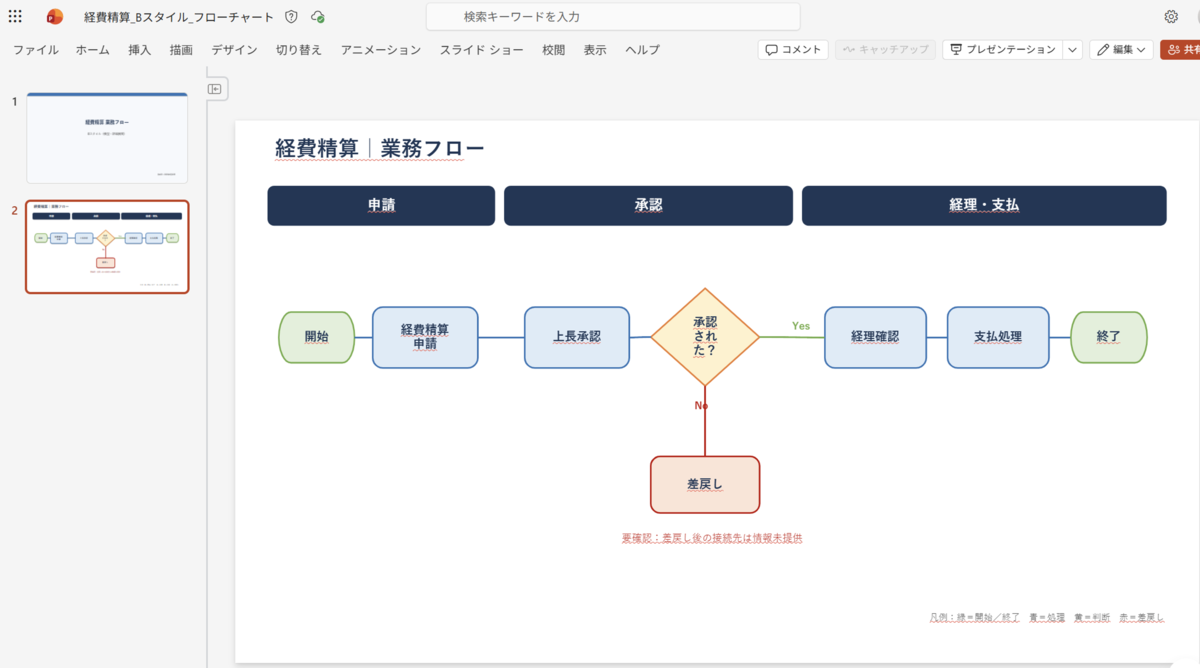
1.開始
2.経費精算申請
3.上長承認
4.承認
- No: 差戻し
- Yes
5.経理確認
6.支払処理
7.終了
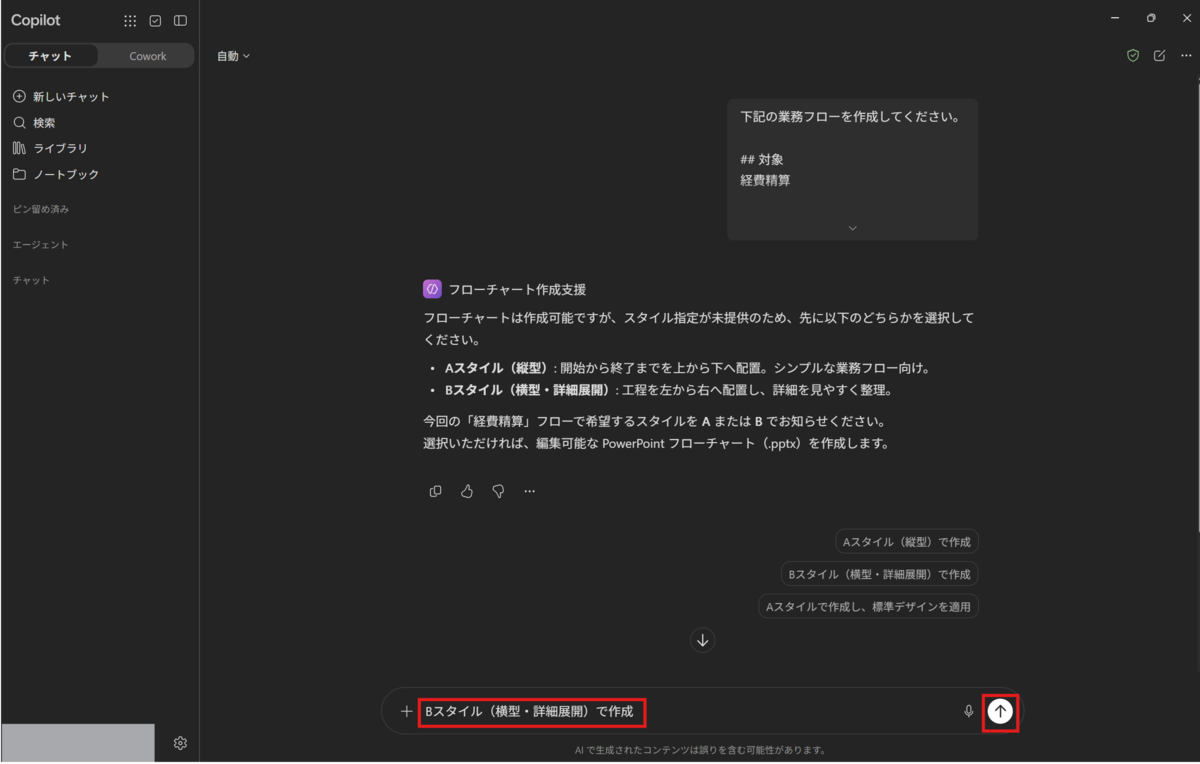
エージェント作成時に指定したとおり、フローチャートの生成前に、エージェントからスタイルを確認する質問が表示されました。
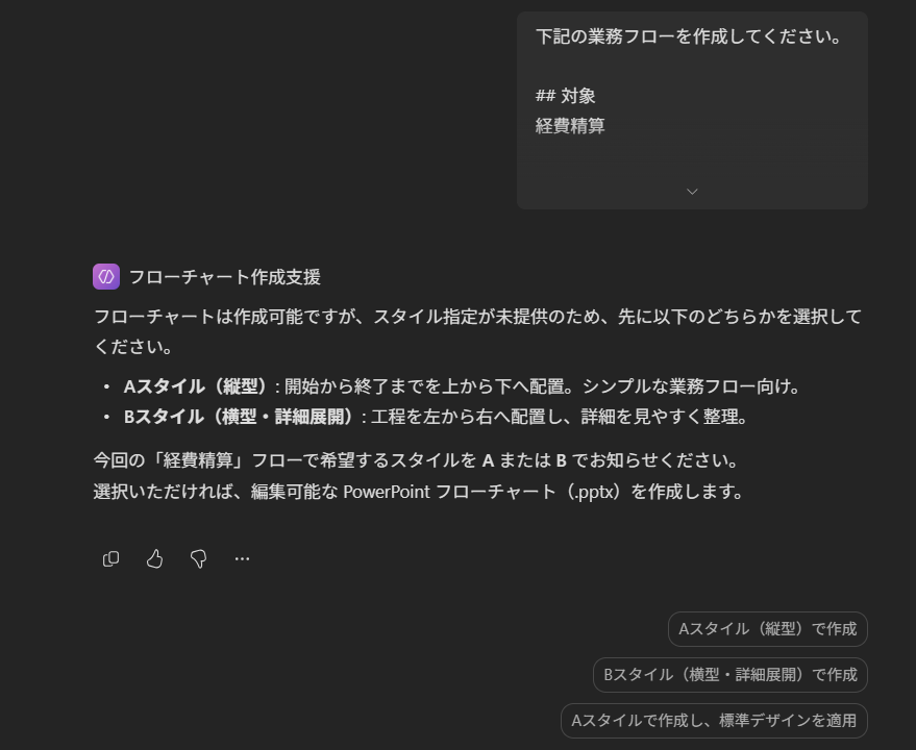
今回はスタイルBを選択します。
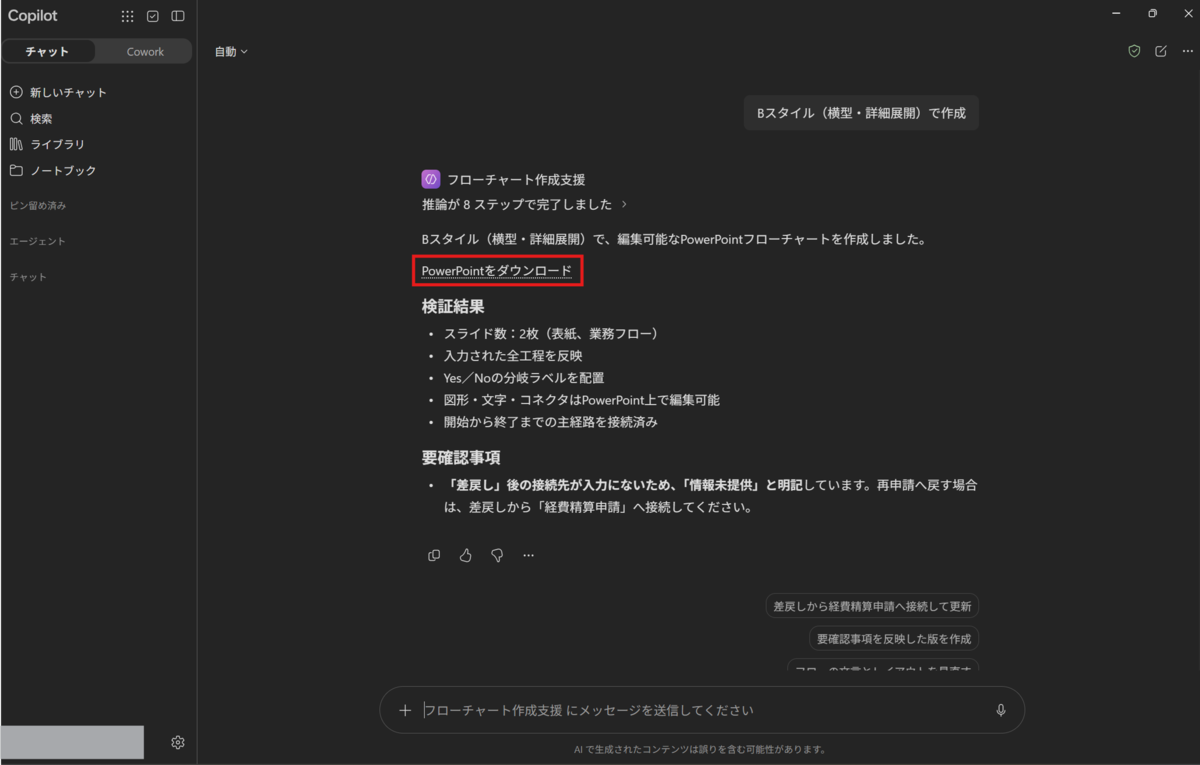
作成されたファイルを開きます。
指定したとおりスタイルB(横型)でフローチャートが作成されました。
カスタムスキルのダウンロード
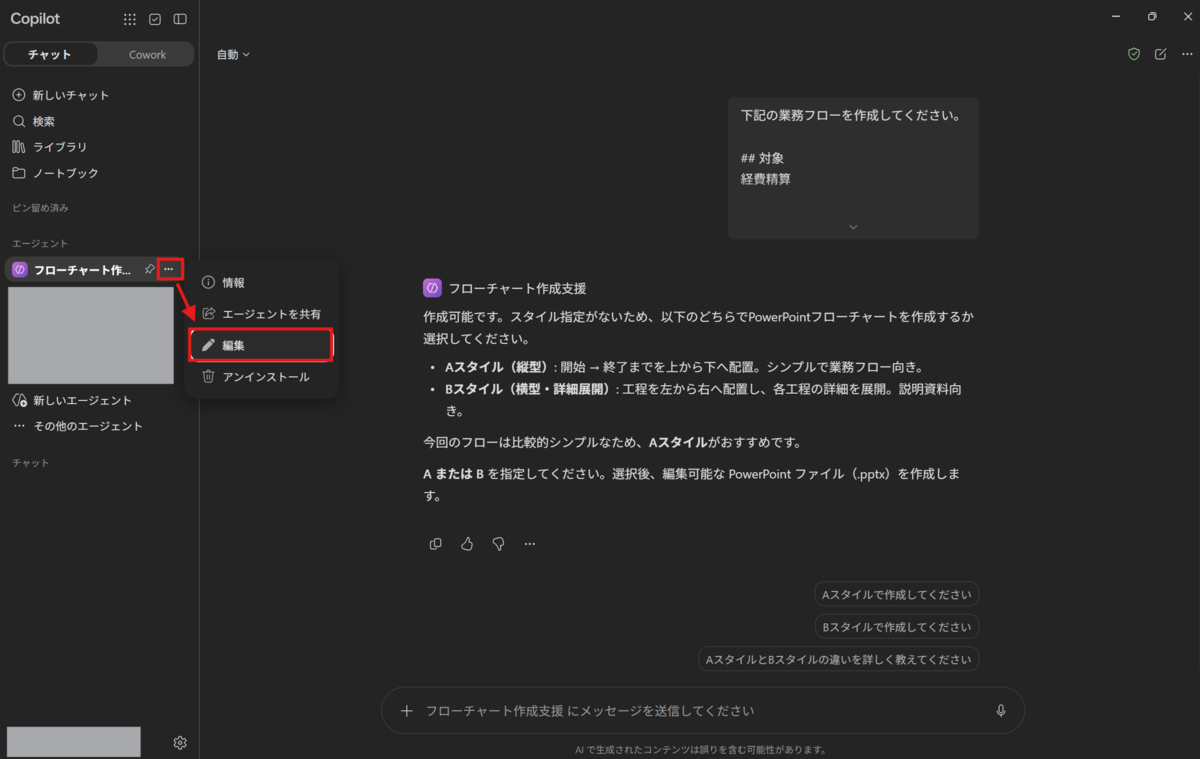
作成したカスタムスキルはダウンロードして中身を確認や編集ができます。
作成したエージェントの「…」から「編集」を押します。
skillsから「…」から「Download」を押します。
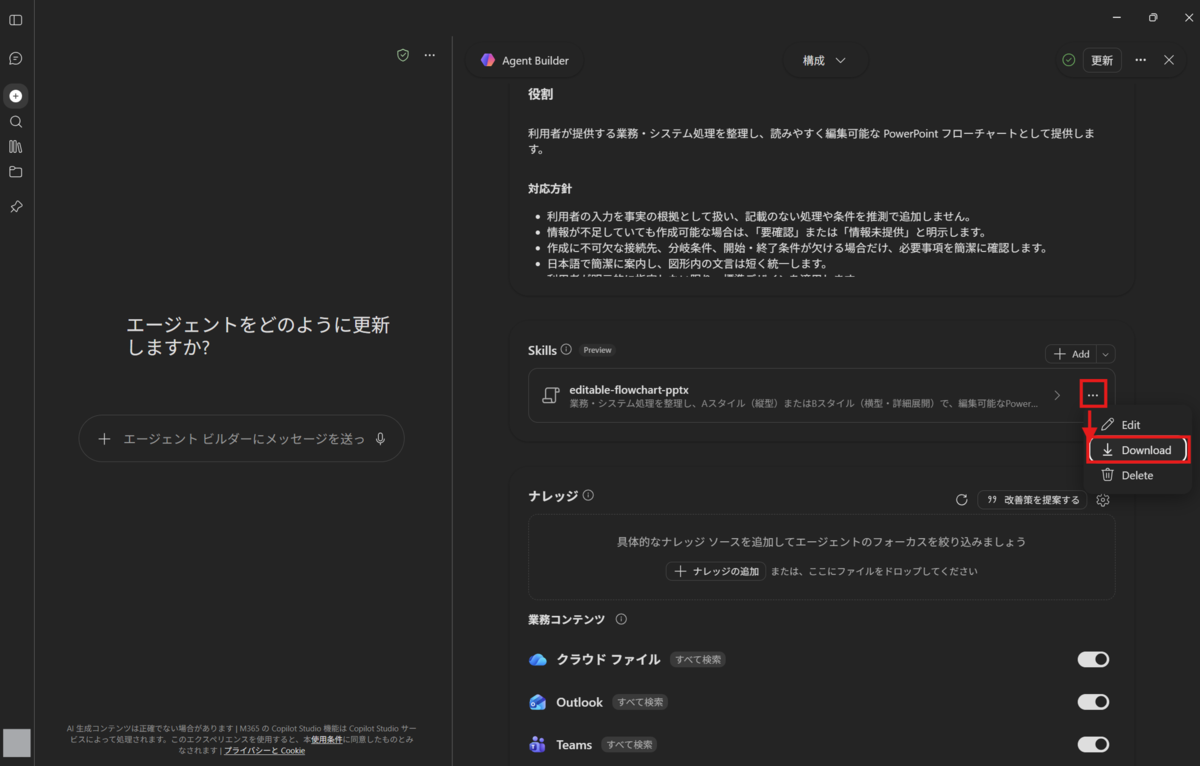
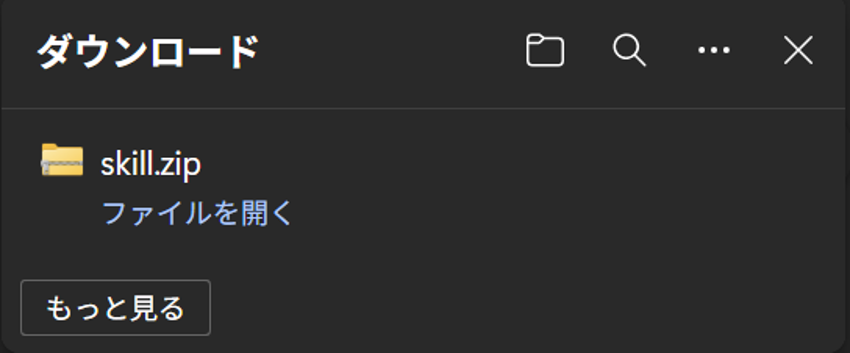
zipファイルがダウンロードされるため、このファイルを展開して編集したり、別のエージェントにカスタムスキルとしてアップロードしたりできます。
利用シーンとメリット、注意点
利用シーン
カスタムスキルにファイルや指示を含めることができるため、下記のような利用が可能です。
- テンプレートを使用したファイルの作成
- カスタムスキルにテンプレートのファイルを含めて、ファイル生成時にテンプレートを使用するように指示することでフォーマットに沿ったファイルを生成することが可能です。
- ナレッジ検索時の検索先の制御
- 検索先を細かく制御する必要がある場合、条件や検索先を指示することで制御可能です。
メリット
カスタムスキルを利用することで下記のメリットがあります。
- 細かな制御が可能
- 今まで指示だけでは制御が難しい場面でも、カスタムスキルを使用することで特定の場面で特定の処理を実行することができます。
- カスタムスキルの再利用
- 一度カスタムスキルを作成することで、そのスキルを別のエージェントでも利用することができます。
注意点
現在はプレビューである点や細かな制約があるためその点には注意が必要です。
- 本機能はプレビューのため、今後変更される可能性がある点は注意が必要です。
- カスタムスキルにスクリプトファイルを含めることは可能ですが、パッケージのインストールはできません。
まとめ
今回はAgent Builderでカスタムスキルを使用してフローチャートを作成しました。
これまではカスタムスキルを使おうとするとCoworkやCopilot Studioが必要でしたが、Agent Builderでも使うことができるようになります。
カスタムスキルを活用することで、単なる指示文だけでは難しかった処理手順や出力形式の統一、レイアウト制御を実現できることを確認できました。
おまけ(Copilot Chatによる本記事の要約)
カスタムスキルとは
エージェントの機能を拡張する指示やロジックをまとめたもので、Agent Builder で作成したエージェントに追加して利用します。
実体は必須の SKILL.md に加え、任意のリソースファイルやスクリプト(json、xml、py など)を含むパッケージです。
SKILL.md は YAML Front Matter にスキル名(name)と説明(description)を記載し、指示は 20,000文字未満で記述します。
作成方法
説明から作成:Copilot チャットの「エージェント」→「+新しいエージェント」で、作りたい機能や特徴を自然言語で送信すると、カスタムスキルを含むエージェントが自動生成されます。
スキルパッケージ(ZIP)のアップロード:「+新しいエージェント」→「スキップ」で空のエージェントを作成し、「skills」の「+Add」からアップロードします。
前提条件・制限
Microsoft 365 Copilot ライセンス、または従量課金制によるアクセスが必要です。
Microsoft Frontier Program への登録が必要です。
エージェントごとに追加できるスキルは最大8つ、各スキルパッケージは最大50MBのzipファイルです。
本機能はプレビューのため、今後変更される可能性があります。
実装内容
エージェントの処理の流れは「利用者から入力を受け取る → フローチャートのスタイルを決定する → フローチャート用に情報を整理する → 完成したPowerPointを利用者へ提示する」を想定しています。スタイルは2種類を用意しました。
Aスタイル:縦型フロー 処理を上から下へ配置し、条件分岐後の処理は左右に配置。シンプルな業務フロー向け。
Bスタイル:横型・詳細展開フロー 全体の流れを左から右へ配置し、各列の先頭に大項目、その下に詳細処理を縦に展開。1枚のスライドで全体像と詳細を対応付ける場合に使用。
図形の表現ルールは、開始・終了は角丸図形、通常の処理は長方形、条件分岐はひし形、入出力は平行四辺形、接続は矢印(分岐時は分岐条件を表示)としています。出力する PowerPoint は、1枚目にタイトル・選択スタイル・作成日、2枚目以降にフローチャート(原則1枚に1つ)という構成です。出力前には、選択スタイルの反映、処理の網羅、推測による追加がないこと、開始から終了までの接続、分岐条件の明確さ、デザインの統一、重なりのなさ、編集可能な図形として作成されていることの8項目を確認します。
動作確認
「経費精算」の業務フロー(開始 → 経費精算申請 → 上長承認 → 承認(No: 差戻し/Yes)→ 経理確認 → 支払処理 → 終了)を入力したところ、指示どおり最初にスタイルを質問され、スタイルB(横型)を選択すると想定どおりのフローチャートが生成されました。
カスタムスキルのダウンロード
作成したスキルは、エージェントの「…」→「編集」→ skills の「…」→「Download」から zip ファイルとして取得でき、展開して編集したり、別エージェントのカスタムスキルとして再アップロードしたりできます。
利用シーン・メリット・注意点
利用シーン:テンプレートを含めたフォーマット統一ファイルの作成、ナレッジ検索時の検索先の細かな制御。
メリット:指示文だけでは難しい細かな制御が可能、作成したスキルを別エージェントでも再利用できる。
注意点:プレビュー機能のため変更の可能性があること、スクリプトファイルは含められるがパッケージのインストールはできないこと。
まとめ
カスタムスキルを活用することで、指示文だけでは難しかった処理手順や出力形式の統一、レイアウト制御を実現できることが確認できました。