
前回の記事では、Veeam Backup & Replicationの構成情報をバックアップする必要性とその取得方法について解説しました。
今回はその続編としてバックアップしておいた構成情報からVeeam Backup & Replication環境を復元する方法を解説します。構成情報にはバックアップジョブ設定、インフラストラクチャ設定、Veeam内部データベース、資格情報などが含まれます。
本記事では、これらの構成情報をバックアップデータからリストアする手順に焦点を当てて紹介します。
前提
Veeam Backup&Replicationの構成情報をリストアする上で、以下事項を前提として動作確認を行います。
- Veeam Backup&Replicationの構成情報のバックアップが事前に取得できていること
- Veeam Backup&Replicationの構成情報のバックアップ取得時にバックアップデータが暗号化(パスワード設定)がされていること
- テスト用のバックアップジョブが事前に作成されていること
手順詳細
Veeam Backup&Replicationの構成情報のリストア方法について記載します。
今回は、構成情報のリストアによって設定情報が正しく復元されることを確認するため、事前にバックアップジョブを削除し、リストア実施後に削除したバックアップジョブが復元されることを検証します。
リストア事前作業(バックアップジョブ削除)
Veeam Backup&Replication Consoleを起動します。

リストア用に作成したバックアップジョブを選択し、「Delete」をクリックします。

バックアップジョブのみ削除するため、「Yes」をクリックします。*1

「Home」画面のジョブ一覧より、先ほど削除したバックアップジョブがないことを確認します。

リストア実施
ここでは、Configuration Restoreウィザードを使用して、構成情報のリストアを実施します。
Veeam Backup&Replication Consoleを起動し、メインメニューより「Configuration Backup」をクリックします。

「Configuration Backup Setting」画面より「Restore」をクリックします。

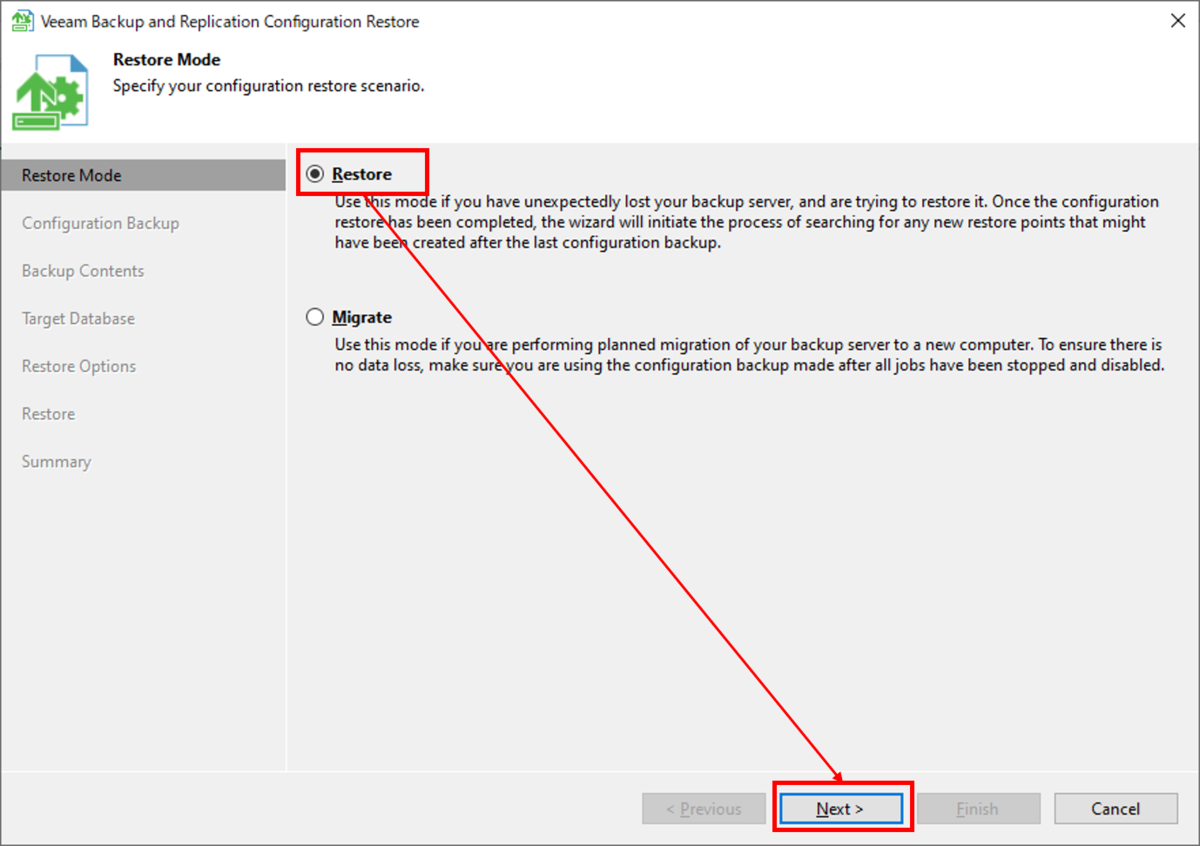
Configuration Restoreウィザードの画面が起動されるのでRestore Mode「Restore」を選択し「Next」をクリックします。今回は同一サーバに構成情報のリストアを行うため「Restore」を選択とします。
「Configuration Backup」画面より、構成情報バックアップが保管されている任意のバックアップリポジトリを指定し、構成情報のバックアップを選択し「Analyze」をクリックします。

「Backup Contents」の画面より構成情報のパラメータを確認し、「Next」をクリックします。

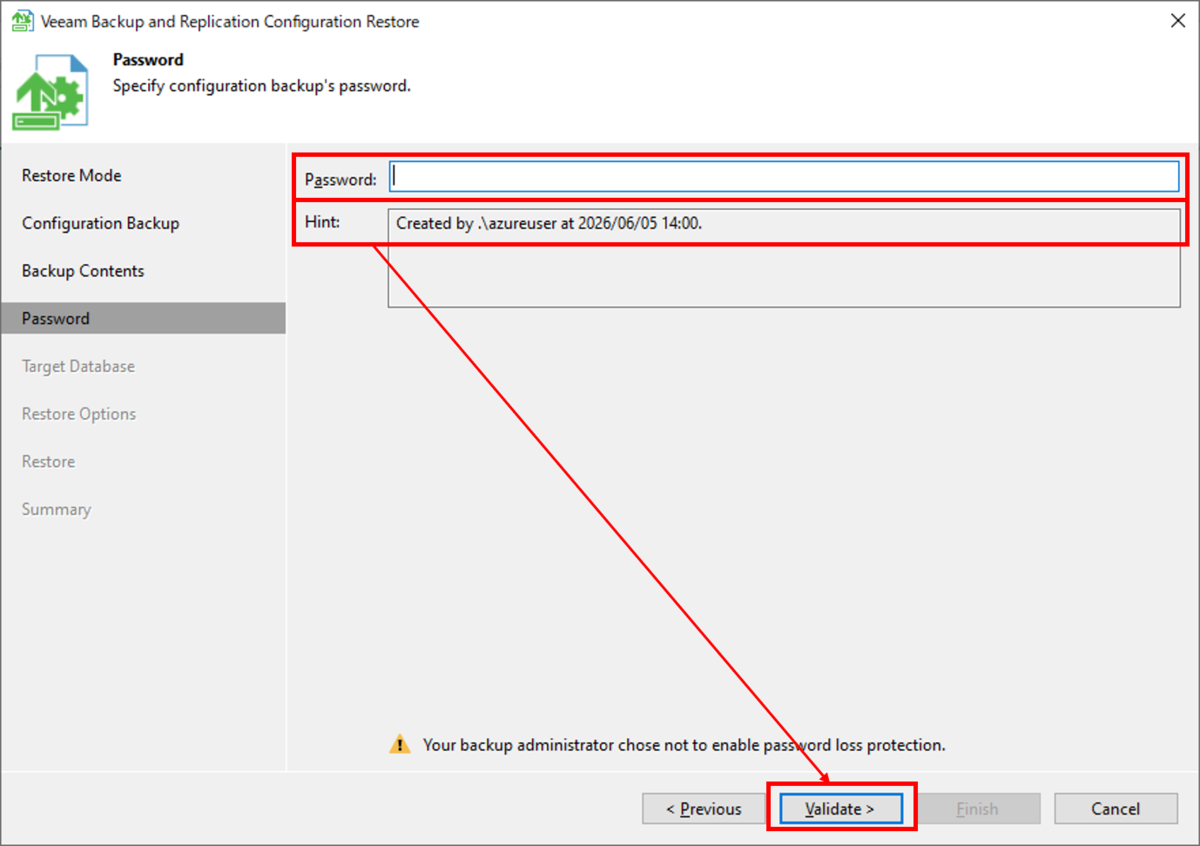
「Password」画面よりHintをもとに「Password」欄にパスワードを入力し、「Validate」をクリックします。ここでは、構成情報のバックアップ時に設定した暗号化パスワードを入力します。
「Target Database」画面では、リストア先となる SQL Serverインスタンスおよび構成データベースを指定します。今回は既存のVeeamBackupデータベースを指定し、Windows認証を使用してデータベースに接続します。

「Veeam Backup&Replicationの構成データベースの情報が上書きしますか」と警告が出るので「はい」をクリックします。*2

「Restore Options」画面では、リストア対象の構成情報を選択します。今回はデフォルト設定のまま、リストア前に既存データベースのバックアップを取得する設定を有効にし「Restore」をクリックします。
 「Restore」をクリックすると構成情報リストアの実行確認画面が表示されます。構成データベースを更新するため、Veeam Backup Serviceをはじめとした関連サービスは一時的に停止されます。内容を確認し、「はい」をクリックしてリストアを開始します。

構成情報のリストアが開始されていることを確認します。

構成情報のリストアが成功していることを確認し、「Next」をクリックします。

「Credentials」画面より、構成情報バックアップ取得時点の認証情報の一覧が表示されます。バックアップ取得後にアカウント情報やパスワードが変更されている場合は、「Edit」から認証情報を更新します。今回は変更がないものとし、「Start」をクリックします。

「Summary」画面が表示されるので「Launch the backup & Replication console」にチェックを付けて、「Finish」をクリックします。

Veeam Backup&Replication Consoleが自動起動されるので、「Home」画面のバックアップジョブ一覧を確認し、削除したバックアップジョブが復元されていることを確認します。

まとめ
本記事では、Veeam Backup&Replication Ver13における構成情報のリストア動作を検証しました。
今回は、リストアによって構成情報が正しく復元されることを確認するため、事前にバックアップジョブを削除したうえで構成情報のリストアを実施し、削除したバックアップジョブが復元されることを確認しました。
実際の運用では、Veeam Backup & Replicationサーバーに障害が発生した場合でも、製品を再インストールしたうえで構成情報バックアップをリストアすることで、バックアップ環境を迅速に復旧できます。また、構成情報バックアップを活用することで、バックアップサーバー間で設定を移行・適用することも可能です。
万が一の障害に備え、日頃から構成情報バックアップを取得するとともに、定期的にリストア手順の確認や復旧検証を実施することをお勧めします。いざという時に備えておくことで、障害発生時の迅速な復旧につなげることができます。
*1:バックアップジョブを削除する際、既存のバックアップデータは削除されず残る旨の警告が表示されます。削除後、バックアップは「Orphaned(孤立)」状態として保持され、保持ポリシーに応じて管理されます。
*2:構成情報をリストアすると、リストア先の構成データベースはバックアップ取得時点の状態で上書きされます。