
クラウドサービスの普及やリモートワークの定着により、あらゆる情報がこれまで以上に多様な場所で作成、共有されるようになりました。その一方で、意図しない情報共有や誤送信といった人為的なミスによる情報漏洩リスクもあります。
こうした背景からデータそのものを守る仕組みの一つがMicrosoft Purviewの秘密度ラベルです。
本記事では秘密度ラベルの基本的な考え方から、実際にラベルを作成、展開するまでの流れをご紹介します。
秘密度ラベルとは
Microsoft Purview(以下 Purview) の秘密度ラベルはラベルを付与することでWordやExcelなどのファイル、メールに分類を付けたり、暗号化やアクセス制御といった保護を適用したりすることができます。
秘密度ラベルの利用例は以下の通りです。
- 外部へ共有する資料にラベルを付与することにより、特定の相手がアクセスできるように設定が可能。
- 電話番号などの個人情報が大量に含まれるファイルに対して、自動的にラベルの付与や誤共有の防止をする。
- 透かしやヘッダーを自動的に付け、機密性の高い資料に視覚的効果を設定することが可能。learn.microsoft.com
秘密度ラベルの作成ステップ
今回は秘密度ラベルの基本操作として、Wordファイルを分類するためのラベルを作成する手順をご紹介します。
なお、本手順を実施するには、秘密度ラベル作成および管理するために必要なアクセス権を持つアカウントが必要です。詳細は以下のリンクから確認できます。
以下のようなステップで秘密度ラベルを作成します。
- 秘密度ラベルの作成
- ラベル発行ポリシーの作成
- Wordファイルから秘密度ラベルの表示を確認
秘密度ラベルの作成
秘密度ラベルを作成するにあたり、基本的なラベルの色や名前などの基本構成を設定します。
1.Purviewへサインインします。
2.ソリューション>Microsoft Information Protection>秘密度ラベル>「ラベルの作成」を選択します。

3.ラベルの名前、表示名、優先度、説明、色などの設定を行います。
今回は例として、「社外秘ラベル」を設定し、任意の説明と色を設定しています。

4.秘密度ラベルの設定範囲を設定します。
既定の設定では、ファイルと他のデータ資産、メール、会議に設定されていますが、任意でラベルの使用範囲を選択することが可能です。

5.ラベルの動作を設定します。
ラベルによるファイルのアクセス制御やドキュメントに視覚的な注意書きを付与したい際に設定します。今回は分類のみのラベルのため、設定をせずに、次へ進みます。

6.自動でラベル付けの設定です。条件を設定し、ファイルとメールへ自動でラベルを付与する際に設定が可能です。今回は設定せずに、次へ進みます。

7.内容を確認後、秘密度ラベルの作成が完了したことを確認しました。
ラベル発行ポリシーでユーザーへ展開
ラベルの作成のみでは、ユーザーにラベルが適用されません。管理者がラベル発行ポリシーを設定することで、ユーザー、グループがラベルを利用できるようになります。
1.ソリューション>Microsoft Information Protection>ポリシー>ラベル発行ポリシー>「ラベルを発行」を選択します。

2.ラベル発行ポリシーを発行するラベルを選択します。

3.作成したラベルの一覧が表示されるのでここでは、先ほど作成したラベルを選択します。

4.「編集」をクリックし、ラベルを発行したいユーザー、グループを選択します。

5.「すべてのユーザーとグループ」もしくは「特定のユーザーとグループ」を選択して次へ進みます。

6.ポリシーの設定を行います。
ポリシーの設定項目は以下の通りです。
- ラベル削除、変更するときに理由を求める
- メールやドキュメントへラベル適用を必須にする
- FabricおよびPower BIのデータに秘密度ラベル適用を必須にする
- ラベルの使い方を案内するヘルプページが独自にある場合、リンクを設定する。
今回はポリシーの設定をせず、次へ進みます。

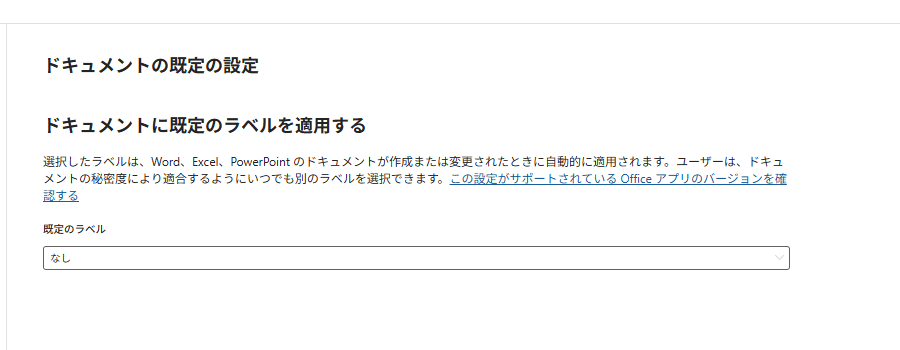
7.既定のラベルの設定を行います。
既定のラベルを設定することにより、ドキュメントの作成時に自動的にラベルが付与されます。今回は既定のラベルは設定せずに次へ進みます。
8.ポリシーの名前を設定して作成をします。
ここでは、例として「社外秘ラベル発行ポリシー」と設定します。

9.ラベルポリシーの一覧に、作成したラベル発行ポリシーが表示されることが確認できました。

Wordファイルからラベルが表示されることを確認
作成したラベルが表示されるかどうか、Wordファイルを開いて確認をします。
Word>ホーム>秘密度>作成した秘密度ラベルが表示されました。

なお、ラベル発行ポリシー作成後は反映までに時間がかかる場合があります。反映されない場合は職場または学校アカウントから一度サインアウトして、再度サインインを実施してください。
まとめ
秘密度ラベルの基本操作として作成、展開までの全体像を解説しました。
今回の手順を応用することで、アクセス制御や機密情報の保護など、運用に合わせたカスタマイズも可能です。
秘密度ラベルを利用した機密情報の保護を行う際のご参考になれば幸いです。

永井 美菜(日本ビジネスシステムズ株式会社)
西日本事業本部所属 クラウドインテグレーション部に所属。 Microsoft 365 製品を中心に扱ってます。趣味は美味しい物を食べることです。好きな食べ物は砂肝です。
担当記事一覧