本記事では、SQL Server on Azure Virtual Machines(以下、SQL VM)の日本語化手順についてご紹介します。
SQL VMは既定で英語版のみ作成可能であり、日本語化する際には手順があるため、本記事では2つの手順をご紹介します。
SQL VMとは
手順紹介の前に、SQL VMについて簡単にご説明します。
SQL VMとは、Azureで仮想マシンを作成する際に選択できるイメージテンプレートであり、最初からSQL Serverの機能がインストールされているものです。
SQL Serverのライセンスが仮想マシンの利用料金に内包されており、すぐにSQL Serverを利用することが可能です。すでにライセンスがある場合は、ライセンスを持ち込んで利用することも可能です。*1
SQL VM 日本語化手順
1つ目は「サーバーOS言語含めてすべて日本語化する場合」です。
2つ目は「サーバーOS言語含めずに管理ツールのみ日本語化する場合」です。
サーバーOS言語含めてすべて日本語化する場合
SQL Serverの機能のアンインストール
日本語化する場合は、既定でインストールされている英語版SQL Serverの機能のアンインストールをする必要があります。
※本章の画像と手順が日本語表示となっておりますが、実際は英語表示であることをご了承ください。
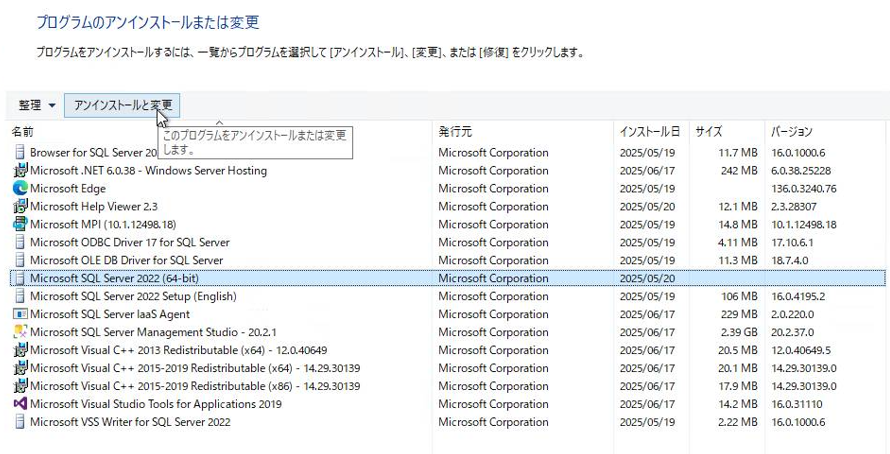
- SQL VMに接続して[プログラムと機能]>[Microsoft SQL Server (バージョン) (ビット)]を選択し、[アンインストールと変更]をクリックします。
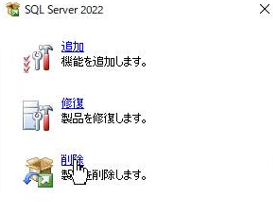
- SQL Serverのポップアップダイアログが表示されるため、[削除]をクリックします。
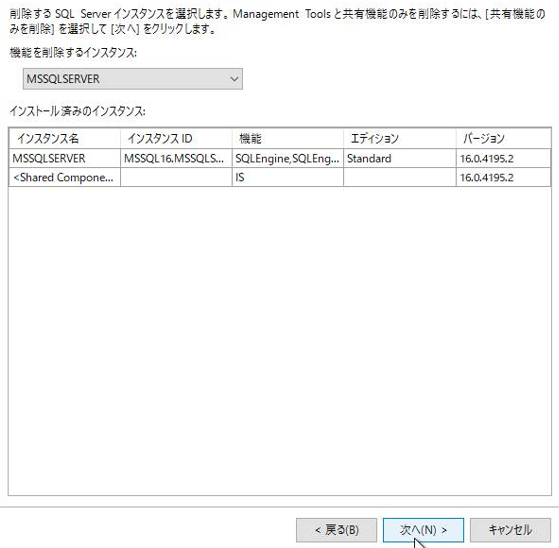
- [機能を削除するインスタンス]>[MSSQLSERVER]を選択し、[次へ]をクリックします。
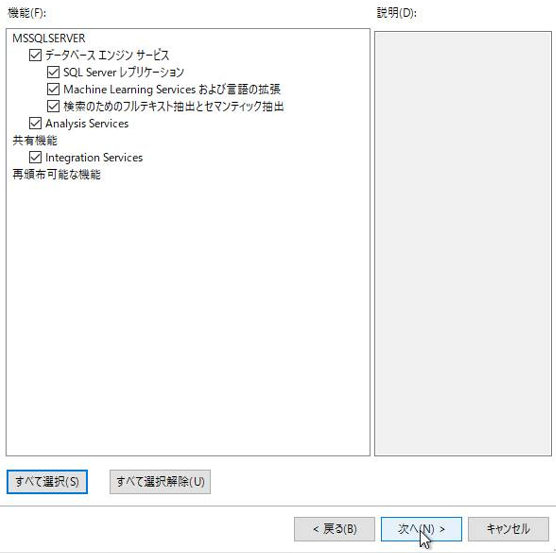
- すべての機能を選択し、[次へ]をクリックします。
- [削除]をクリックします。
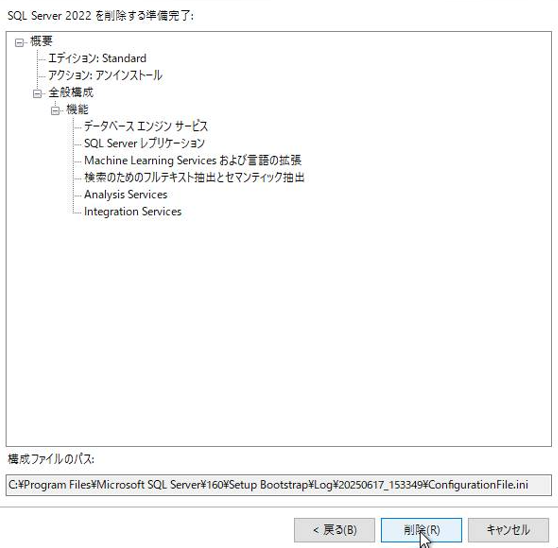
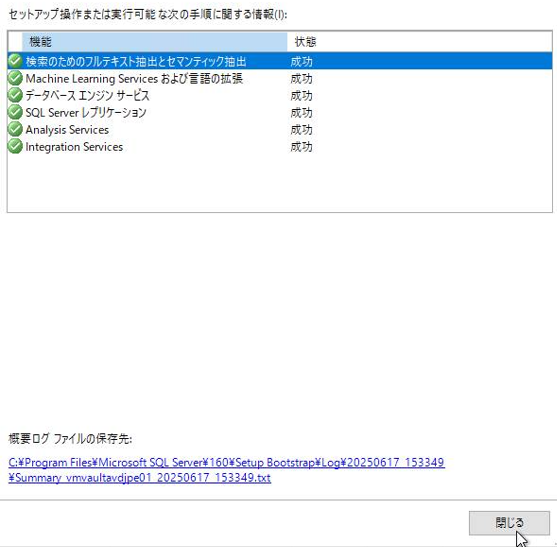
- 削除が完了したら[閉じる]をクリックします。
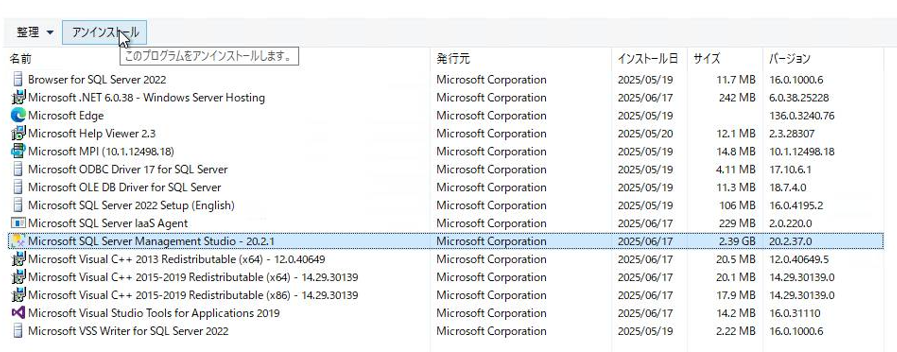
- [Microsoft SQL Server Management Studio (バージョン)]を選択し、[アンインストール]をクリックします。
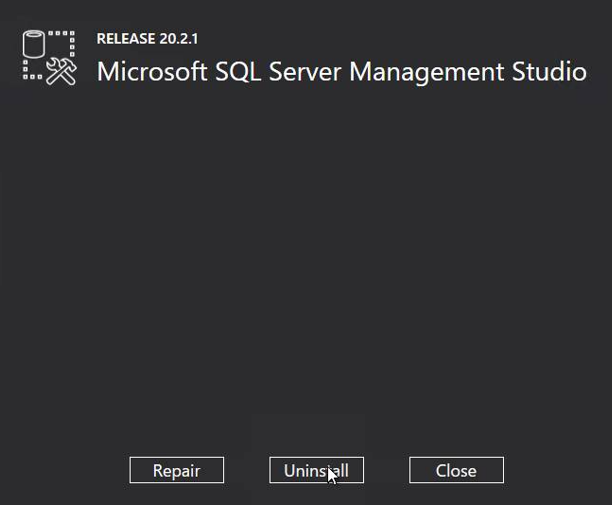
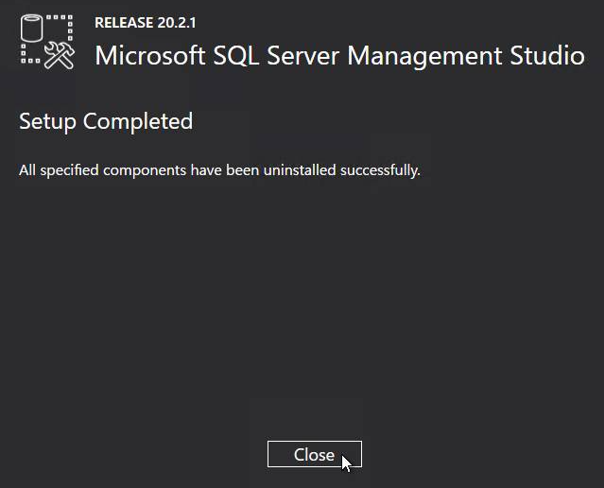
- Microsoft SQL Server Management Studio(以下、SSMS)のポップアップダイアログが表示されるため、[Uninstall]をクリックします。
- 削除が完了したら[Close]をクリックします。
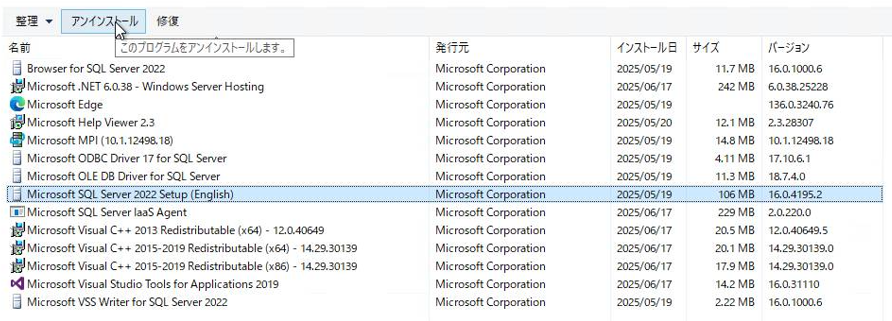
- [Microsoft SQL Server (バージョン) Setup (English)]を選択し、[アンインストール]をクリックします。
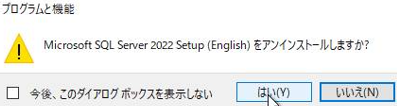
- プログラムと機能のポップアップダイアログが表示されるため、[はい]をクリックします。
※以下の機能はアンインストールする必要はありません。
- Microsoft ODBC Driver 17 for SQL Server
- Microsoft OLE DB Driver for SQL Server
- Microsoft SQL Server 2012 Native Client
- Microsoft SQL Server 2019 T-SQL Language Service
- Microsoft SQL Server IaaS Agent
OSの日本語言語パックをインストールし、ロケール設定を日本語に変更
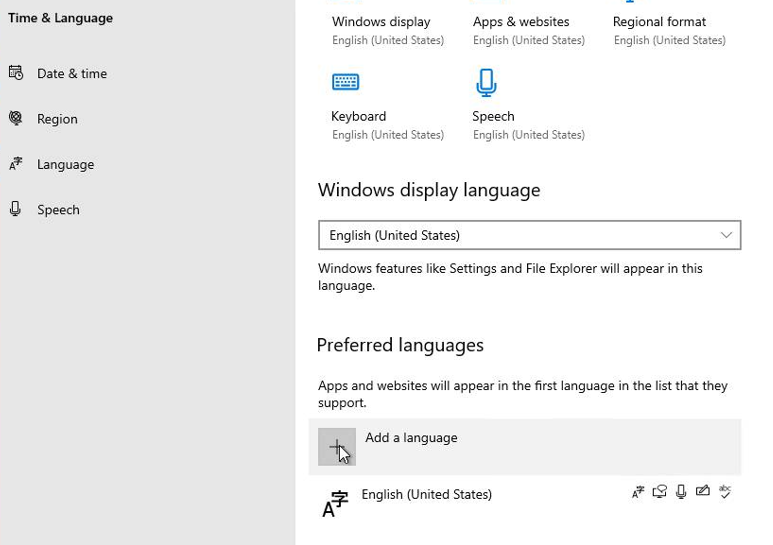
- [Windows メニュー]>[Settings]>[Time&Language]>[Language]>[Add a language]をクリックします。
- [日本語]を選択し、[Next]をクリックします。
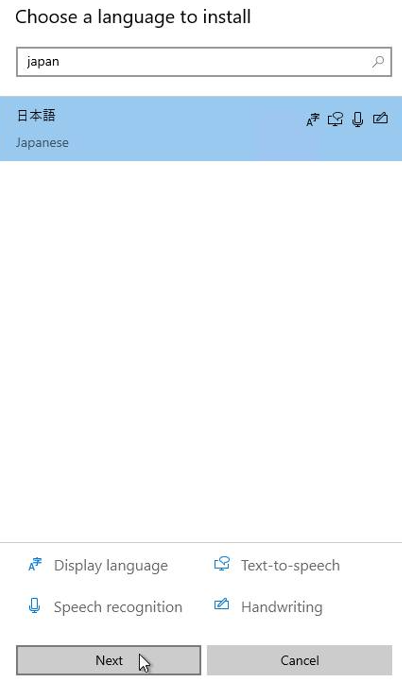
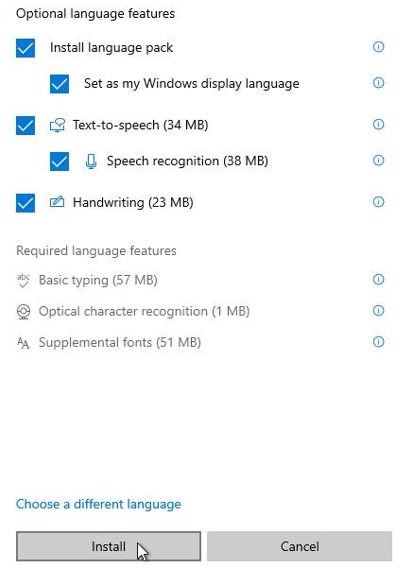
- [Set as my Windows display language]にチェックを入れて[install]をクリックします。
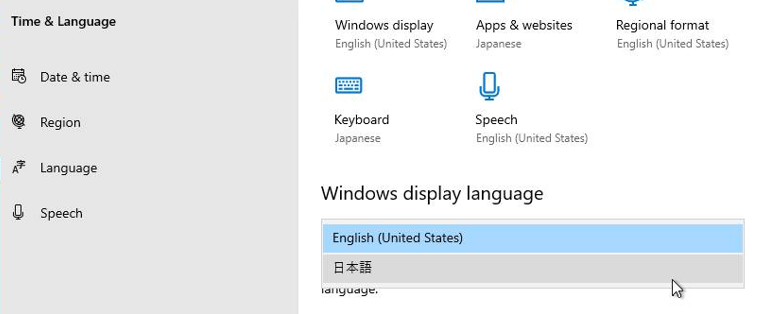
- 言語パックインストール後、OS再起動をします。※必要に応じて、[Windows メニュー]>[Settings]>[Time&Language]>[Language]>[Windows display language]>[日本語]を選択してください。
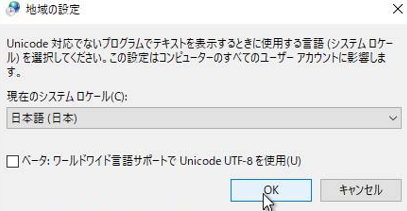
- [Windows メニュー]>[設定]>[時刻と言語]>[言語]>[管理用の言語の設定]>[システムロケールの変更]をクリックします。
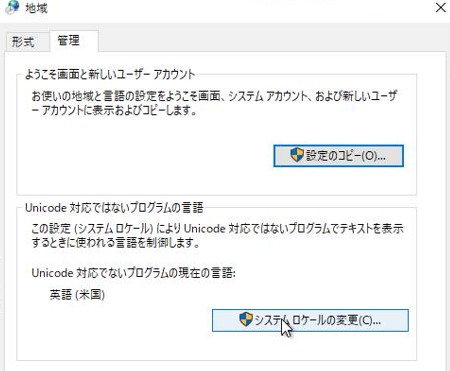
- [日本語(日本)]を選択し、[OK]をクリックします。
- OS再起動をします。※必要に応じて、他に日本語設定があれば個別で設定してください。
日本語版SQL Serverのダウンロードとインストール
英語版SQL Server Evaluation Editionを使用して日本語版SQL Serverのisoファイルをダウンロードできます。
※日本語版SQL Serverインストール時に、プロダクトキー入力により元々選択したStandard Editionなどをインストール可能です。
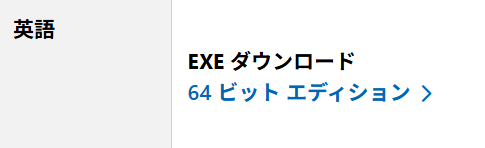
- 「SQL Server 2022 | Microsoft Evaluation Center」にアクセスし、[EXEダウンロード]>[64 ビット エディション]をクリックします。
- ダウンロードしたファイルを実行します。
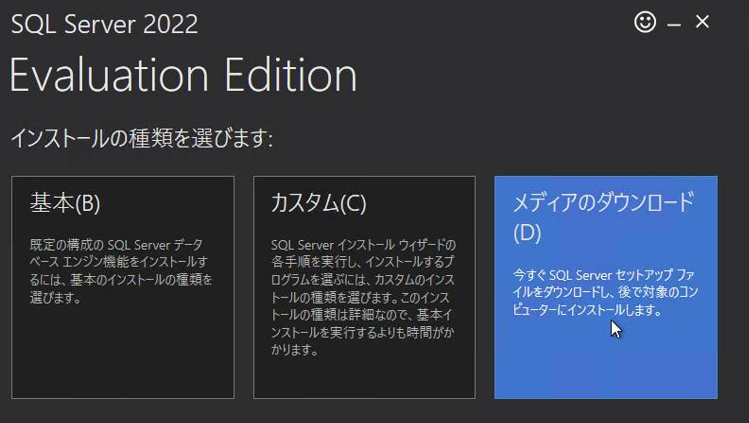
- [メディアのダウンロード]をクリックします。
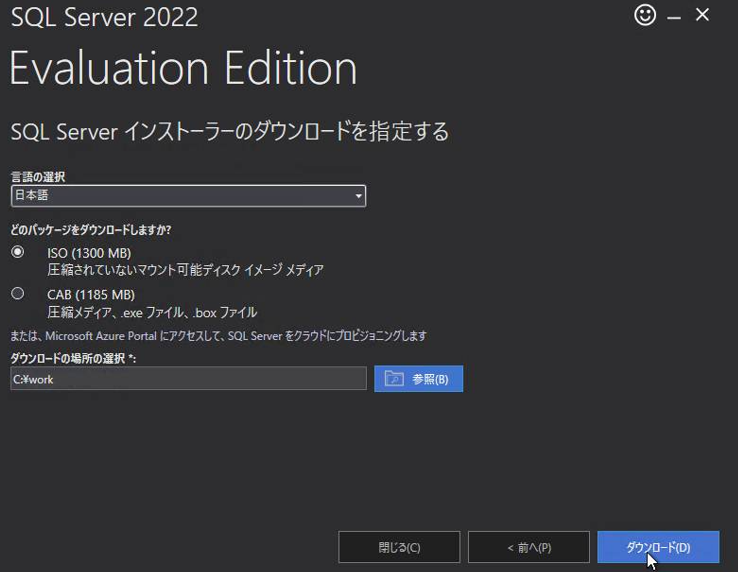
- [言語の選択]>[日本語]を選択し、[ISO]を選択して[ダウンロード]をクリックします。
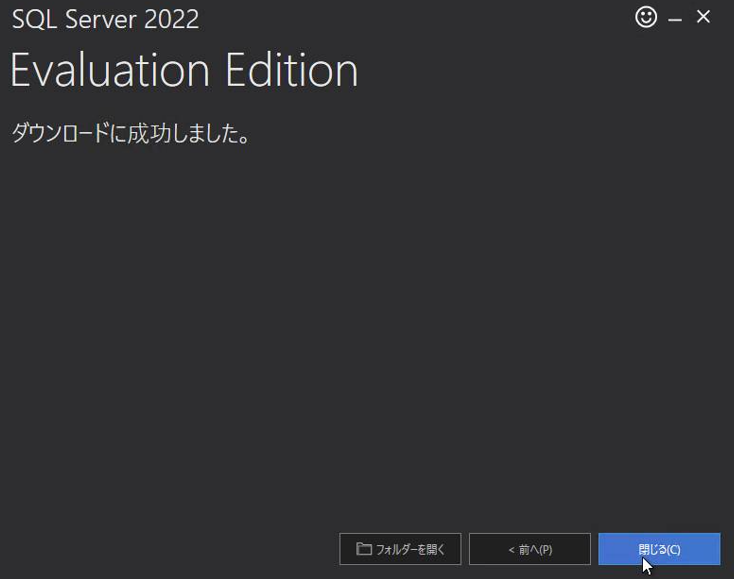
- ダウンロードに成功したら[閉じる]をクリックし、SQL Server インストーラーを終了します。
- ダウンロードしたISOファイルをマウントし、[setup.exe]を実行します。
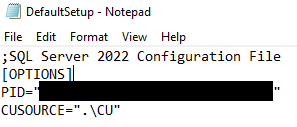
- インストール設定を進めていくとプロダクトキー入力画面が表示されます。ライセンスが持ち込みではない場合、仮想マシン上で [C:\SQLServerFull\x64\DefaultSetup.ini]を開き、PIDに指定されているプロダクトキーを確認します。
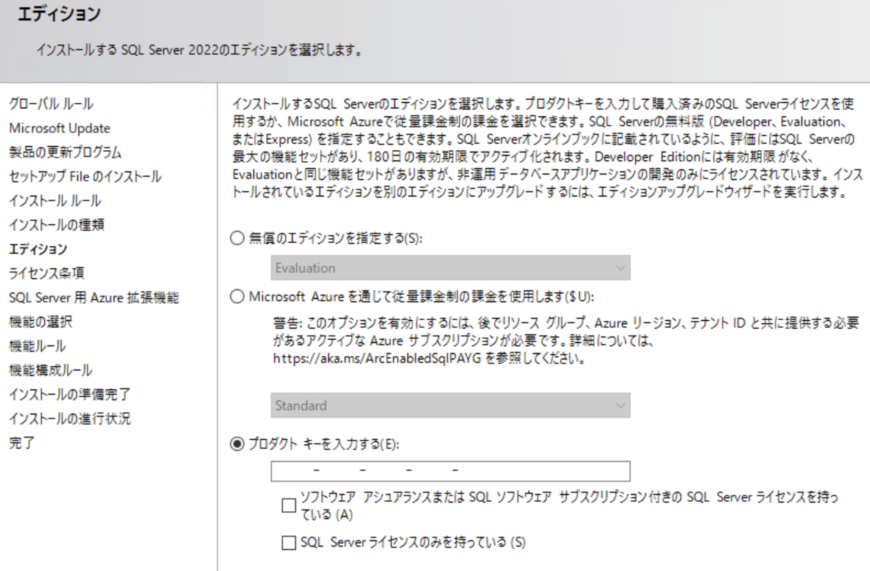
- インストール画面に戻り、PIDに指定されているプロダクトキーを入力し、[SQL SERVERライセンスのみを持っている(S)]を選択します。ライセンス持ち込みの場合は既存ライセンスのプロダクトキーを入力し、[ソフトウェア アシュアランスまたは SQL ソフトウェア サブスクリプション付きの SQL Server ライセンスを持っている(A)]を選択します。
- インストールウィザードにしたがってSQL Serverをインストールします。
SQL Server IaaS Agent 拡張機能の再登録
Azure上でSQL 仮想マシンとしての登録を削除し、再登録する手順となります。
手順の詳細を間違えると仮想マシン自体が削除されてしまうため、細心の注意を払って実施してください。
- Azure Portalにアクセスします。
- [SQL 仮想マシン]と検索し、SQL VMのページにアクセスします。
- 対象SQL VMをクリックし、[概要]>[削除]をクリックします。

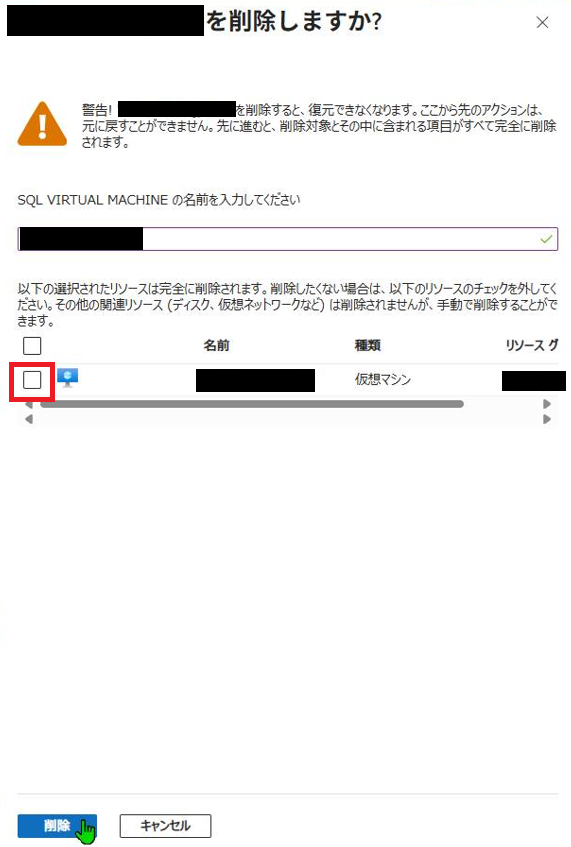
- 仮想マシン名を入力し、[削除]をクリックします。※リソースのチェックは絶対に外してください。チェックがついていると仮想マシン自体が削除されてしまいます。
- 正常に削除されたことを確認します。

- Azure Portal上部に表示されているコマンドマークをクリックし、Azure CLIを起動します。

- 以下のコマンドを順番に実行します。
az account set --subscription <サブスクリプションIDを入力>
az sql vm create --name <SQL VM名を入力> --resource-group <SQL VMのリソースグループ名を入力> --location <SQL VMの地域を入力(japaneastなど)> --license-type <課金形態を入力>
※課金形態は以下を参照してください。SQL IaaS Agent 拡張機能に登録する (Windows) - SQL Server on Azure VMs | Microsoft Learn
- コマンドの結果が表示されるため、["provisioningState":"Succeeded"]と表示されることを確認します。

- Azure Portalの[SQL 仮想マシン]項目に再登録したSQL VM名が再度表示されるため、クリックします。
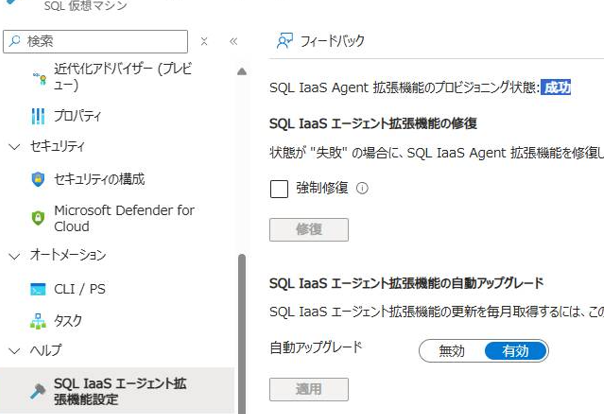
- [ヘルプ]>[SQL IaaS エージェント拡張機能設定]>[SQL IaaS エージェント拡張機能のプロビジョニング状態]にて、[成功]と表示されることを確認します。
日本語版SQL管理ツールのインストール
本記事でのSQL管理ツールとは、SQL Server Management Studio(以下、SSMS)を指します。また、バージョンは最も一般的である[20.x.x]を想定しています。
SSMSも既定では英語版がインストールされているため、日本語版をダウンロードしてインストールする必要があります。
- [SQL Server Management Studio (SSMS) 20 のリリース ノート | Microsoft Learn]にアクセスします。
- インストールするバージョンの[使用できる言語]>[日本語]をクリックします。
引用元:SQL Server Management Studio (SSMS) 20 のリリース ノート | Microsoft Learn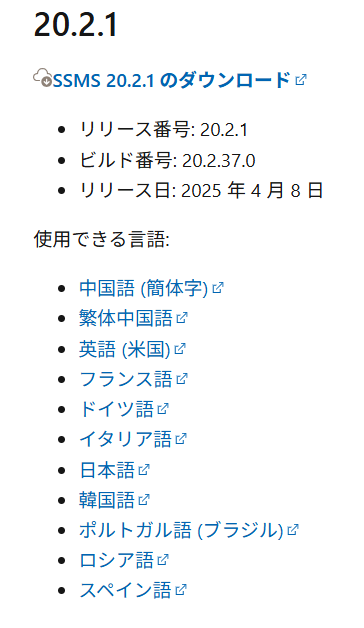
- ダウンロードしたファイルを実行し、画面にしたがってSSMSをインストールします。
サーバーOS言語含めずに管理ツールのみ日本語化する場合
既定でインストールされるSQL Serverは英語版ではありますが、データベースエンジン実行可能ファイルは全言語共通であるため、日本語データの格納/取り出し/検索は可能です。
そのため、「OS言語は英語で問題ないが、SSMSのみ日本語化したい」という場合は、こちらの手順を実施します。
英語版SQL管理ツールのアンインストール
※本章の画像と手順が日本語表示となっておりますが、実際は英語表示であることをご了承ください。
- SQL VMに接続します。
- [プログラムと機能]>[Microsoft Server Management Studio (バージョン) ]を選択し、[アンインストール]をクリックします。
日本語版SQL管理ツールの再インストールと設定
OS言語が英語表示の場合、日本語版のSSMSをインストールしても既定の言語設定が英語表示となり、SSMSは英語で起動します。
そのため、日本語版SSMSインストール後に日本語表示となるよう設定が必要です。
- [SQL Server Management Studio (SSMS) 20 のリリース ノート | Microsoft Learn]にアクセスします。
- インストールするバージョンの[使用できる言語]>[日本語]をクリックします。
引用元:SQL Server Management Studio (SSMS) 20 のリリース ノート | Microsoft Learn - ダウンロードしたファイルを実行し、画面にしたがってSSMSをインストールします。
- インストール後、SSMSを実行してデータベースに接続します。
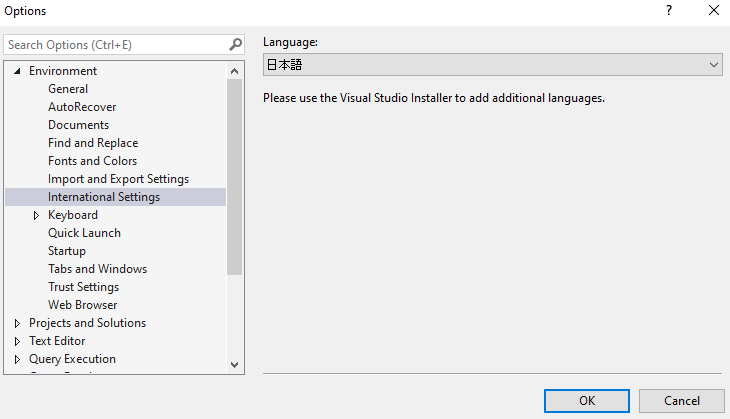
- 上部メニューバーから[Tool]>[Options]>[Environment]>[International Settings]>[Language]>[日本語]を選択し、[OK]をクリックします。
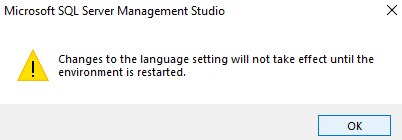
- SSMSを再起動するようにポップアップダイアログが表示されるため、[OK]をクリックしてSSMSを再起動します。
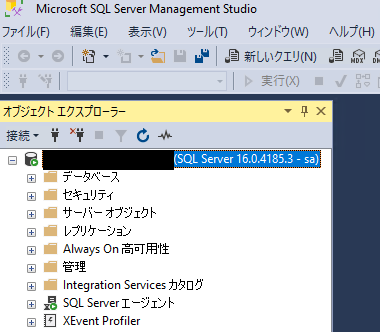
- SSMSが日本語表示になっていることを確認します。
さいごに
本記事では、SQL VMの日本語化手順を2つご紹介しました。
SQL VMを日本語化するための詳細な手順を知りたい方の参考になれば幸いです。
*1:その場合、利用料金をライセンス分だけ削減できます。