本記事では、iDRACでのRAID構築の手順と注意点について記載します。
前提
本手順は、以下のサーバー、iDRACおよびOSにて実施しています。
- PowerEdge R660xs
- iDRAC 9 : ファームウェア ver.7.20.30.00
- OS : Windows Server 2019
RAID構築手順
本項では、iDRACでのRAID作成手順を解説します。
1.iDRACに接続、ログインを行う
2.上部リストから「ストレージ」をクリック
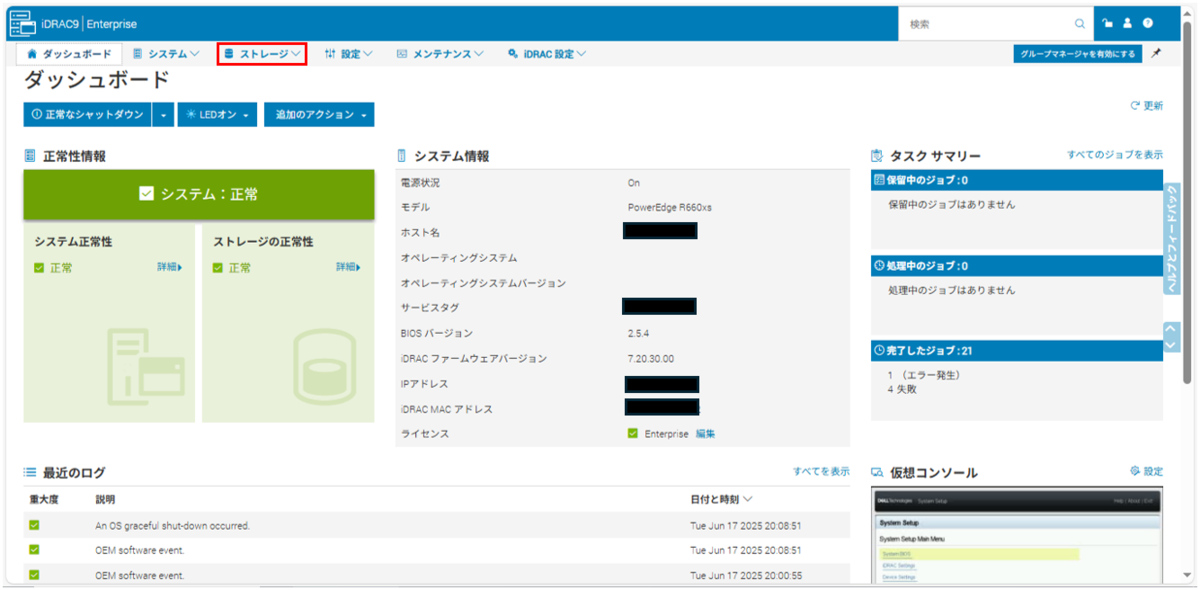
3.「仮想ディスク」をクリック
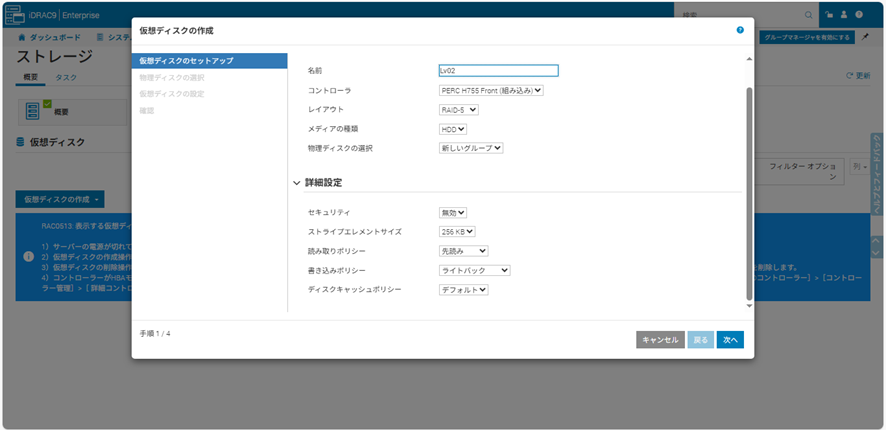
 4.「仮想ディスクの作成」→「基本設定」or「詳細設定」を選択

5.仮想ディスクのパラメーターを設定(下画像は詳細設定を使用)し、「次へ」をクリック
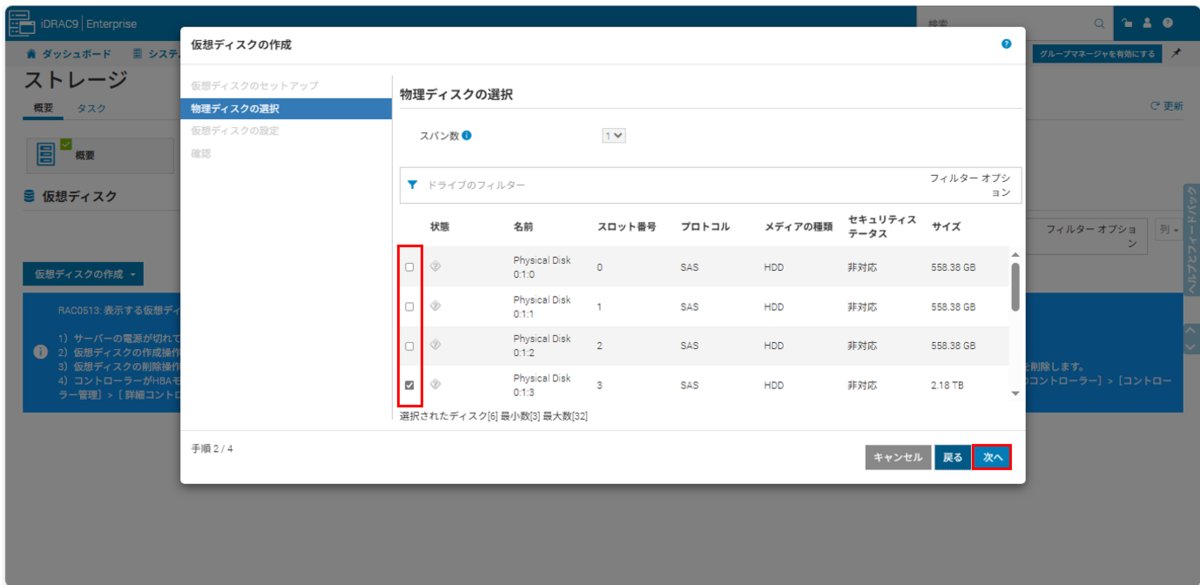
6.構築したいRAIDレベルに対応する物理ディスクを選択し、「次へ」をクリック
 7.容量を選択し、「次へ」をクリック

8.設定を確認し、「保留中に追加」をクリック
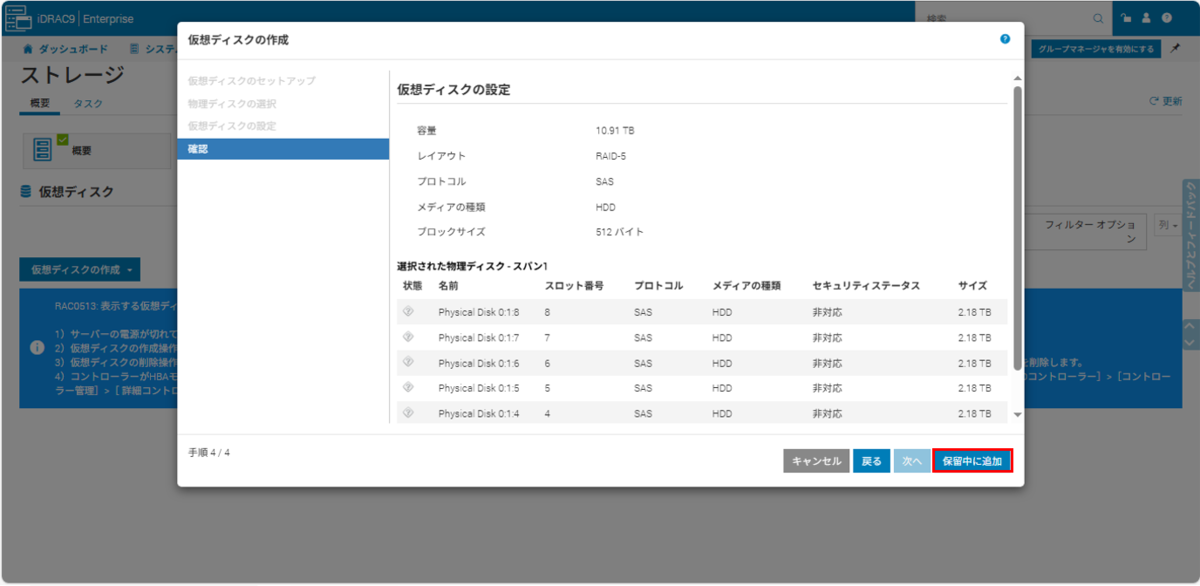
9.「後で適応」「今すぐ適応」「次回再起動時に適応」「スケジュールされた時間に適応から一つ選択する。

10.ジョブキューに正常に追加されたメッセージが出力され仮想ディスクの構成ジョブが作成される。

11.仮想ディスクをクリックし、正常にRAIDが構築できていることを確認する

仕様と注意点
iDRACでのRAID構築は動作も軽く便利ですが注意すべき点もあります。
具体例を交えながら、仮想ディスク作成の仕様と注意点を本項では記載します。
今回は具体例として、次のように、ディスク0にRAID1:Cドライブ、 ディスク1にRAID5:Dドライブを配置する要件を考えます。

上記のような要件で「複数のRAIDをサーバーに構築する」場合の注意点として、iDRAC側でRAIDを構築する順番を間違えてはいけません。
| 正しい順番 | 誤った順番 |
|---|---|
|
1. RAID5を組む |
1. RAID1を組む |
|
2. RAID1を組む |
2. RAID5を組む |
この作成順を間違えた場合、ディスク0にDドライブ(RAID5)、ディスク1にCドライブ(RAID1)が作成されてしまいます。
こうなるとRAID再構築する以外で修正方法はありません。
このような挙動になってしまう理由を、iDRACの仕様を含めて次項で解説します。
iDRACの仕様
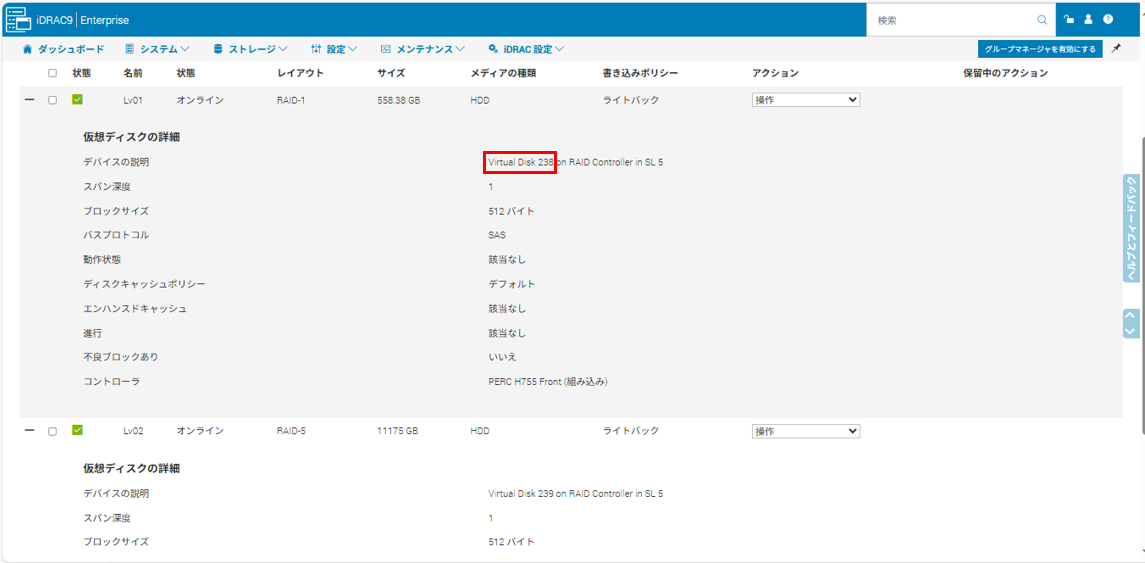
iDRACでは、作成した仮想ディスクに対してIDが「降順」で割り振られます。*1
仮想ディスク画面で「+」をクリックすると、情報が展開されIDを確認できます。

Windowsの仕様
対して、Windows側ではIDが「昇順」で認識され、仮想ディスクを若番順にディスクに割り振る挙動になります。
Windows では、ディスク番号は、システムのブート時にプラグアンドプレイ (PnP) 機能により列挙された順序で 0 以上の番号が若い順に採番されます。
参照:ディスク認識とディスク番号について | Microsoft Learn
一方で、先ほど記載した通り、iDRACでは降順でIDが割り振られます。簡単に言い換えると、最も新しく作られた仮想ディスクがWindows上ではディスク0として認識されます。
そのため、WindowsでCドライブとして利用したいに仮想ディスクは最後にRAID構築をしなければいけません。
まとめ
iDRAC上でのRAID構築はBIOSやライフサイクルコントローラよりも動作が軽く、UIも分かりやすいためとても便利です。
しかし、注意点のような落とし穴もあるため仕様を理解して使いましょう。
※今回の注意点で紹介した動作は、あくまで”1.前提”のバージョンとOS,ハードウェアの組み合わせで発生した事象になります。
*1:例)仮想ディスク1つ目, ID:259、2つ目, ID:258、3つ目, ID:257.......のように続きます