Exchange Online を利用している多くの組織では、メールの管理が効率的になるように工夫がされています。しかし、その機能がかえって混乱を招くこともあります。
特に、優先受信トレイ機能は、重要なメールとそうでないメールを分けるのに役立ちますが、すべてのユーザーにとって必ずしも有用であるとは限りません。それゆえに、組織のポリシーとして優先受信トレイを非表示にしたいというニーズも生まれることがあります。
この記事では、Exchange Onlineで組織内のメールボックスの優先受信トレイを非表示にする方法について詳しく解説します。
優先受信トレイとは?
優先受信トレイとは、Exchange OnlineおよびOutlookの機能の一つで、受信メールを「優先」と「その他」に自動的に振り分けて、重要なメールを見逃さないようにするためのツールです。
この機能は、機械学習を用いて、ユーザーが頻繁にやり取りする相手や内容に基づいてフィルタリングを行います。
なぜ非表示にするのか
組織によっては、すべてのメールを一つの受信トレイで一括管理したいというニーズがあります。これは、情報が一元化されていることで、メールの見逃しや誤配送を防ぐことができるためです。
また、優先受信トレイ機能が導入された場合、新しい仕組みにユーザーが慣れるまで時間がかかり、混乱を招く可能性も否定できません。
優先受信トレイの非表示手順
PowerShellから設定可能です。以下の手順を参考にしてください。
-
PowerShellを管理者として起動します。
- 以下のコマンドを実行し、必要なモジュールをインストールします。
※すでにモジュールをインストールしている場合は手順3へ進んでください。Import-Module ExchangeOnlineManagement

- 以下コマンドを実行しテナントへ接続します。
Connect-ExchangeOnline
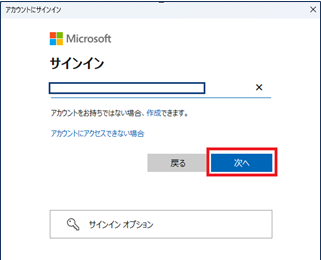
- 認証画面が表示されるので、Exchange Onlineの管理者アカウントを入力し、[次へ]をクリックします。
-
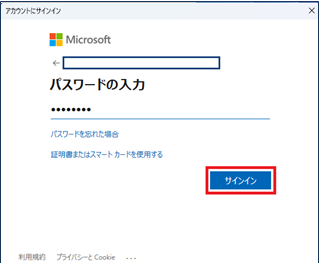
パスワードを入力し[サインイン]をクリックします。
- 以下のコマンドを実行します。
Set-OrganizationConfig -FocusedInboxOn $false
- 以下のコマンドを実行し、値がfalseになっていることを確認します。
Get-OrganizationConfig | select FocusedInboxOn
注意点
- 優先受信トレイを無効にすると、すべてのメールが通常の受信トレイに届くことになります。
- 組織全体に変更を適用するため、事前にユーザーに通知し、説明を行うことが必要になります。
最後に
組織の運用方針によって、優先受信トレイの有無が業務効率に大きく影響することがあります。適切なツールの活用とともに、その機能を組織の運用方針に柔軟に適用することで、より効率的なメール管理が可能となるでしょう。
この記事を参考に、組織内での最適なメール管理を実現してください。