【Microsoft×生成AI連載】シリーズの記事です。
本記事ではMicrosoft 365 Copilot Chatで利用可能な「スケジュールされたプロンプト」の機能についてご紹介します。
Copilotの機能を有効活用したい方や、Copilotを活用して反復タスクを自動化したい方は、ぜひご覧ください。
これまでの連載
これまでの連載記事一覧はこちらの記事にまとめておりますので、過去の連載を確認されたい方はこちらの記載をご参照ください。
機能紹介
スケジュールされたプロンプトの概要
スケジュールされたプロンプトとは、その名の通りプロンプトの実行をスケジュール設定することができる機能で、Microsoft 365 Copilot Chat(以降、Copilot Chat)にて利用可能となっています。
※ 記事執筆時点では比較的新しい機能であり、組織の環境等によってはまだ画面上で確認できない場合もあります。
また、本機能を利用するためには次のライセンスが必要となります。
- Microsoft 365 Copilot ライセンス (Copilot サブスクリプション内)
より詳細な情報が知りたい方は、以下の公式ドキュメントも併せてご覧ください。
プロンプトのスケジュール設定
実際に機能を試してみたいと思います。
初めに、Copilot Chatでプロンプトを送信します。今回はプロンプトギャラリーに用意されているテンプレートを使用するため、プロンプトギャラリーを展開します。

プロンプトギャラリーの中から利用するプロンプトを選択します。今回は「業界ニュースを監視する」というタイトルのテンプレートを選びました。

自身が興味のある話題について調査するため、プロンプトの一部を修正して送信しました。送信したプロンプトは以下の通りです。
生成AI に関する IT 業界からの今日のニュースの概要を作成してください。
段落を使用して、各ニュース記事を要約してください。
段落は、主張として表現された強力なトピック文で始めてください。
トピック文は太字にしてください。
各サマリーの末尾に、"出典:" に続いて出典資料にリンクする出典名を含めてください。
プロンプトで指定した通りのフォーマットでニュースの要約が出力されました。

続いて、送信したプロンプトを繰り返し実行するためにスケジュール設定を行います。
送信済みプロンプトにカーソルを重ね、表示されるメニューから「このプロンプトをスケジュールする」をクリックします。
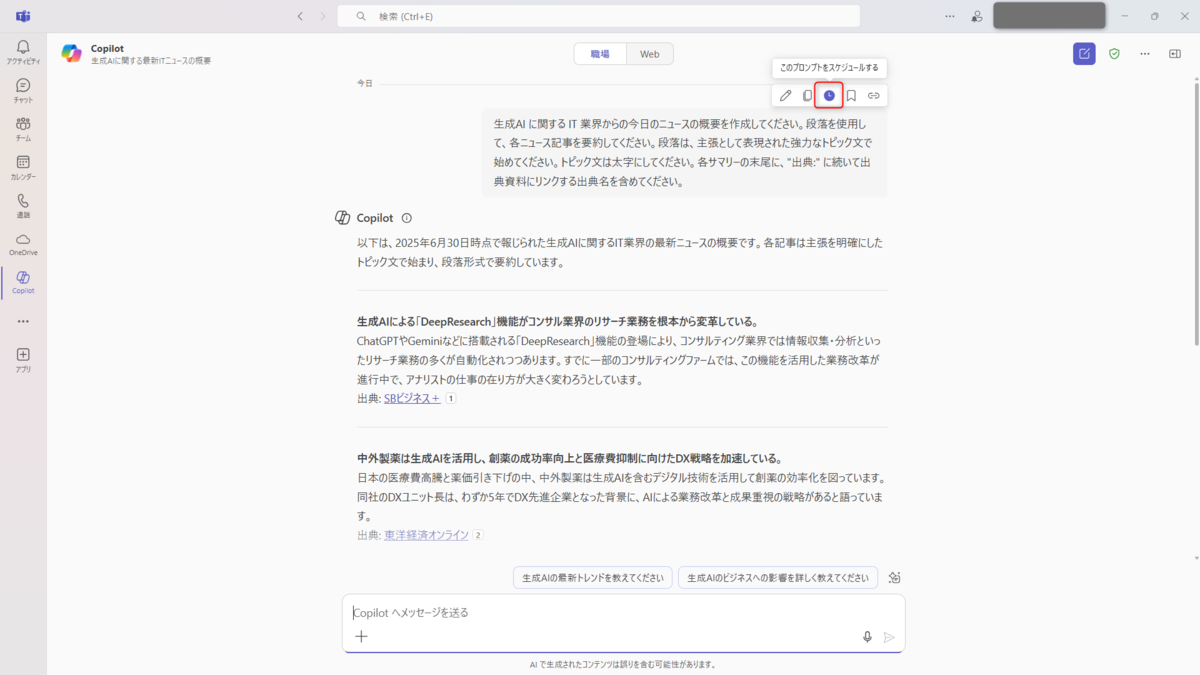
スケジュール設定を開くと、曜日や実行時刻、実行回数などを編集することができます。これらの値を設定し、「保存」をクリックすることでプロンプトのスケジュールは完了です。

後日Copilot Chatを開くと、スケジュール設定を行ったプロンプトが自動で実行されていました。新しいチャットを開始して出力を行っているようです。

スケジュールされたプロンプトの管理
最後に、スケジュールされたプロンプトの管理方法についてご紹介します。
Copilot Chat画面右上の三点マークから展開されるメニュー内に「スケジュールされたプロンプト」が用意されているため、こちらをクリックします。

スケジュールされたプロンプトの管理画面が開きました。スケジュール設定を行ったプロンプトは、こちらに一覧表示されます。また、プロンプト右端の三点マークをクリックすることで、プロンプトの即時実行・スケジュール設定の一時停止・削除を行うこともできます。

利用シーンとメリット、注意点
利用シーン
- 定期的なリマインダーを行いたいとき
- 自動化タスクを管理したいとき
メリット
- 自動的なプロンプト実行による業務効率化
- 反復タスクの実行忘れ防止
注意点
- Microsoft 365 Copilot Chatの職場モードで利用可能な機能である
- Copilot Chatでスライドバーを「Web」に変更すると本機能は使用できない
- スケジュール設定を誤ると、意図せずタスクが実行されてしまう
- 多用しすぎると管理が煩雑になる可能性がある
まとめ
Microsoft 365 Copilot Chatで利用できる、スケジュールされたプロンプトの機能をご紹介しました。簡単なスケジュール設定を行うだけで動作するため、予備知識がなくとも比較的簡単に扱える機能になっていると思います。
記事内ではプロンプトのテンプレートを使用しましたが、目的やニーズに合わせてオリジナルのプロンプトを使って本機能を活用していただければと思います。
おまけ(Copilot Chatによる本記事の要約)
この記事では、Microsoft 365 Copilot Chatで利用可能な「スケジュールされたプロンプト」機能について紹介しています。これは、指定した日時や頻度でプロンプトを自動実行できる機能で、反復的な業務の自動化に役立ちます。
【機能概要】
スケジュールされたプロンプトは、Microsoft 365 Copilot Chatで利用できる新機能で、プロンプトの実行を事前に設定することが可能です。利用にはMicrosoft 365 Copilotライセンスが必要です。
【実践手順】
プロンプトギャラリーからテンプレート「業界ニュースを監視する」を選択。
内容を「生成AIに関するIT業界の今日のニュース」に編集して送信。
指定フォーマット(太字のトピック文+出典リンク)でニュース要約が出力。
実行済みプロンプトに「スケジュールする」を設定。
曜日・時刻・頻度を指定して保存。
後日、Copilot Chatが自動でプロンプトを実行し、チャットが生成されていることを確認。【管理方法】
Copilot Chat画面右上のメニューから「スケジュールされたプロンプト」を選択すると、設定済みのプロンプト一覧が表示され、即時実行・一時停止・削除などの操作が可能です。
【利用シーン】
定期的なリマインダーの送信
業務レポートや情報収集の自動化【メリット】
業務の自動化による効率化
タスクの実行忘れ防止
簡単な設定で誰でも使える【注意点】
Webモードでは使用不可(Copilot Chatの設定に注意)
スケジュール設定ミスによる意図しない実行
多用すると管理が煩雑になる可能性あり【まとめ】
スケジュールされたプロンプトは、Copilot Chatの活用をさらに広げる便利な機能です。テンプレートだけでなく、オリジナルのプロンプトにも対応しているため、業務に合わせた柔軟な自動化が可能です。手軽に始められるので、ぜひ活用してみてください。