
Microsoft Purviewの秘密度ラベルは、組織内のデータを機密性に応じて分類し、適切な保護をする機能です。
以前の記事では、Microsoft Purviewの秘密度ラベルを利用したWordやExcel、PowerPointなどのOfficeファイルに対して機密性の分類と文書の保護の設定方法に関してご紹介しました。
【Microsoft Purview】秘密度ラベルの基本操作 - JBS Tech Blog
しかし、業務の中ではPDFファイルやテキストファイル、CSVファイルなどのOfficeファイル以外にも機密情報を含むファイルを取り扱うケースがあります。
そこで今回は、Microsoft Purview Information Protectionクライアント(以下、MIPクライアント)を利用して、Offiiceファイル以外のファイルへ秘密度ラベルを付与する手順をご紹介します。
MIPクライアントに関しては、過去記事にインストール方法が掲載されてますので、こちらも併せてご参照ください。
参考:【Purview_MIP】【Intune】MIPクライアントのインストール方法 - JBS Tech Blog
MIPクライアントとは
MIPクライアントとは、Microsoft Purviewの秘密度ラベル機能をWindowsのエクスプローラーへ拡張するためのクライアントソフトウェアです。
Officeアプリに組み込まれている秘密度ラベル機能では、主にOfficeファイルに対してラベルを付与しますが、MIPクライアントを利用することで、PDFファイルやテキストファイル、画像ファイルなどにも秘密度ラベルや暗号化を適用できます。なお、Officeファイルに対しても、MIPクライアントを使用して秘密度ラベルを設定することも可能です。
MIPクライアントを使用した秘密度ラベルの付与方法
本章では、MIPクライアントを使用したラベルの付与方法をご説明します。
MIPクライアントの操作方法
以下の手順で対象ファイルに対して秘密度ラベルを付与します。
今回は例として、PDFファイルにMIPクライアントをして秘密度ラベルを付与します。
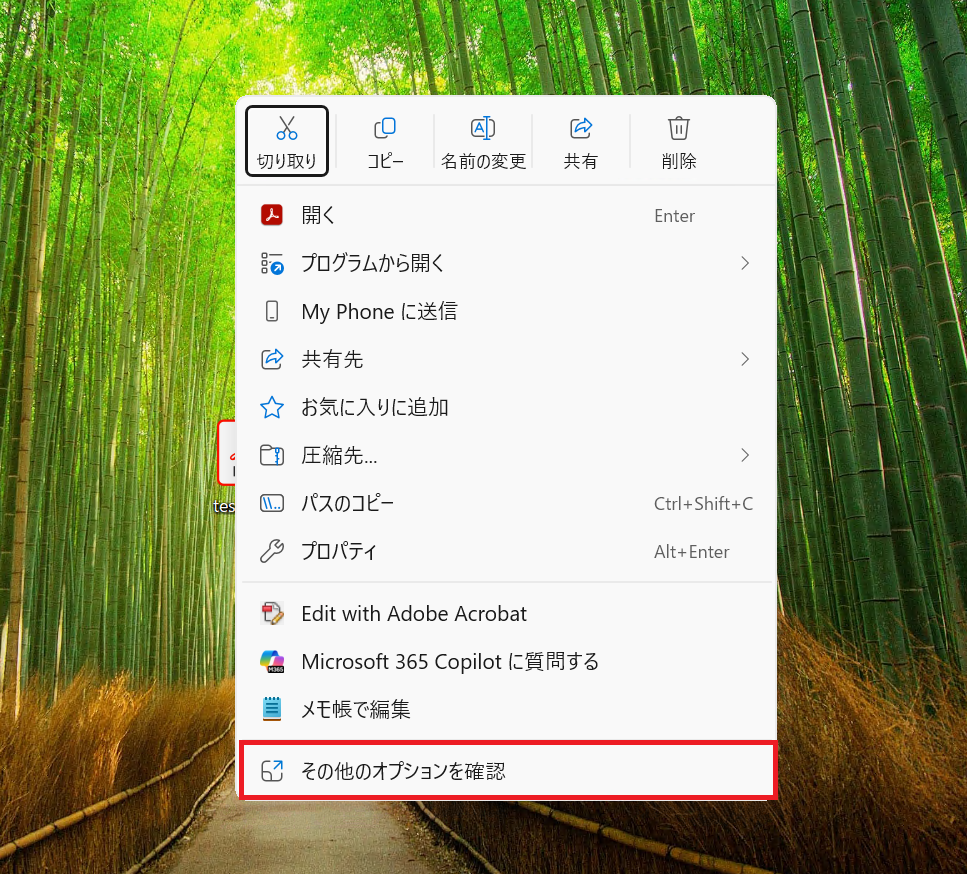
1.対象ファイルを右クリックし、「その他のオプションを確認」をクリックします。
2.「Microsoft Purviewで秘密度ラベルを適用する」をクリックします。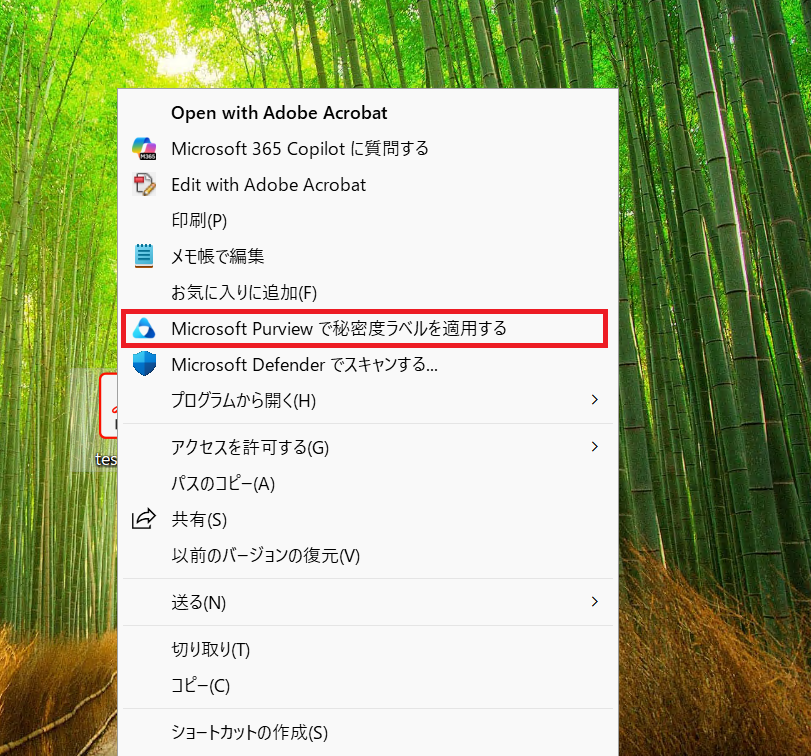
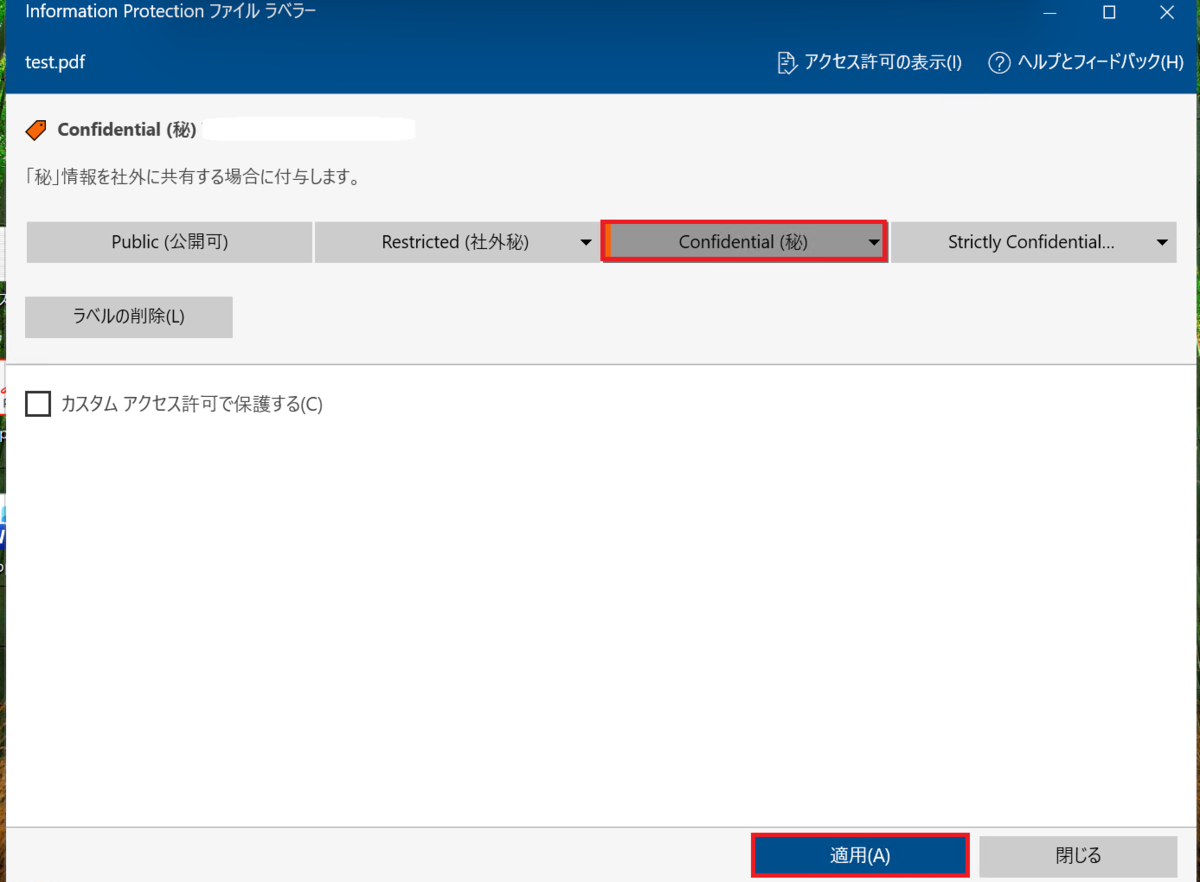
3.MIPクライアントが起動するとラベルを付与する画面が表示される為、任意のラベルを選択し、「適用」をクリックします。
これでファイルへの秘密度ラベルの付与が完了します。
MIPクライアントを使用する場合の注意点
MIPクライアントを利用時にはいくつか注意が必要な点があります。
一部の拡張子が変更される場合がある
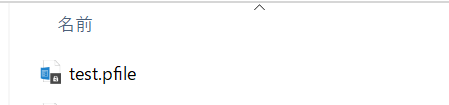
MIPクライアントでラベルを付与し、暗号化を適用した場合は、一部の拡張子が変更されることがあります。
例として、CSVファイルに対してMIPクライアントでラベルを付与した場合、以下のように拡張子が「.pfile」へ変更されることがあります。
- ラベル付与前

- ラベル付与後
なお、拡張子が変更になるファイル形式の詳細に関しては、以下のリンクからご参照ください。
参考:View protected files with Microsoft Purview Information Protection viewer | Microsoft Support
ユーザー単位のアクセス許可を設定する際にOutlookを起動する必要がある
MIPクライアントを使用して、ユーザー単位のアクセス許可にてユーザーを指定する際に、Outlookとの連携で注意が必要です。
実際の設定画面を例に注意点を解説します。
ユーザー単位でファイルのアクセス許可を設定するラベルを付与した際、以下のような表示画面になります。
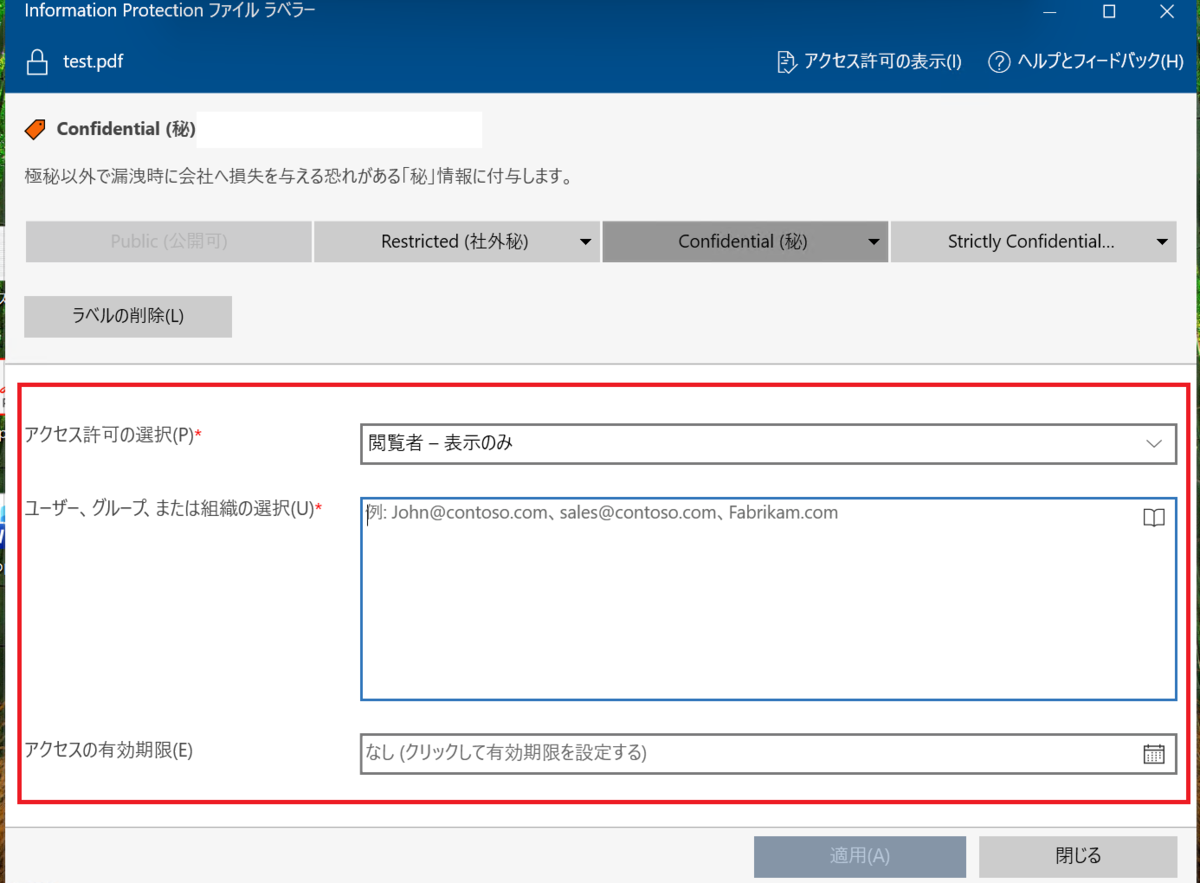
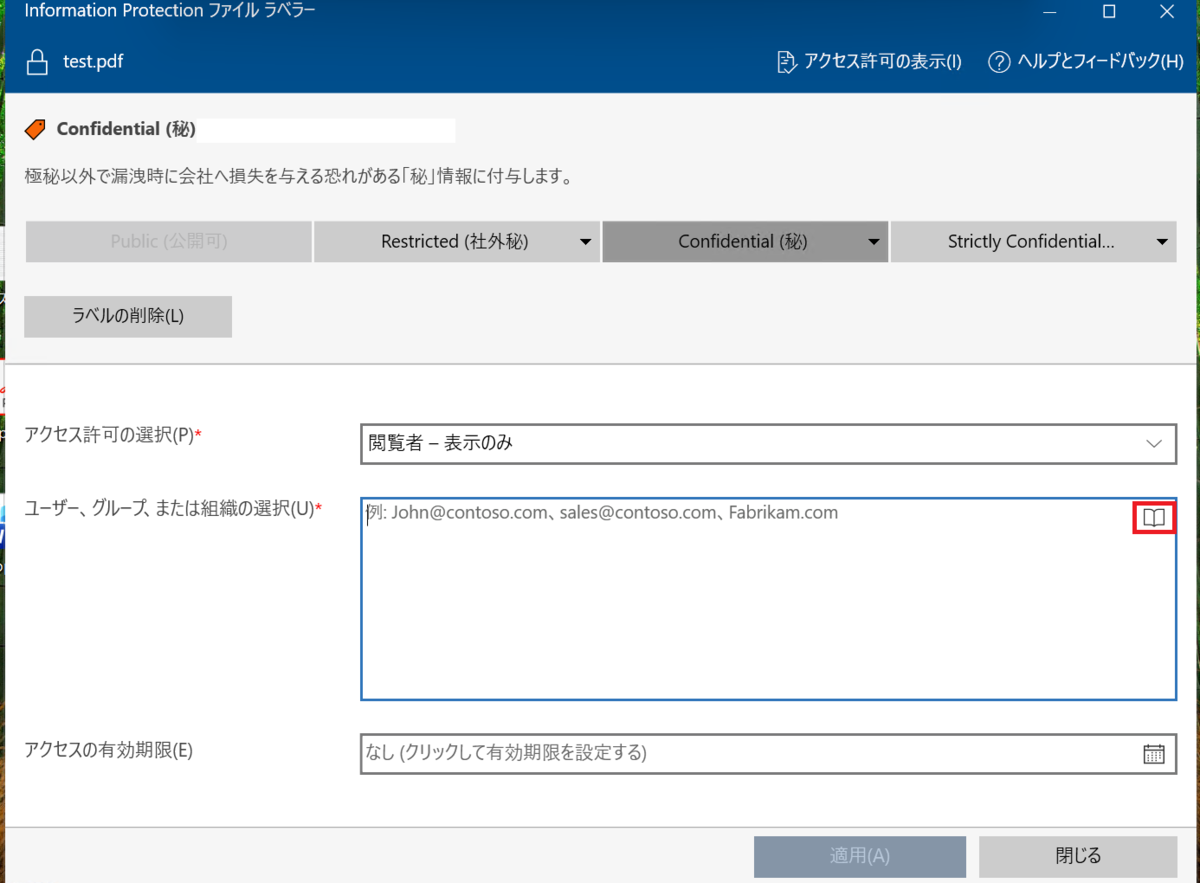
本マークの部分をクリックし、Outlookからユーザーの選択、検索が可能です。
なお、ユーザー検索時にはOutlookとの連携機能が利用される為、Outlookを起動する画面が表示されます。
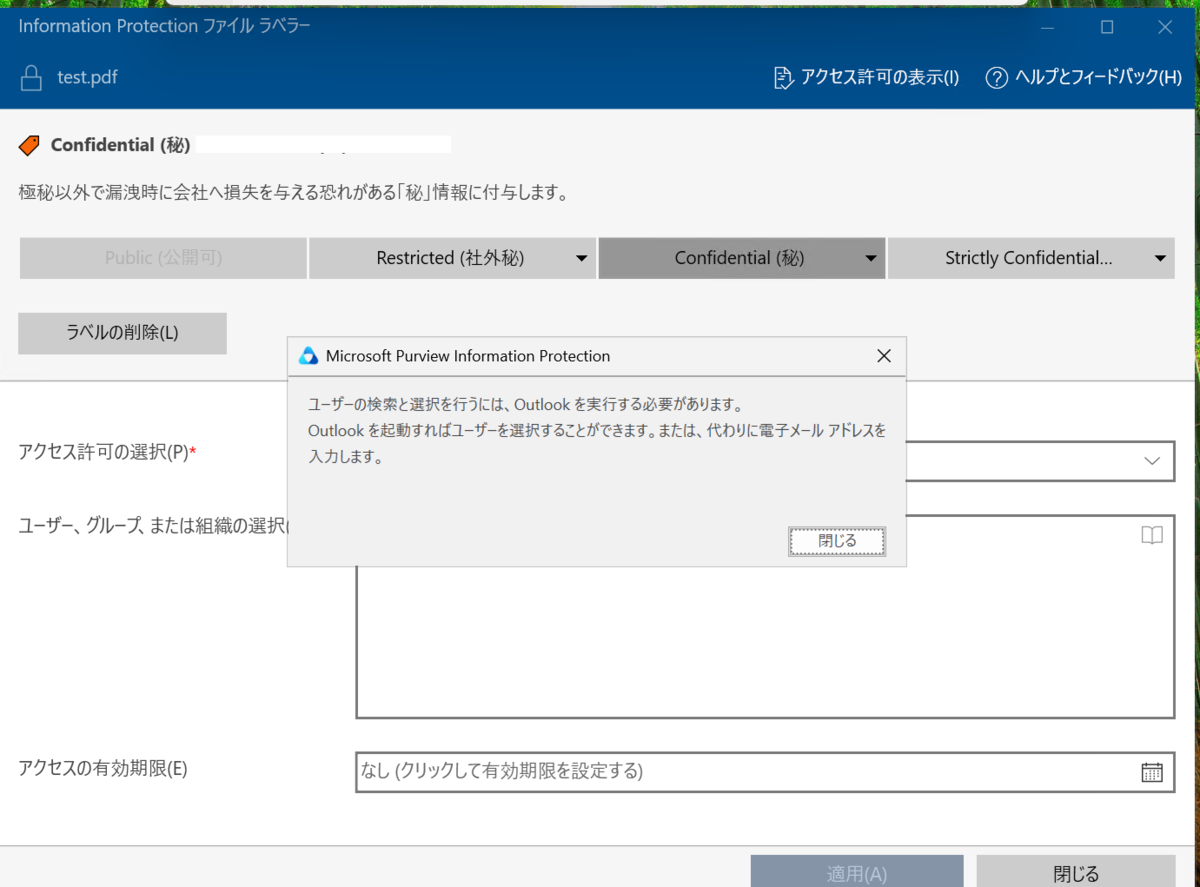
その際に新しいOutlookからユーザーの指定を行う必要があります。古いバージョンのOutlookでは再度同じ画面が表示されるため注意が必要です。

補足:MIPクライアントの便利な機能
本記事では、MIPクライアントを使用するメリットとして、Officeファイル以外へ秘密度ラベルを設定できることをご紹介しましたが、他にも、複数のファイルに対して一括で秘密度ラベルの付与が可能というメリットがあります。
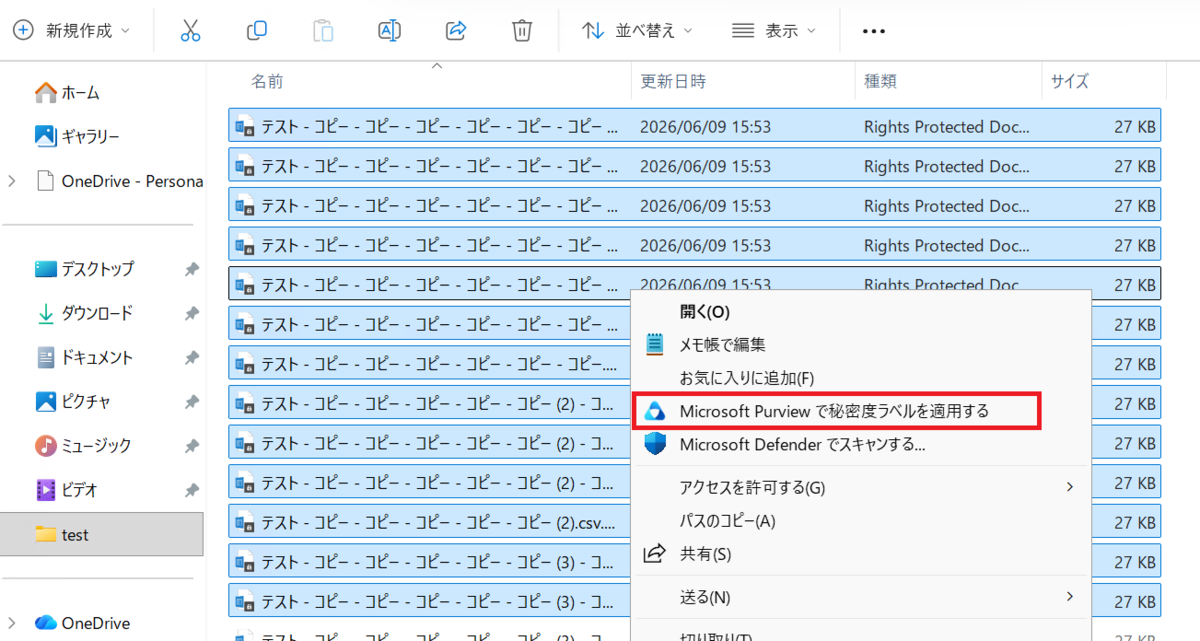
通常のファイルにラベルを付与する際は対象ファイルを一つずつ開き、ラベルを付与する必要があります。一方、MIPラベルではエクスプローラー上で複数ファイルを選択し、ラベルの付与が可能です。
複数ファイルを選択した状態で、右クリックを押し、「Microsoft Purviewで秘密度ラベルを適用する」を選択することで一括で適用が可能です。
そのため、大量の機密文書があるフォルダに対しても、効率的にラベルの付与が可能となります。
まとめ
このようにMIPクライアントを利用することで、Officeファイルだけでなく、PDFファイルやテキストファイルなどに対しても、秘密度ラベルを適用できます。
一方で、適用するファイル形式によっては拡張子が変更される場合があるため、運用時には事前に確認が必要となります。
Microsoft Purviewによる秘密度ラベルの導入を検討する際のご参考になれば幸いです。

永井 美菜(日本ビジネスシステムズ株式会社)
西日本事業本部所属 クラウドインテグレーション部に所属。 Microsoft 365 製品を中心に扱ってます。趣味は美味しい物を食べることです。好きな食べ物は砂肝です。
担当記事一覧