
前回の記事では Oracle Database@Azure で BaseDatabase(BaseDB) を構築しました。
今回は BaseDB が稼働する環境を詳しく確認して、停止・起動、バックアップ、データベースへのアクセスといった、基本的な操作をします。
- BaseDatabase 構成
- サーバー情報を確認する
- Oracle Cloud Infrastructure コンソールにアクセスする
- BaseDB を停止・起動する
- Base Database のバックアップを設定する
- データベースへのアクセス
- おわりに
BaseDatabase 構成
今回利用する BaseDB は以下の設定で作成しています。
| 項目 | 設定値 |
|---|---|
| 名前 | BaseDB001 |
| リージョン | (Asia Pacific) Japan East |
| Shape | VM.Standard.x86 |
| Database version | 26.0.0.0.0 |
| ECPU count | 4 |
| Oracle Database Edition | Standard Edition |
| Available data storage (GB) | 256 |
| PDB name | BaseDBPDB01 |
| hostname | basedbsvr |
サーバー情報を確認する
Azure Portal に表示される情報からサーバーにログインして、データベースが稼働するサーバーを確認します。サーバー情報はBaseDBのプロパティから確認できます。
サーバーにログインするためのユーザーは opc で、パスワードはBaseDB構築時にしてしたものとなります。詳しくは前回の記事をご確認ください。
OS情報
oracle-release ファイルや uname コマンドで OS の情報を確認します。
$ cat /etc/oracle-release
Oracle Linux Server release 8.10
$ uname -r
5.15.0-308.179.6.16.el8uek.x86_64
Oracle Linux 8.10 で Oracleデータベース向けにチューニングされたカーネルが使われていることがわかります。
CPU情報
CPUの情報を lscpu コマンドで取得します。
$ lscpu
Architecture:        x86_64
CPU op-mode(s):      32-bit, 64-bit
Byte Order:          Little Endian
CPU(s):              2
On-line CPU(s) list: 0,1
Thread(s) per core:  2
Core(s) per socket:  1
Socket(s):           1
NUMA node(s):        1
Vendor ID:           AuthenticAMD
CPU family:          25
Model:               1
Model name:          AMD EPYC 7J13 64-Core Processor
Stepping:            1
CPU MHz:             2445.406
BogoMIPS:            4890.81
Hypervisor vendor:   KVM
Virtualization type: full
L1d cache:           32K
L1i cache:           32K
L2 cache:            512K
L3 cache:            32768K
NUMA node0 CPU(s):   0,1
Flags:               fpu vme de pse tsc msr pae mce cx8 apic sep mtrr pge mca cmov pat pse36 clflush mmx fxsr sse sse2 ht syscall nx mmxext fxsr_opt pdpe1gb rdtscp lm rep_good nopl cpuid extd_apicid tsc_known_freq pni pclmulqdq ssse3 fma cx16 pcid sse4_1 sse4_2 movbe popcnt tsc_deadline_timer aes xsave avx f16c rdrand hypervisor lahf_lm cmp_legacy cr8_legacy abm sse4a misalignsse 3dnowprefetch osvw topoext perfctr_core invpcid_single ssbd ibrs ibpb stibp vmmcall fsgsbase tsc_adjust bmi1 avx2 smep bmi2 erms invpcid rdseed adx smap clflushopt clwb sha_ni xsaveopt xsavec xgetbv1 xsaves nt_good clzero xsaveerptr wbnoinvd arat umip pku ospke vaes vpclmulqdq rdpid overflow_recov succor fsrm
AMD 製のCPUが使われています。4ECPUの設定に対して1ソケット2コア4スレッドのCPUであることがわかります。ハイパーバイザーには KVM が使われています。
メモリ情報
メモリ情報を dmidecode コマンドで取得します。
$ sudo dmidecode --type memory
# dmidecode 3.5
Getting SMBIOS data from sysfs.
SMBIOS 2.8 present.

Handle 0x1000, DMI type 16, 23 bytes
Physical Memory Array
        Location: Other
        Use: System Memory
        Error Correction Type: Multi-bit ECC
        Maximum Capacity: 8 GB
        Error Information Handle: Not Provided
        Number Of Devices: 1
メモリは8GB搭載しています。メモリサイズについては CPUに比例します。
ストレージ情報
ストレージのサイズを df コマンドで確認します。
$ df -h
Filesystem                           Size  Used Avail Use% Mounted on
devtmpfs                             3.6G     0  3.6G   0% /dev
tmpfs                                7.2G  1.1M  7.2G   1% /dev/shm
tmpfs                                3.6G   11M  3.6G   1% /run
tmpfs                                3.6G     0  3.6G   0% /sys/fs/cgroup
/dev/mapper/VGExaDb-LVDbSys1          50G  8.7G   42G  18% /
/dev/mapper/VGExaDb-LVDbKdump         20G  175M   20G   1% /crashfiles
/dev/mapper/VGExaDb-LVDbHome         4.0G   61M  3.9G   2% /home
/dev/sda1                            412M  123M  290M  30% /boot
/dev/mapper/VGExaDb-LVDbTmp           10G  104M  9.9G   2% /tmp
/dev/mapper/VGExaDb-LVDbVar1          10G  954M  9.0G  10% /var
/dev/mapper/VGExaDb-LVDbVarLog        18G  309M   18G   2% /var/log
/dev/mapper/VGExaDb-LVDbVarLogAudit  3.0G  165M  2.8G   6% /var/log/audit
/dev/mapper/REDO_GRP-REDO            4.9G  3.1G  1.6G  66% /u04
/dev/mapper/DATA_GRP-DATA            251G  6.5G  232G   3% /u02
/dev/mapper/BITS_GRP-BITS            198G  8.7G  179G   5% /u01
/dev/mapper/RECO_GRP-RECO            251G  330M  238G   1% /u03
tmpfs                                736M     0  736M   0% /run/user/101
tmpfs                                736M     0  736M   0% /run/user/1000
ストレージは論理ボリューム構成でOS に115GB程度、ORACLE_HOMEとなる /u01 に198GB、データベースの領域 /u02 に251GB、リカバリの領域/u03 に251GB、REDOログの領域/u04 に4.9GB割り当てられています。
ユーザー情報
oracle を実行している oracleユーザーを確認します。
$ id oracle
uid=101(oracle) gid=1001(oinstall) groups=1002(dba),1001(oinstall)
オンプレミスの物理サーバーや仮想マシンに構築したOracleと同様に oinstall , dba グループが割り当てられています。
DB情報
環境変数からDBインスタンス情報を確認します。
$ sudo su - oracle -c "env|grep ORACLE"
ORACLE_UNQNAME=BaseDB00_xxx_xxx
ORACLE_SID=BaseDB00
ORACLE_HOME=/u01/app/oracle/product/23.0.0/dbhome_1
ORACLE_SID が 「BaseDB00」となっています。BaseDB作成時に 「BaseDB001」と指定していますが、ORACLE_SID は8文字の制限があるので9文字目以降は削除されます。一意の名前として ORACLE_UNQNAME が設定されています。
実際にデータベースにログインして、データベースの情報を確認します。
$ su - oracle
$ sqlplus / as sysdba

SQL*Plus: Release 23.26.2.0.0 - Production on Thu Jun 18 02:12:20 2026
Version 23.26.2.0.0

Copyright (c) 1982, 2026, Oracle.  All rights reserved.


Connected to:
Oracle AI Database 26ai Standard Edition 2 Release 23.26.2.0.0 - Production
Version 23.26.2.0.0

SQL> -- バージョン確認
SQL> select BANNER from v$version;

BANNER
------------------------------------------------------------------------------------------
Oracle AI Database 26ai Standard Edition 2 Release 23.26.2.0.0 - Production

SQL> -- インスタンス情報確認
SQL> select INSTANCE_NAME,HOST_NAME,STATUS from v$instance;

INSTANCE_NAME    HOST_NAME                                                        STATUS
---------------- ---------------------------------------------------------------- ------------
BaseDB00         basedbsvr                                                        OPEN

SQL> -- メモリ情報
SQL> select name,display_value from v$parameter where name in ('memory_target','sga_target','pga_aggregate_target');

NAME                                                         DISPLAY_VALUE
------------------------------------------------------------ -----------------------
sga_target                                                   2560M
memory_target                                                0
pga_aggregate_target                                         1G

SQL> -- PDB確認
SQL> show pdbs

    CON_ID CON_NAME                       OPEN MODE  RESTRICTED
---------- ------------------------------ ---------- ----------
         2 PDB$SEED                       READ ONLY  NO
         3 BASEDBPDB01                    READ WRITE NO
バージョンは26.0.0.0.0を指定しましたが実際のDBは23.26.2.0.0となっています。これは、 26ai が 23ai をリブランディングしたものなので、内部的にメジャーバージョンが 23 と表示されています。
インスタンス名についてはOS環境変数で確認した通り BaseDB 作成時に指定した名称の最初の8文字で作成されています。
メモリについては SGA 2.5GB、PGA 1GBが設定されています。自動メモリ管理ではありません。
作成したPDB(BASEDBPDB01)はOPEN(READ WRITE)の状態です。
サーバー情報を確認できたので、データベースを操作します。
Oracle Cloud Infrastructure コンソールにアクセスする
これまでは、 Azure Portal に表示されていたホスト名からデータベースサーバーにアクセスしてサーバーの情報を確認していきました。Azure Portal には表示されている情報が少なくデータベースの情報もわかりません。データベースに対する操作も削除のみで、起動・停止もできません。
そこで、Oracle Cloud Infrastructure (OCI) のコンソールから BaseDB を操作します。Azure Portal の Base Database のページから「Go to OCI」をクリックして OCI コンソールに移動します。
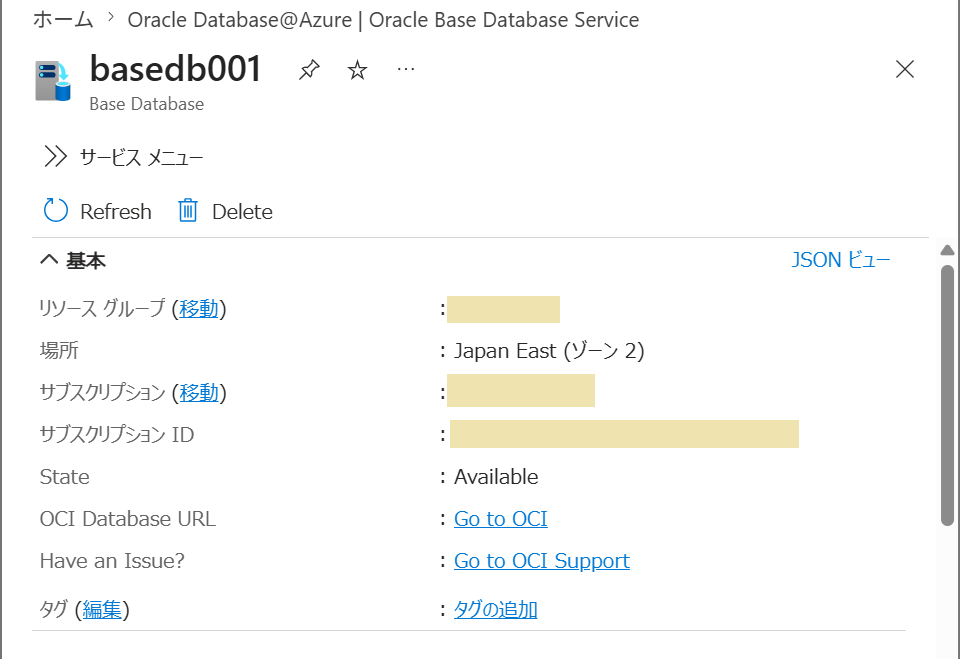
OCIコンソールのDBシステム情報のページが表示されます。

BaseDB を停止・起動する
BaseDB の停止
BaseDB は起動した状態でデプロイされます。BaseDB を停止するには「ノード」タブを開き、表示されたノード一覧の対象ノードの右端の 3点メニューから「停止」をクリックします。
 確認が表示されるので「停止」をクリックします。
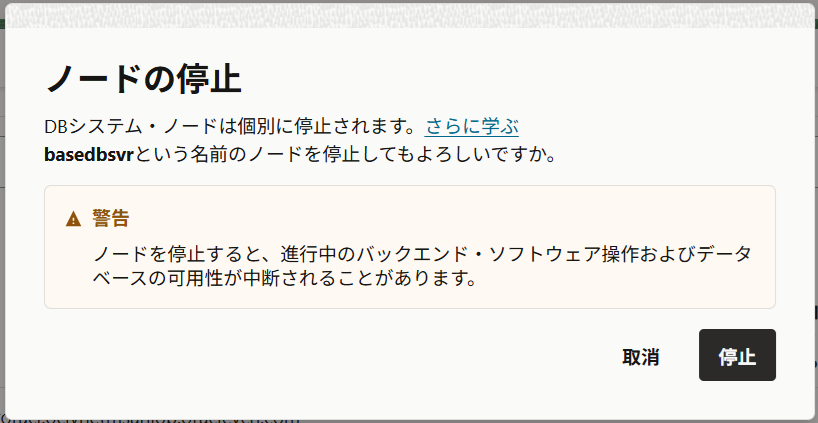 状態が「停止中」から「停止済」になると停止完了です。
BaseDB の起動
停止した BaseDB を起動させるには3点メニューから「起動」をクリックします。
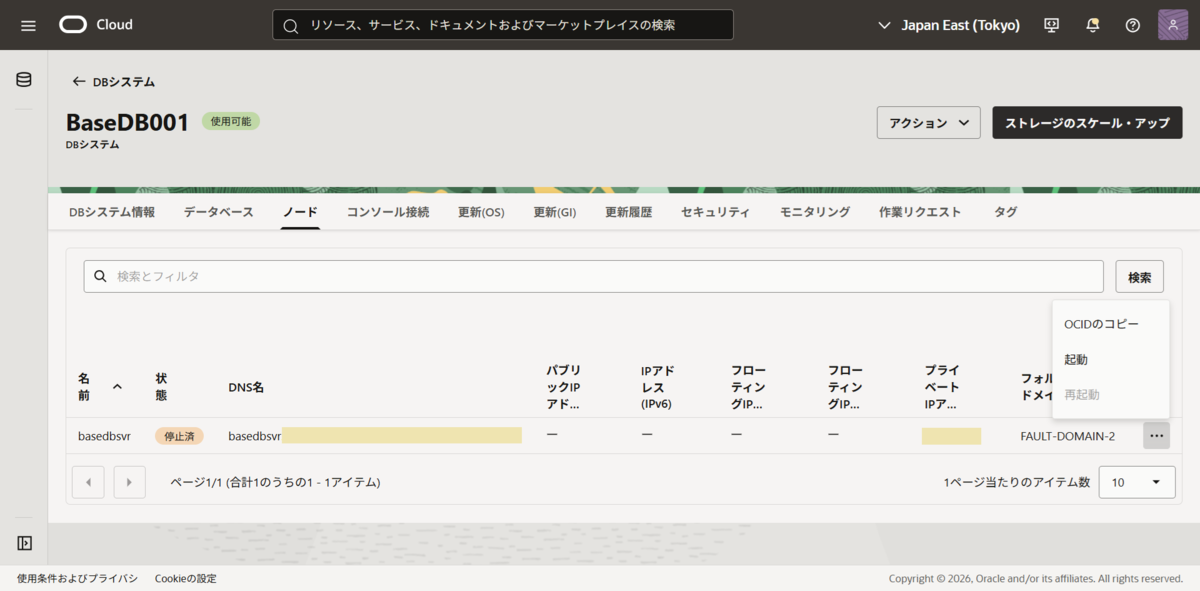 確認が表示されるので「起動」をクリックします。
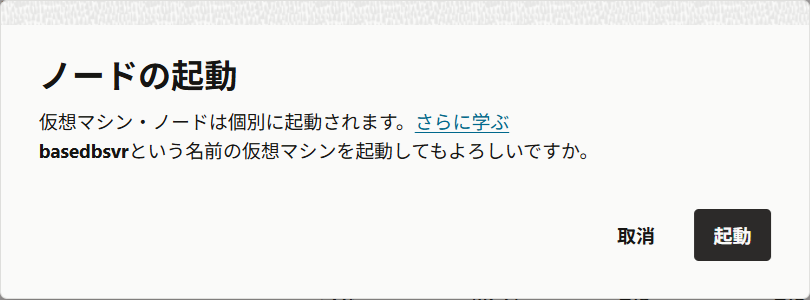 起動が完了すると状態は「使用可能」になります。
Base Database のバックアップを設定する
Oracle Database@Azure 環境で作成した BaseDB では、バックアップ設定はデフォルトで無効です。
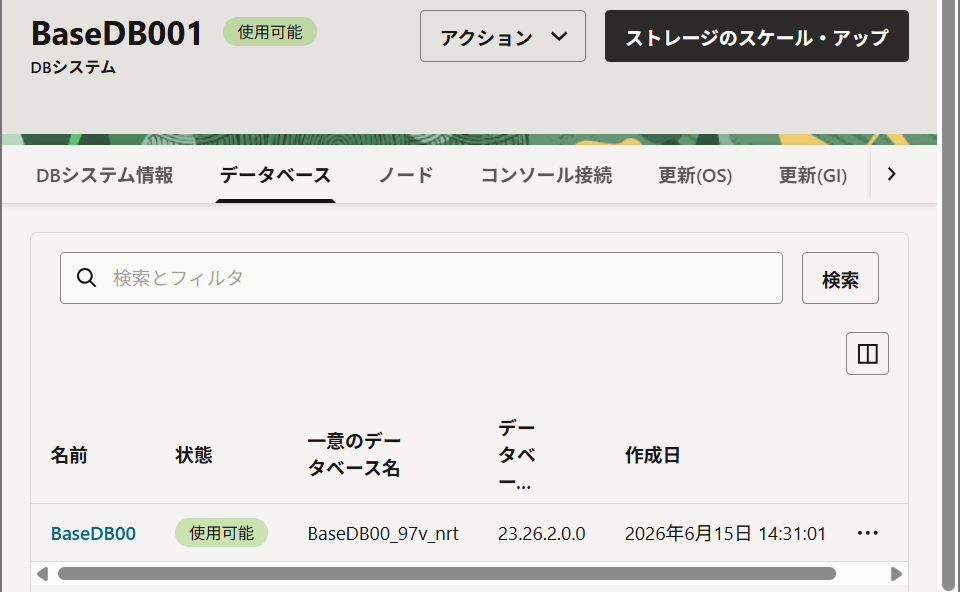
バックアップを設定する場合は、OCI コンソールから「データベース」タブを開き、対象の BaseDB を開いてバックアップ設定を行います。
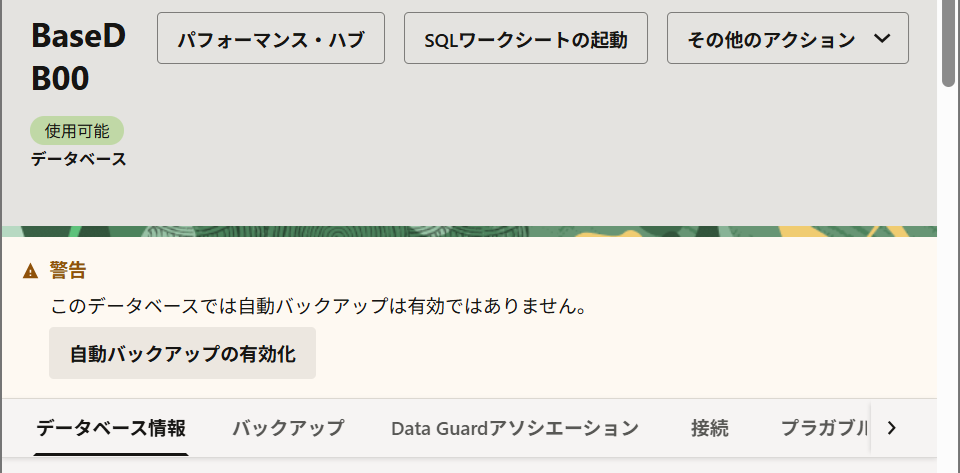
対象のデータベースを開くと「このデータベースでは自動バックアップは有効ではありません。」という警告がでています。「自動バックアップの有効化」をクリックしてバックアップの有効化を行います。
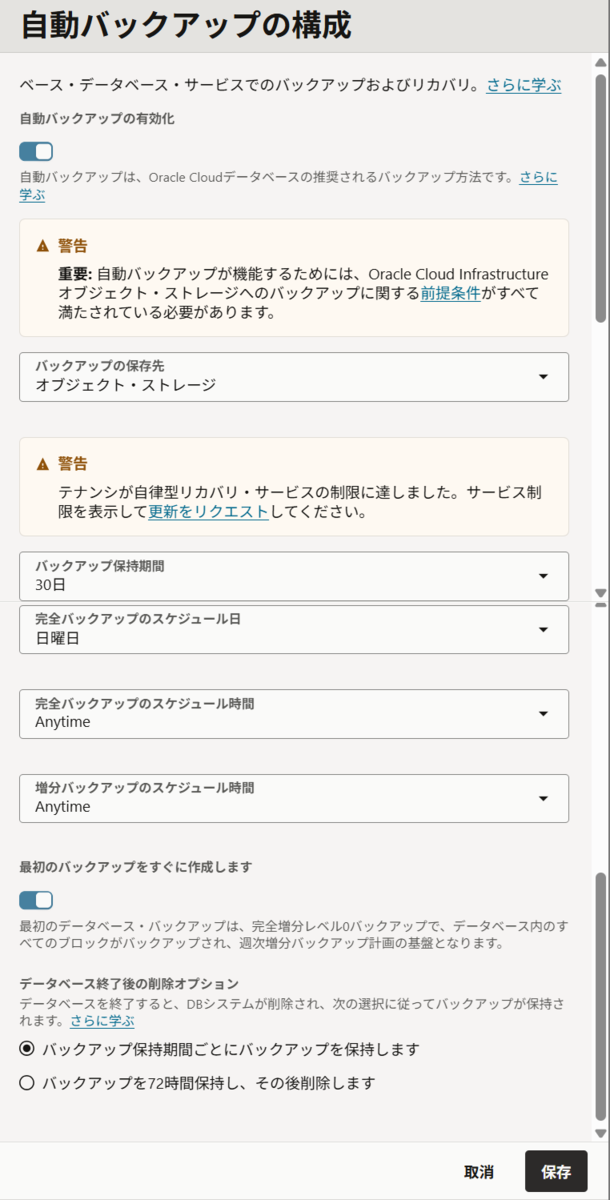
BaseDB のバックアップは、週次完全バックアップと日次の増分バックアップを取得します。バックアップの保存先、保存期間、完全バックアップ、増分バックアップの取得タイミング、即時バックアップ、データベース削除時のバックアップ保存期間を設定して「保存」をクリックします。
| 設定項目 | 設定値 |
|---|---|
| バックアップの保存先 | Oracle Database@Azure ではオブジェク・トストレージのみ選択可 |
| バックアップ保存期間 | 7,15,30,45,60日から選択 |
| 完全バックアップのスケジュール日 | 完全バックアップを取得する曜日を選択 |
| 完全バックアップのスケジュール期間 | 完全バックアップ取得タイミングを指定 |
| 増分バックアップのスケジュール期間 | 増分バックアップの取得タイミングを指定 |
| 最初のバックアップをすぐに作成します | 設定後に完全バックアップを取得するか指定 |
| データベース終了後の削除オプション | データベース削除後のバックアップ保持期間を選択 |
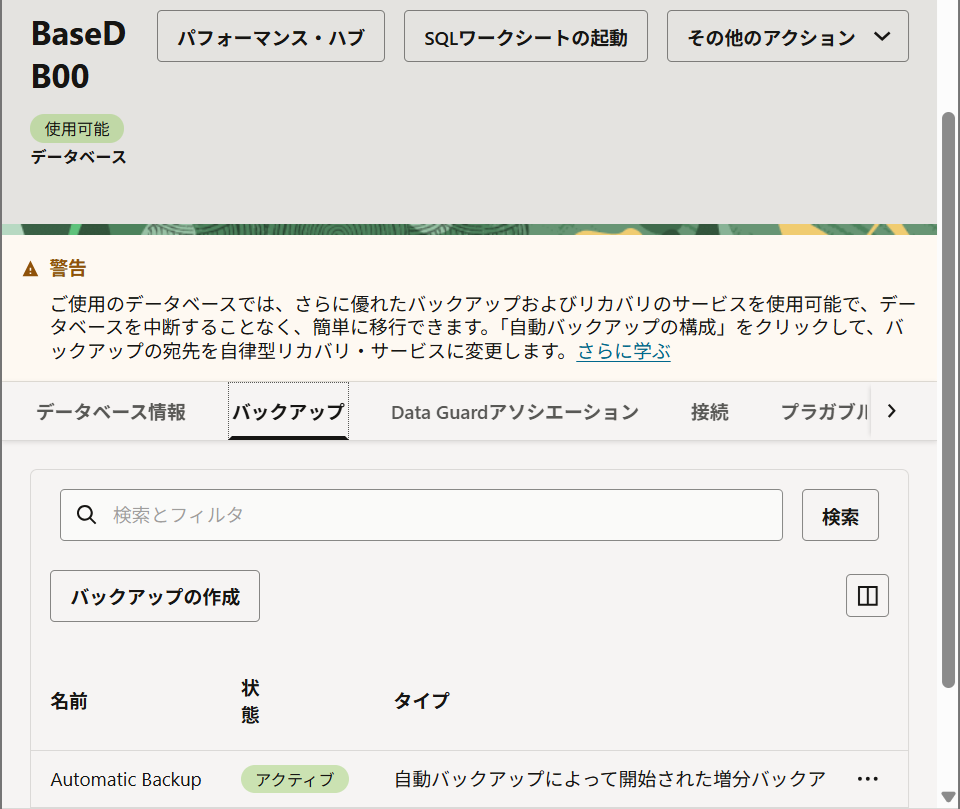
バックアップが完了すると「バックアップ」タブに取得したバックアップが表示されます。
※ 「~自律型リカバリ・サービスに変更します。」という警告が出ていますが、OCI のサービスの名残でOracle Database@Azure では自律型リカバリ・サービスは利用できないので無視しても問題ありません。
データベースへのアクセス
BaseDB は VNet 上の委任されたサブネットのエンドポイントに接続します。AutonomousDB のようなインターネット越しの直接接続はできません。
接続情報はデータベース情報の「その他のアクション」から「DB接続」をクリックします。

「簡易接続」は sqlplus からの接続時に使用します。「長」はtnsnames.oraに記載する際に使用します。右の3点メニューからコピーできます。
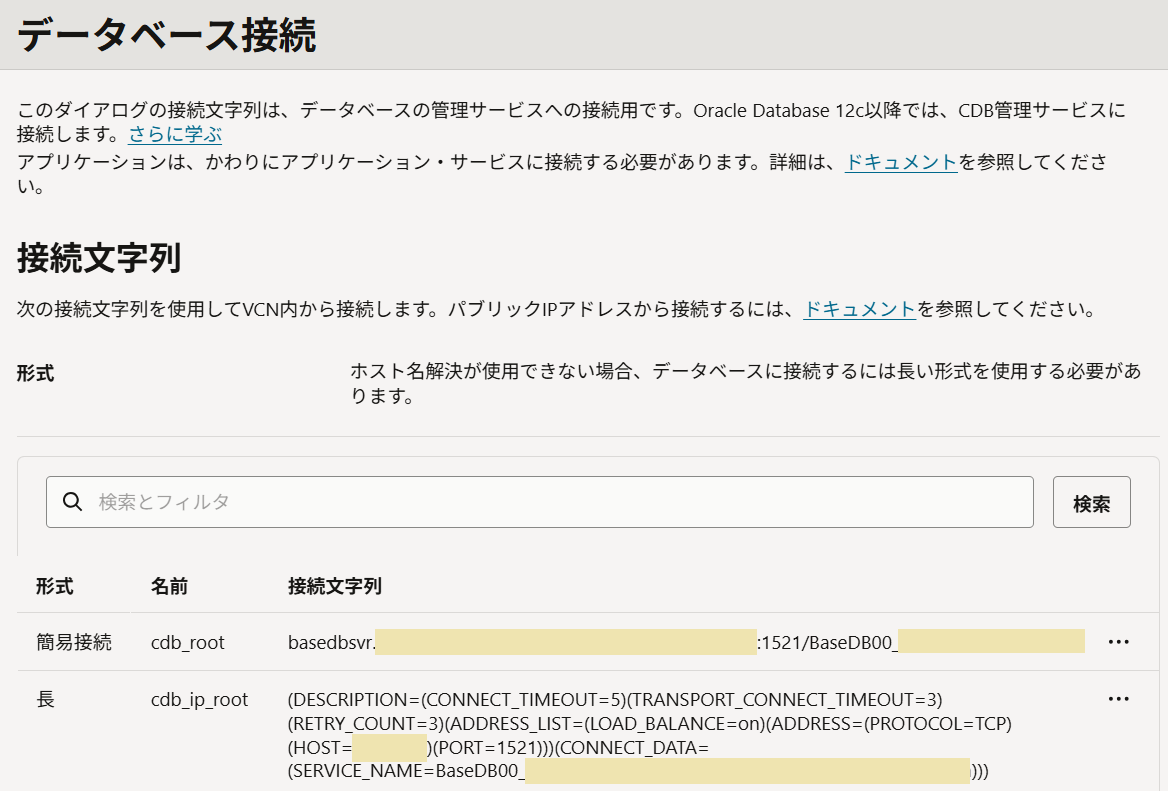
BaseDBとは別のクライアントからsqlplus を使用して接続し、インスタンスの状態を表示します。
$ sqlplus sys/(パスワード)@'(簡易接続の接続文字列)' as sysdba

SQL*Plus: Release 23.0.0.0.0 - Production on Mon Jun 29 01:53:21 2026
Version 23.8.0.25.04

Copyright (c) 1982, 2025, Oracle.  All rights reserved.


Connected to:
Oracle AI Database 26ai Standard Edition 2 Release 23.26.2.0.0 - Production
Version 23.26.2.0.0

SQL> select instance_name,status from v$instance;

INSTANCE_NAME    STATUS
---------------- ------------
BaseDB00         OPEN

SQL>
インスタンス名「BaseDB00」と状態「OPEN」であることを表示できました。
おわりに
今回の記事ではBaseDBの情報を確認し、BaseDBの起動、停止、バックアップの手順、データベースへのアクセス方法について紹介しました。
オンプレミスのOracleデータベースを利用した方であれば同様に操作できると思います。オンプレミスからの移行の有効な選択肢の一つとなることでしょう。
今後の記事でもBaseDBの機能を深堀していきます。