
TeamsやTeams Phoneの運用規模が拡大すると、個別ユーザーへのポリシー割り当ては管理負荷と設定ミスの原因になります。
特にGlobalポリシーを使わずに個別でポリシーを作ることの多い通話ポリシーなどは、組織変更のたびに手動更新を行うのは現実的ではありません。
本記事では、Microsoft Entra IDのグループを利用したポリシーの一括適用手順を解説します。運用トラブルの元になりやすい複数グループ所属時の挙動(ランク)についても触れます。
グループへのポリシー割り当て
Teams管理センターを使用して、特定のグループに通話ポリシー(TeamsCallingPolicy)を紐付ける手順で割り当て方法を説明します。
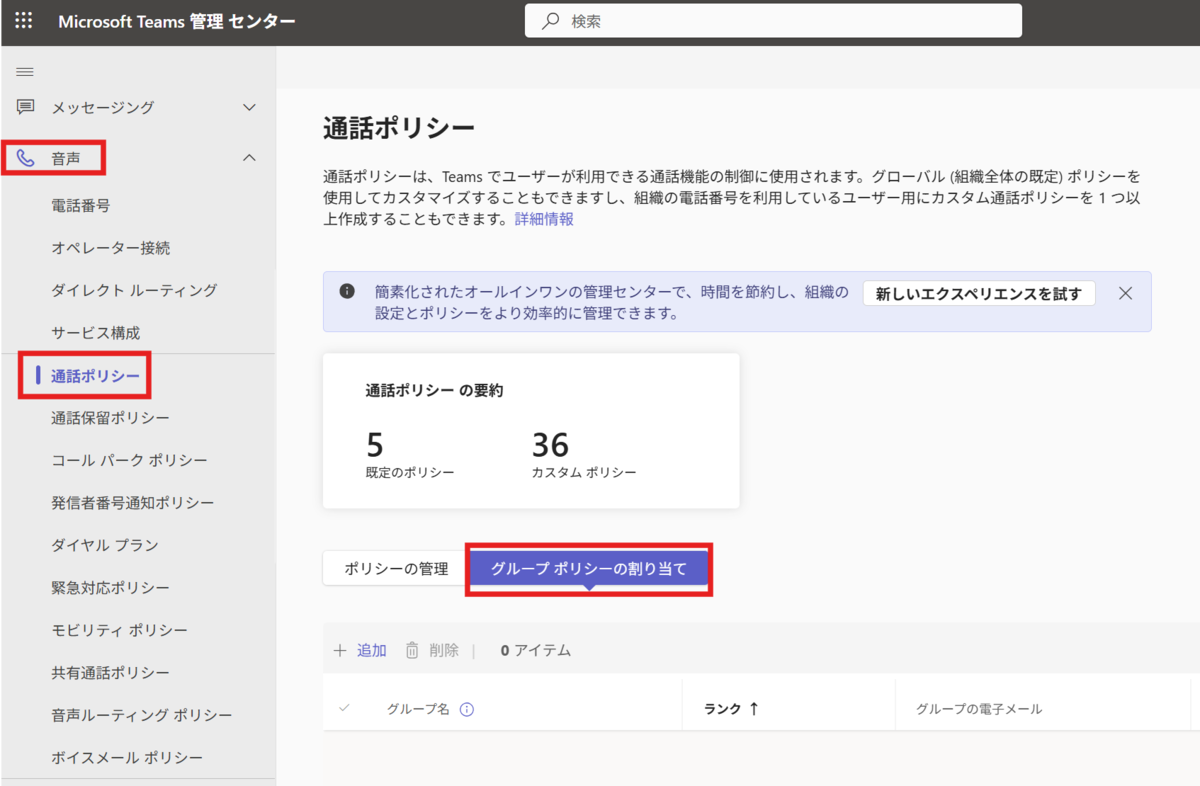
Teams管理センターの「通話ポリシー」を開き、「グループポリシーの割り当て」 タブを選択します。
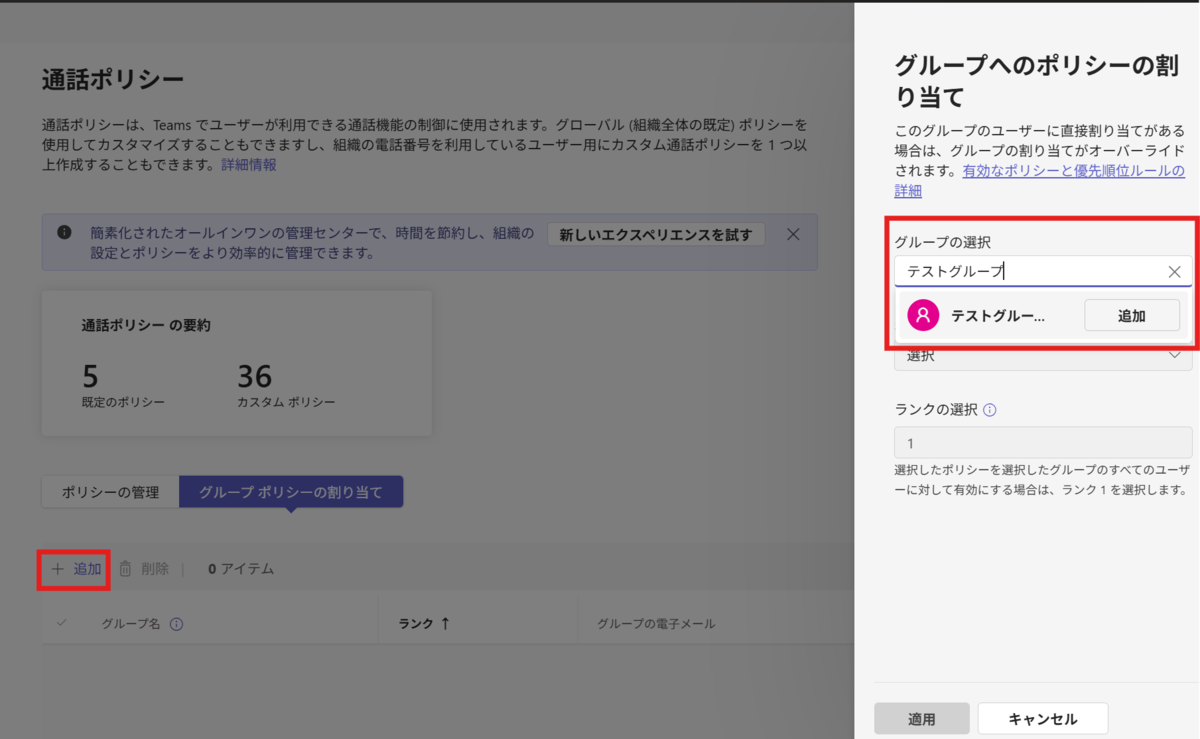
「追加」をクリックし、右側のパネルで対象のセキュリティグループまたは配布グループを検索します。「追加」をクリックして対象グループを確定させます。
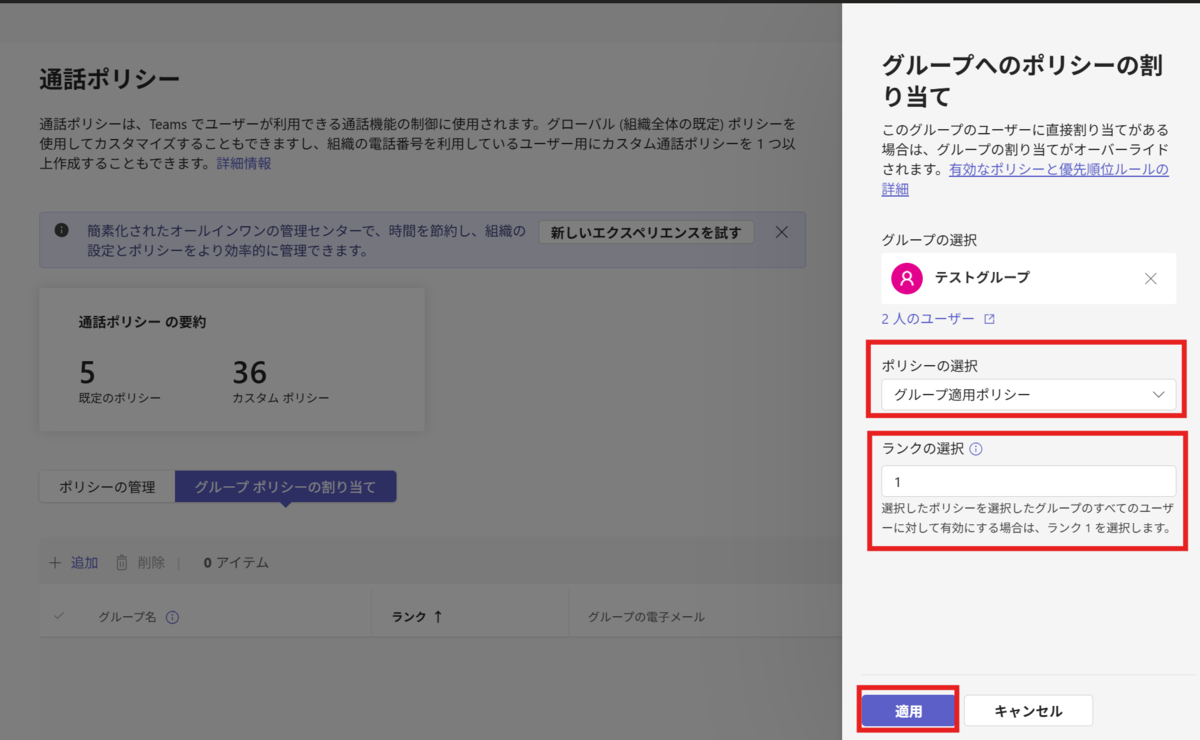
「ポリシーの選択」から割り当てるポリシーを選択し、「ランクの選択」にてポリシーが割り当てられる優先順位を設定します(1が最優先)。
※「ランク」についての注意点は、この記事の最後の章で解説しています。
「適用」をクリックして設定を保存します。
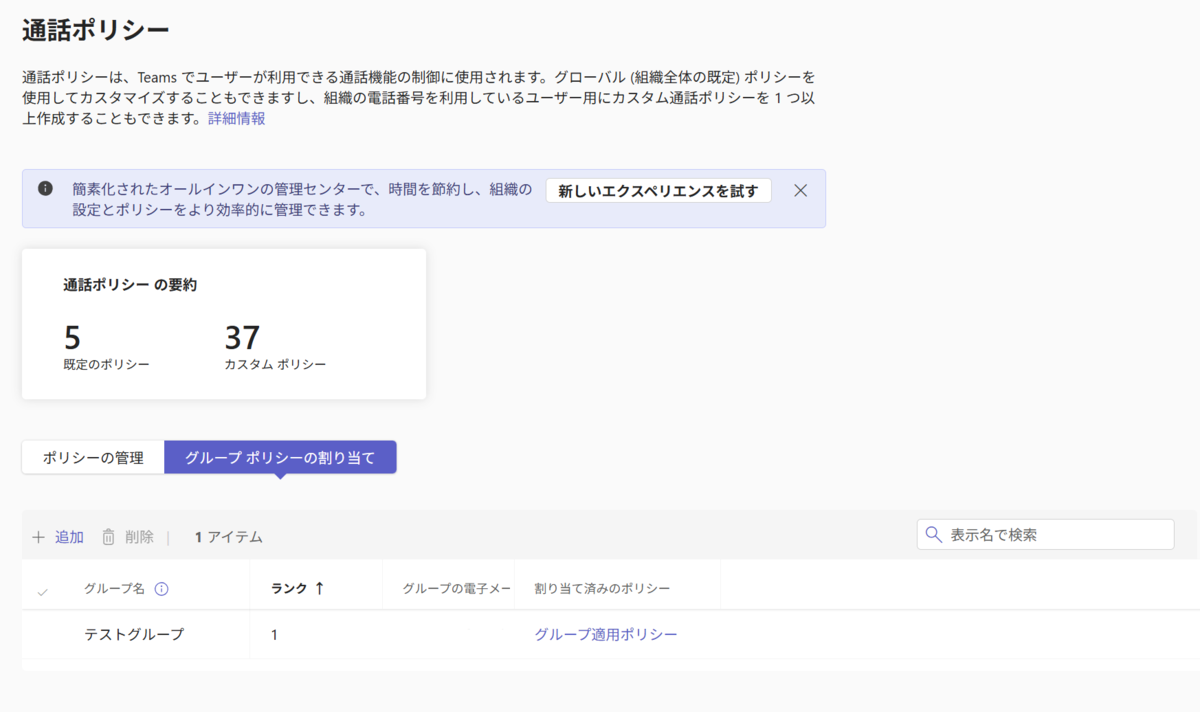
ポリシーが作成されました。
設定後、ユーザーにポリシーが反映されるまでには、グループの規模や同期状況により数時間から最大24時間かかる場合があります。
ポリシーの割り当て状況を確認する
グループポリシーの割り当てにより通話ポリシーを付与されたユーザーのポリシー設定状況を確認します。
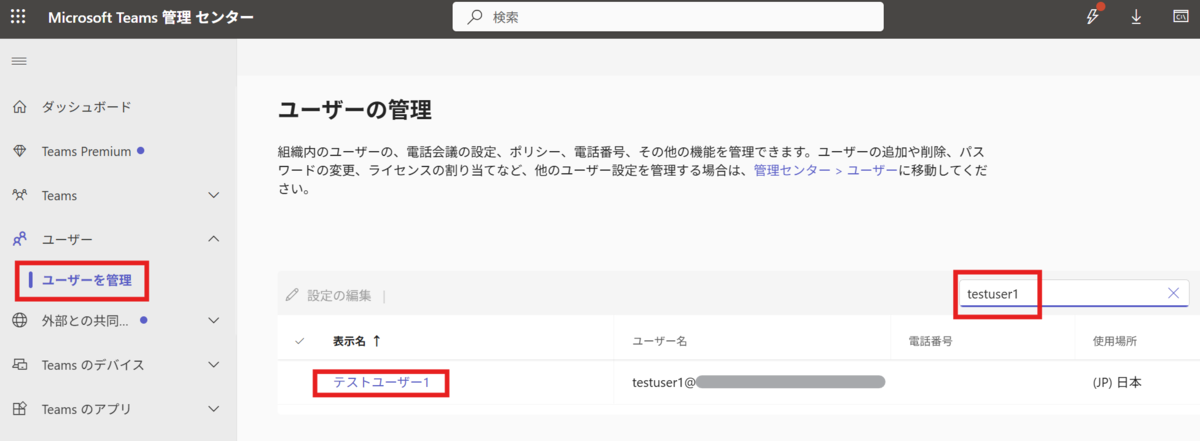
Teams管理センターの「ユーザーを管理」にて、該当ユーザーを検索します。
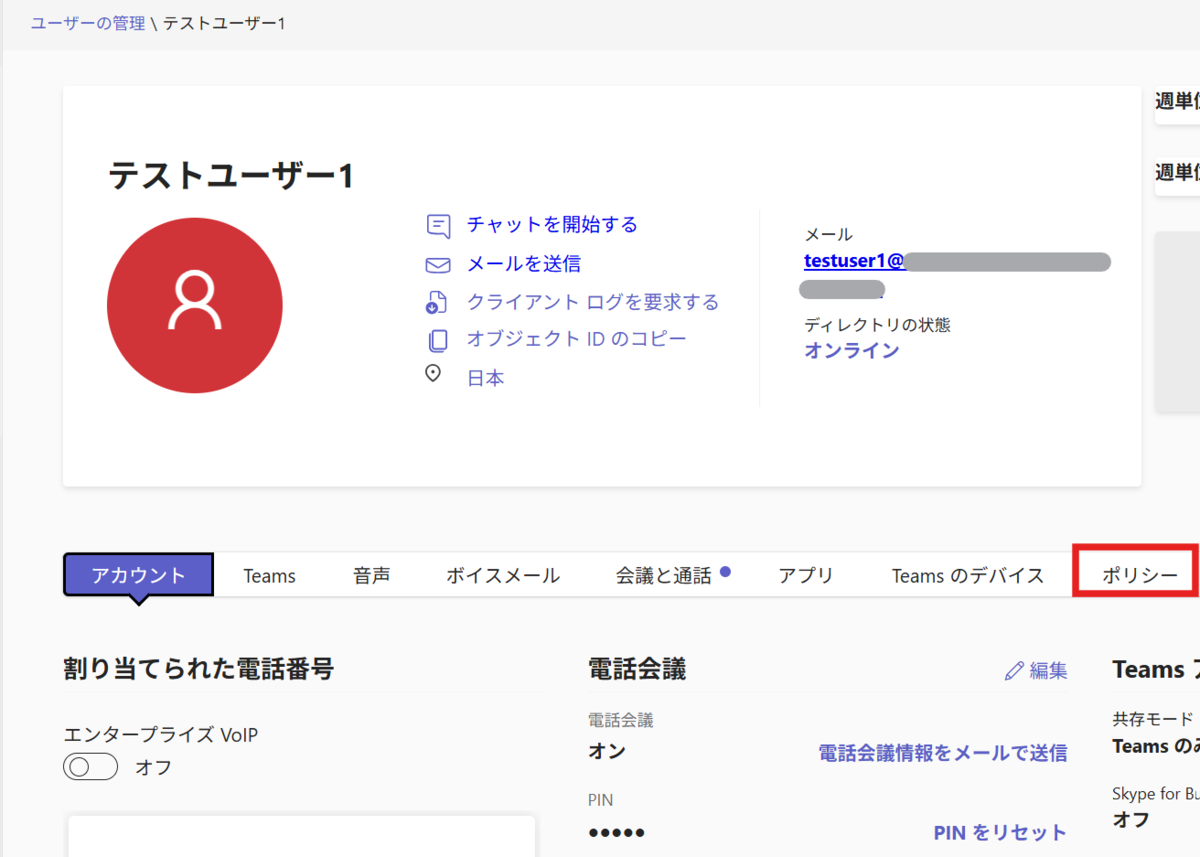
ユーザーの詳細画面にて「ポリシー」タブをクリックします。
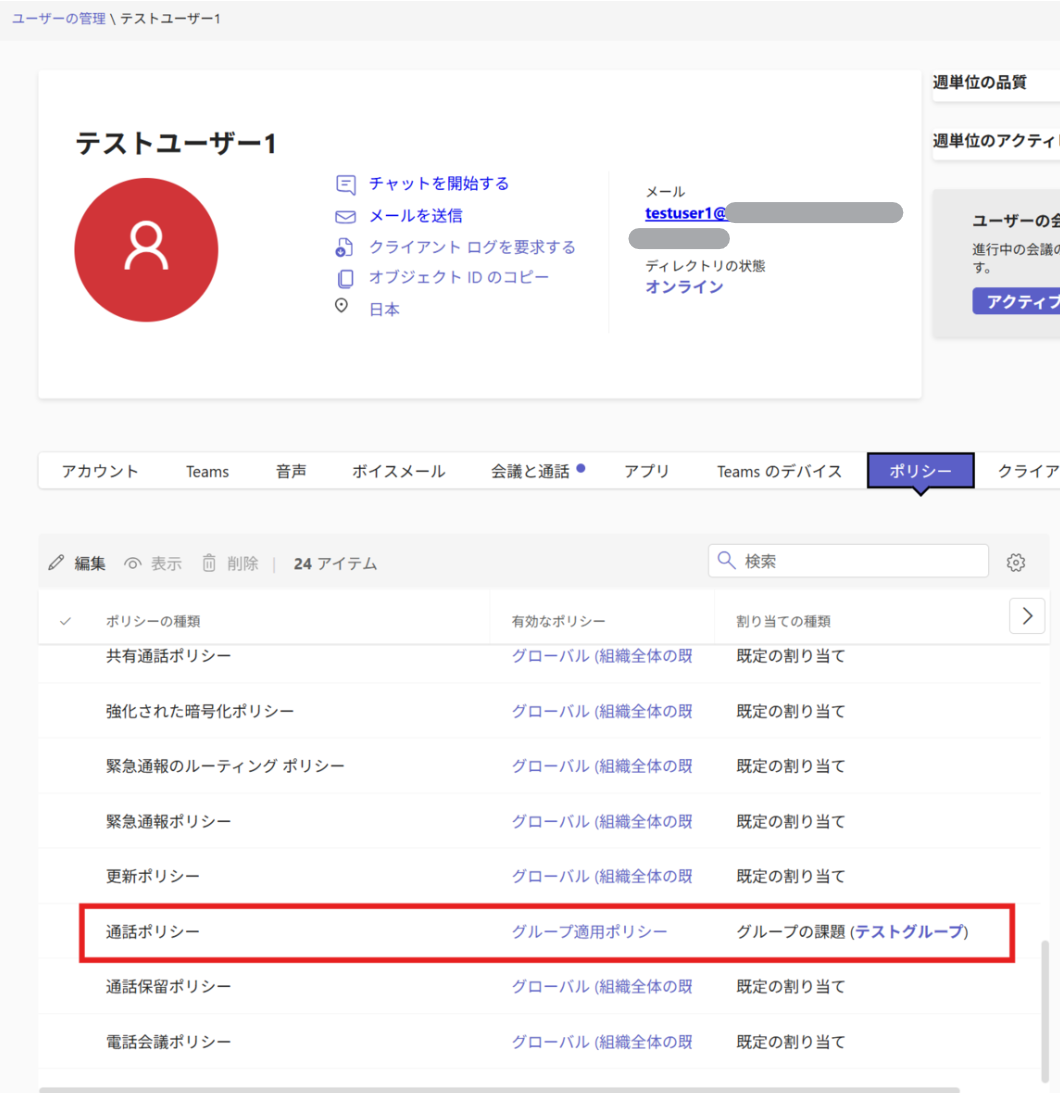
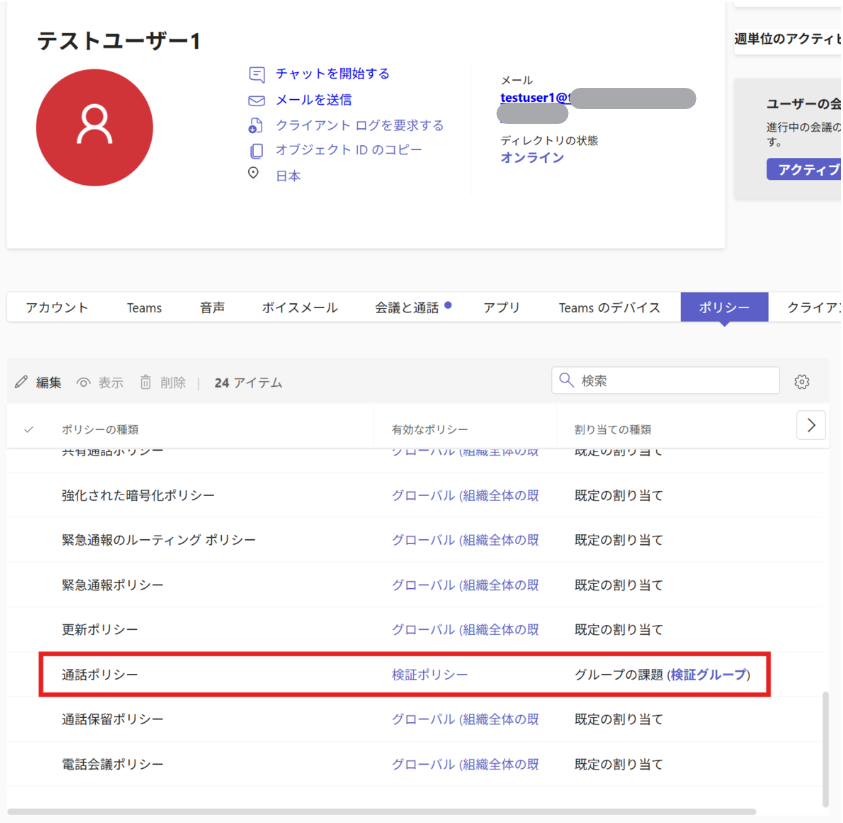
ポリシーの一覧が表示されますが、前段でグループ割り当てをしたグループ名が「有効なポリシー」列に表示され、「割り当ての種類」が「グループの課題*1(グループ名)」と表示され、グループでの割り当てが成功していることが分かります。
複数グループが割り当てられたポリシーの「ランク」(優先順位)
グループ割り当てにおいて最も設計が問われるのが、ポリシーが割り当てられた複数のグループに同時に属しているユーザーがいるケースです。
例えば、「テストユーザー1」は「検証グループ」と「テストグループ」の両方に所属しており、それぞれに異なる通話ポリシーが割り当てられているとします。
このとき、システムは各ポリシーに設定された「ランク(優先順位)」の値を比較し、数値が最も小さい(=ランクが最も高い)ポリシーを適用します。
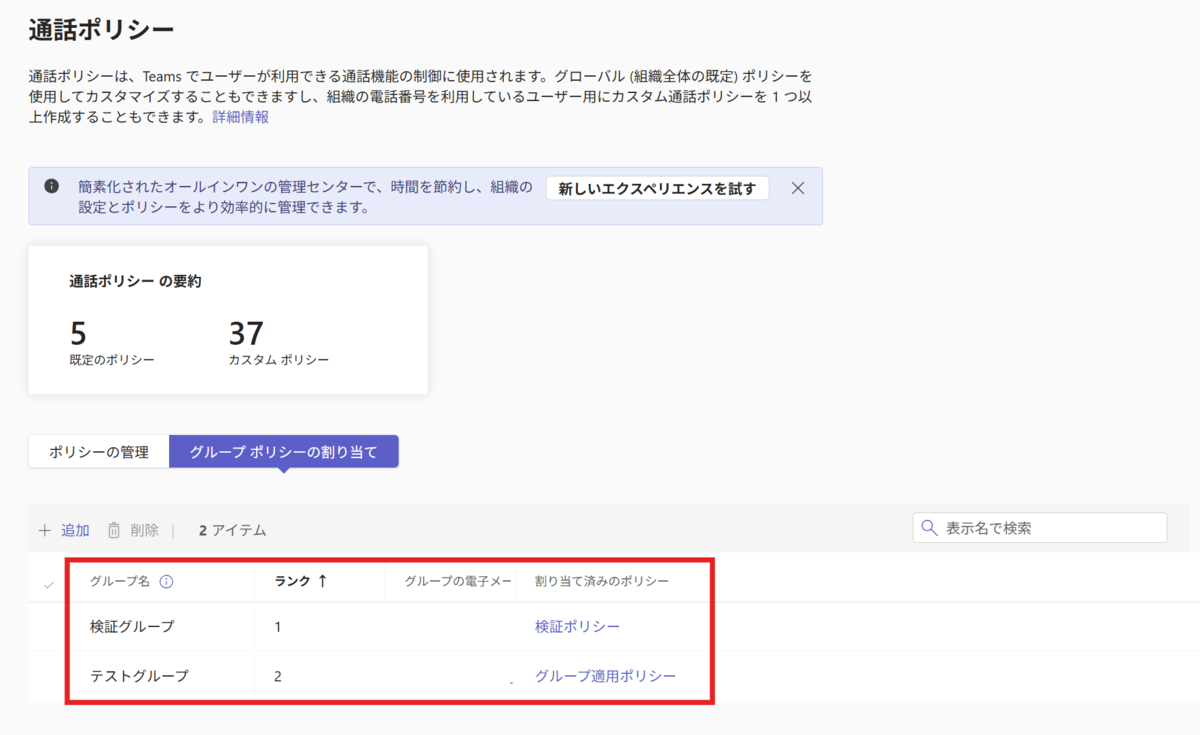
このため、上記画像を例とすると、「検証グループ」「テストグループ」両方に属している「テストユーザー1」は、結果的にランクが「1」となっている「検証ポリシー」が割り当てられることになります。
なお、注意点としては、「ユーザーへの直接割り当て」はグループ割り当てよりも常に優先されるという点です。
もし個別にポリシーを設定してしまっているユーザーがいる場合、いくらグループのランクを調整しても、その個別設定が最優先として残り続けます。
終わりに
グループポリシー割り当てを活用することで、人事異動や入社時のプロビジョニングを自動化し、ヒューマンエラーを大幅に削減できます。
管理コストを抑えつつ、一貫性のある Teams Phone 運用を実現するために、本機能を積極的に活用しましょう。
*1:"課題"の意味を持つ"assignment"が機械翻訳された結果、group assignment(グループ割り当て)が「グループの課題」の表示名となってしまっていると思われます

Hiroko, Kimura(日本ビジネスシステムズ株式会社)
Microsoft 365製品の提案~運用が担当領域、特にTeams/Teams Phone多めです。趣味は音楽とテレビと映画。趣味にしたいのは筋トレ(エンジニアには筋肉が必要)。
担当記事一覧