本記事では、Copilot StudioからMCPサーバーに接続する手順をご紹介します。
Copilot StudioとMCP
Copilot StudioはModel Context Server (MCP)をサポートしています。MCPサーバーで公開されているツールを呼び出し、エージェントの機能を拡張することが可能です。
Copilot StudioからMCPを利用する
ここからは、実際にCopilot StudioでMCPサーバーを使用する手順を試します。
Microsoft Learn Docs MCP Server
今回は、Microsoft Learn Docs MCP Serverに接続してみます。こちらのMCPサーバーを使用すると、Microsoft Learnのコンテンツを取得することができます。
仕事柄、Microsoft Learnのドキュメントは毎日参照しますので、情報収集が捗ることを期待します。
ツールからMCPを設定
エージェントにMicrosoft Learn Docs MCP Serverを追加します。
Copilot Studioのエージェントから、[ツール] - [ツールを追加する]をクリックします。

[モデル コンテキスト プロトコル]を選択すると、Microsoftが提供するMCPコネクタが表示されます。今回利用したい[Microsoft Learn Docs MCP Server]もMCPコネクタとして提供されているようですので、こちらをクリックします。

接続を作成し、[エージェントに追加する]をクリックします。

[Microsoft Learn Docs MCP Server]が、MCPのツールとして追加されました。

追加されたツールをクリックすると、ツールの詳細を確認出来ます。

エージェントがツールを適切に呼び出せるよう、[詳細] - [説明]の欄にツールの使い方を記載します。

利用可能なツールを確認すると、[microsoft_docs_search]というツールが使えるようです。こちらのツールが公式ドキュメントを検索し、10個までのコンテンツのチャンクを返却してくれるとのことです。

MCPの動作確認
先ほど追加したMCPのツールの動作を確認してみます。
エージェントの指示を以下のように記載します。

Copilot Studioに関する質問をしてみます。

エージェントの活動マップを確認すると、先ほど追加した[Microsoft Learn Docs MCP Server]から、[microsoft_docs_search]のツールが呼ばれています。
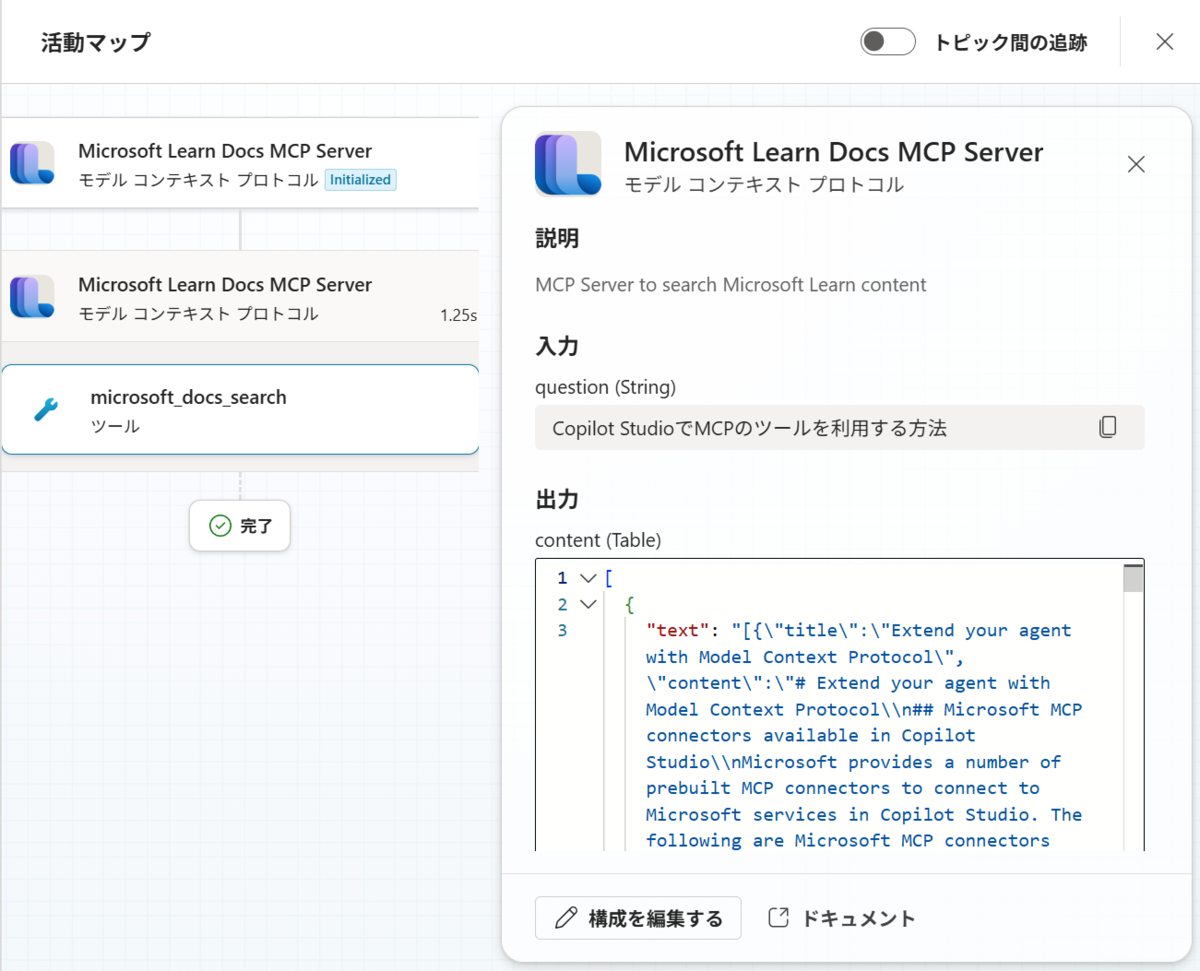
結果を確認すると、Copilot StudioからMCPサーバーに接続する方法を記載したドキュメントを参照し、回答を作成してくれています。

今度は、Microsoft製品に関係のない質問をしてみます。

エージェントに与えた指示の影響かと思いますが、今度は[Microsoft Learn Docs MCP Server]を使用せずに回答を返してくれました。

まとめ
今回は、Copilot StudioからMCPサーバーに接続してみました。Microsoft Learn Docs MCP ServerはMCPコネクタが提供されていたので、非常に簡単に動作を確認できました。
このように、外部システムとの接続をコネクタとして利用できることもCopilot Studioの魅力の一つかと思います。便利なMCPコネクタがどんどん追加されることを期待したいです。
また、MCPコネクタが提供されていないMCPサーバーも接続可能ですので、別の機会に検証してみたいと思います。