
Azure VMware Solution(以下、AVS)を利用するにあたり、VMware HCX(以下、HCX)の機能でL2延伸を提供するHCX Network Extension(以下、HCX-NE)冗長構成について記載します。
冗長化は、VMware HCX Enterprise エディションから利用可能となります。現在のAVSは追加料金なしでEnterprise エディションをサポートしています。AVSでHCXをデプロイすると自動的にEnterpriseになります。

HCX-NEの稼働しているホスト障害やHCXのアップグレード時にL2延伸が切断されてしまうので、冗長構成を推奨します。
HCXのアップグレード方法はこちらに記載しています。
VMware HCXのアップグレード手順 - JBS Tech Blog
HCX-NE冗長化
今回は、以前のブログ「HCXのサービスメッシュ構成」で構築した単一構成のHCX-NEを冗長化します。手順は以下の通りです。
- IPアドレスレンジの拡張
- HCX-NEの追加(Service Mesh修正)
- HCX-NEの冗長化
既存環境で既にL2延伸を構築している場合は、冗長化するために一度解除が必要となります。L2延伸構成前の初期構築時に冗長化することをおすすめします。
冗長構成の前提条件については下記記事をご参照ください。
HCX ネットワーク拡張機能の高可用性を構成する - Azure VMware Solution | Microsoft Learn
IPアドレスレンジの拡張
本手順は、ネットワークプロファイルのManagementネットワークにIPアドレスが十分に確保されている場合は不要になります。必要に応じて実施してください。
- ブラウザから「https://(HCX ConnectorのIPアドレス)」を入力し、オンプレミスvCenterの管理者ユーザーでHCX Connectorにログインします。

- 左ペインより 「Interconnect」から、「Multi-Site Service Mesh」-「Network Profiles」を選択し、「Management」ネットワークの「EDIT」を押下します。
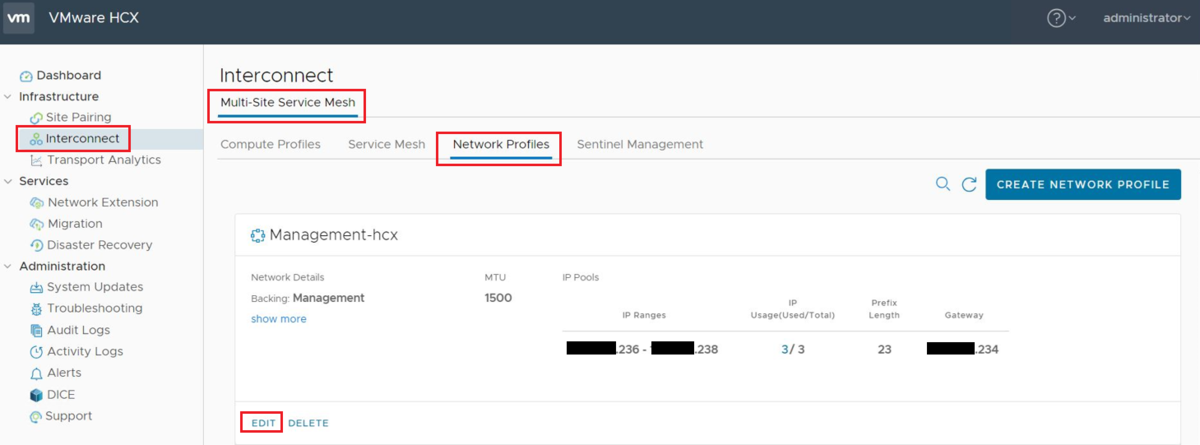
- Service Meshでは、各コンポーネントをデプロイするために予めIPアドレスをプールしています。HCX-NEを冗長構成にするため、Managementで利用するIPアドレスを拡張します。
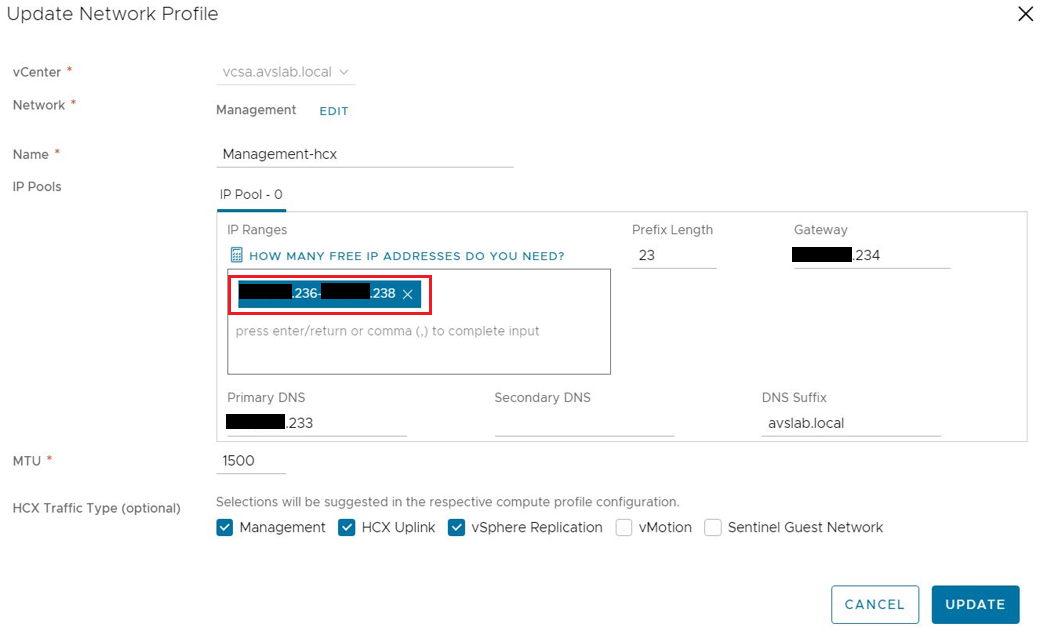
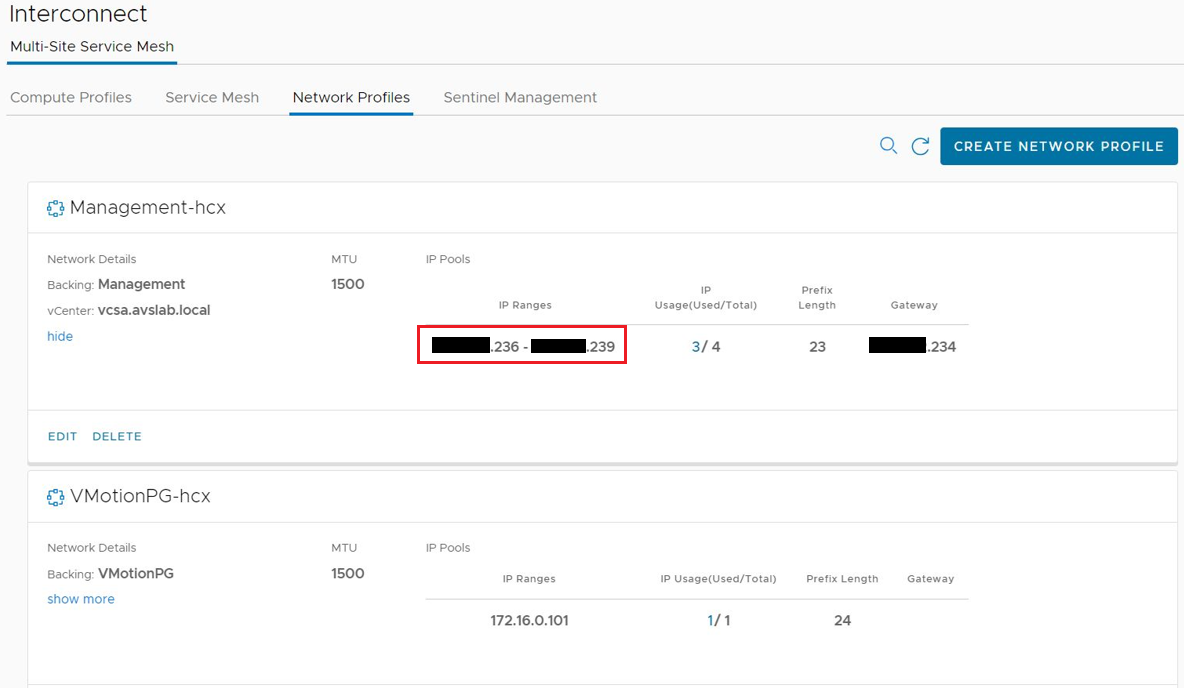
- IPアドレスのレンジを「236-238」から「236-239」に拡張し、「UPDATE」を押下します。

- IPアドレスの拡張が完了しました。
HCX-NEの追加(Service Mesh修正)
- 左ペインより 「Interconnect」から、「Multi-Site Service Mesh」-「Service Mesh」を選択し、「EDIT」を押下します。
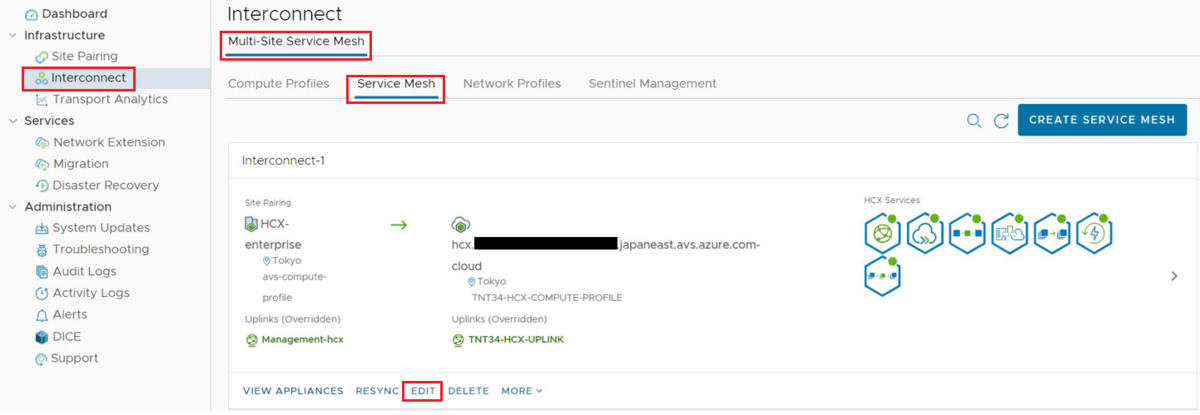
- 「EDIT SERVICE MESH」を押下します。
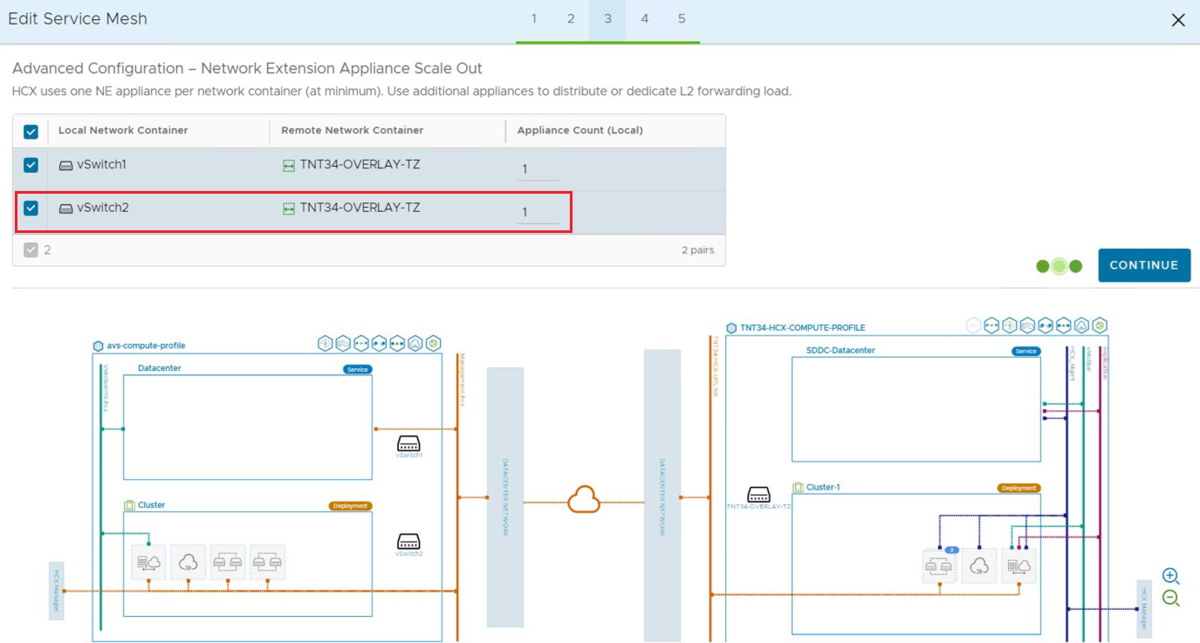
※今回はvSwitch2に接続されているHCX-NEを冗長化します。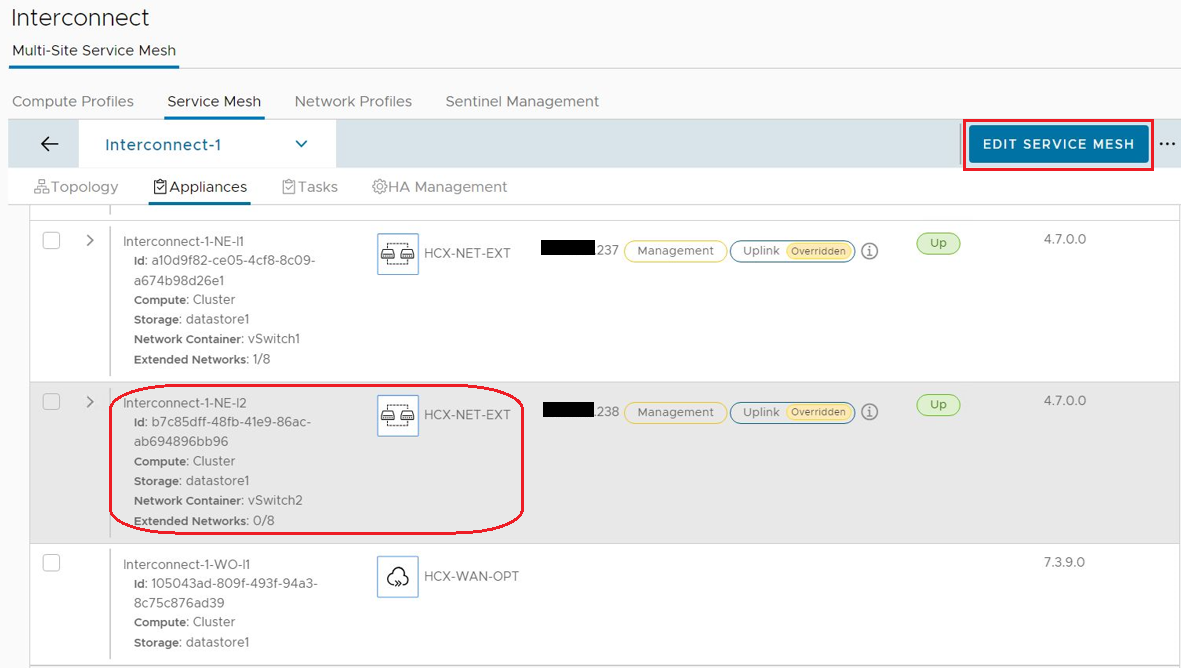
- vSwitch2があることを確認します。
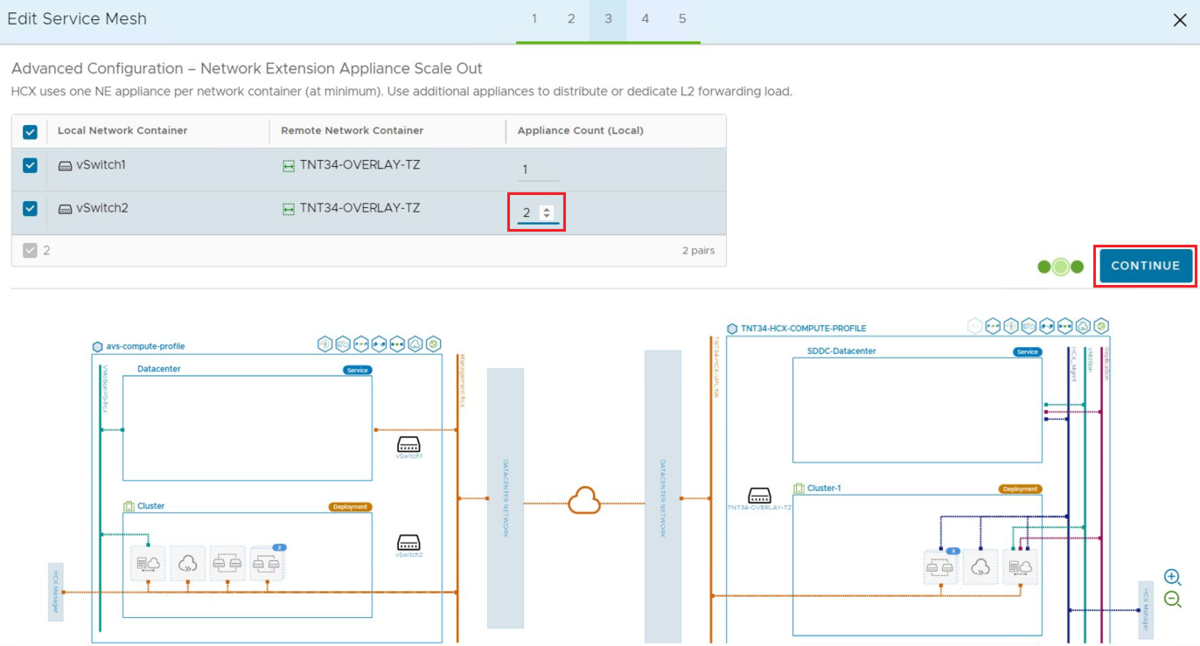
- vSwitch2のAppliance Countの数量を「2」に変更し、「CONTINUE」を押下します。
-
そのまま「CONTINUE」を押下します。
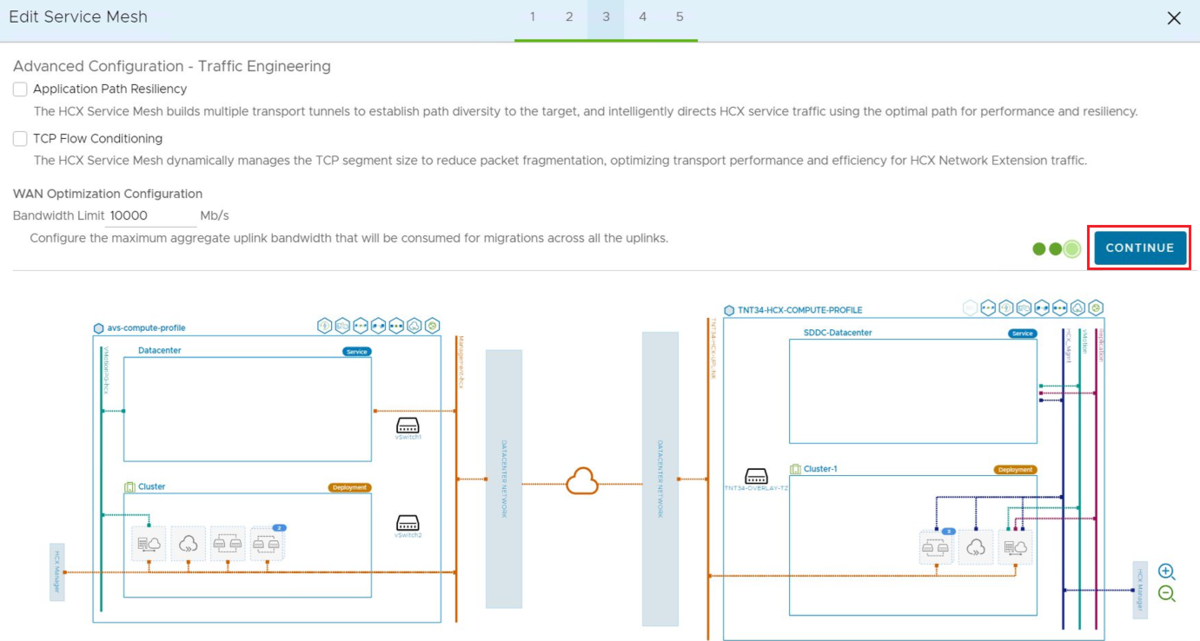
- そのまま「CONTINUE」を押下します。
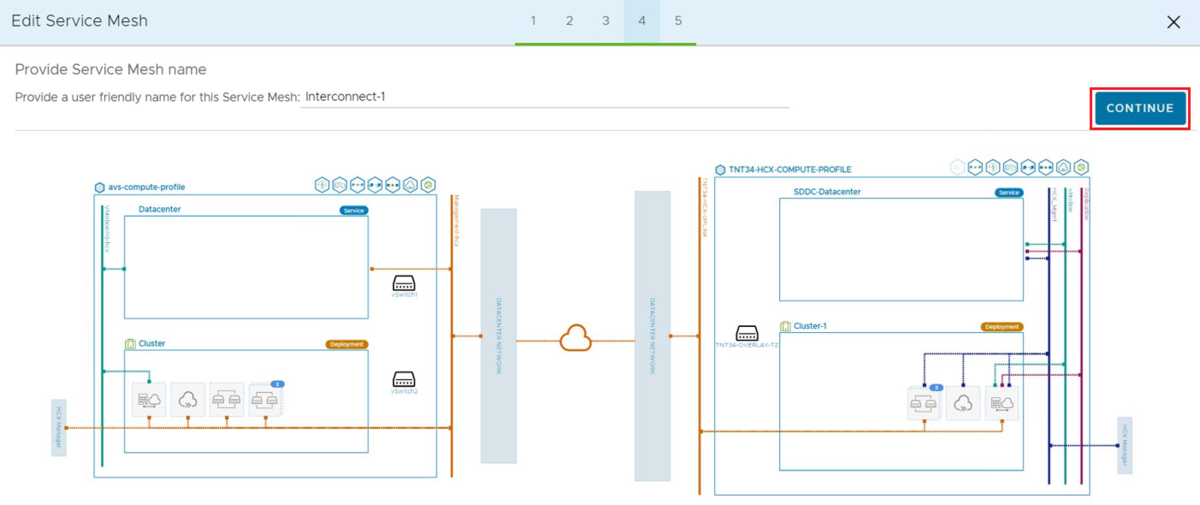
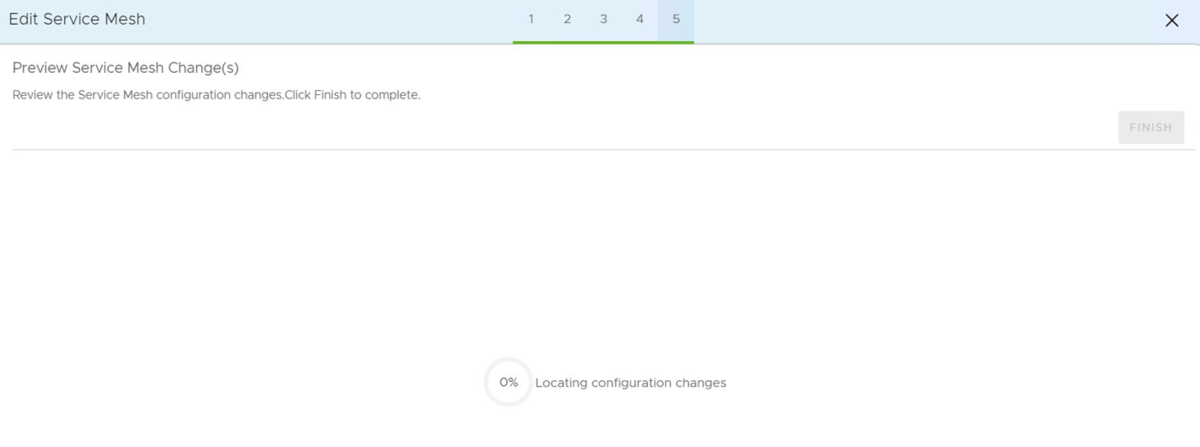
- Service Meshの構成が変更されるので、100%になるまでしばらく待ちます。
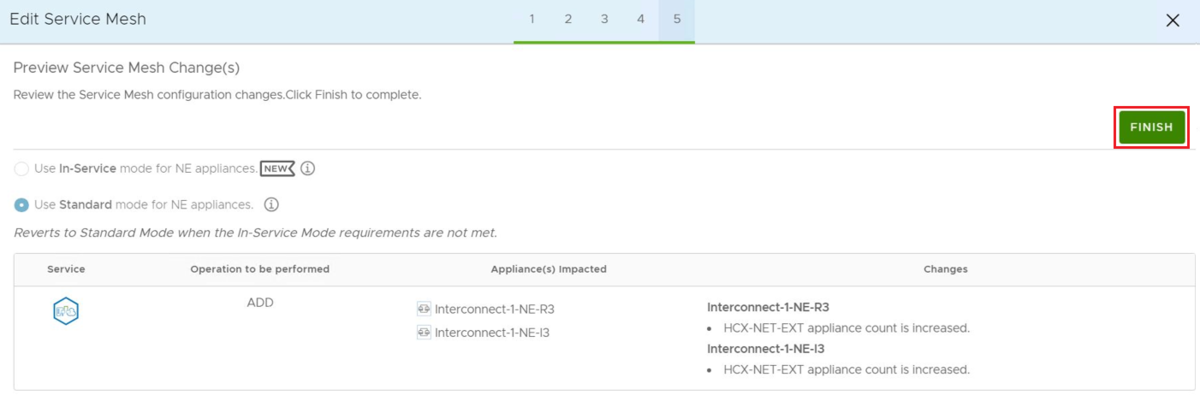
- 冗長構成用のHCX-NEをオンプレミス側(I3)とAVS側(R3)にデプロイするための準備が整いましたので、「FINISH」を押下します。
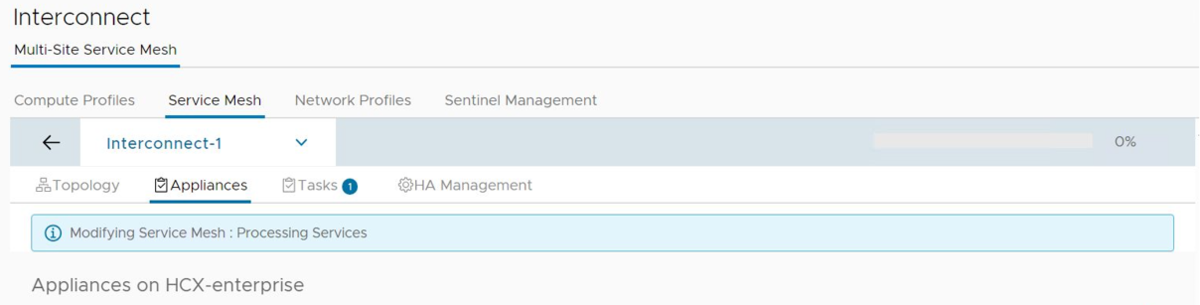
- Service Meshの画面に戻り、HCX-NEのデプロイが進行します。
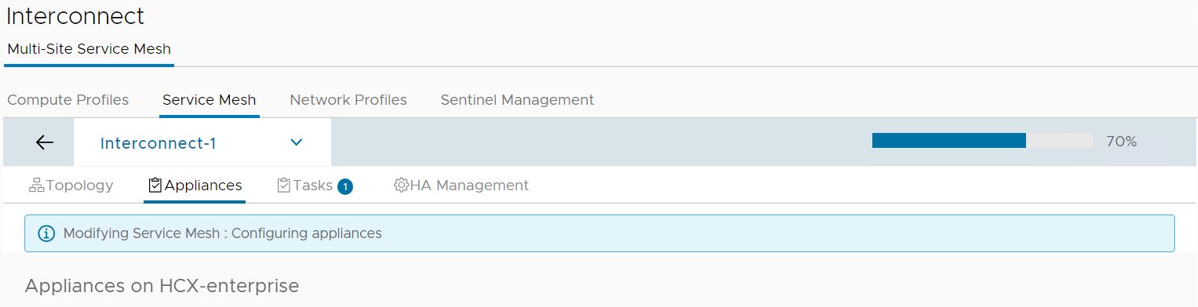
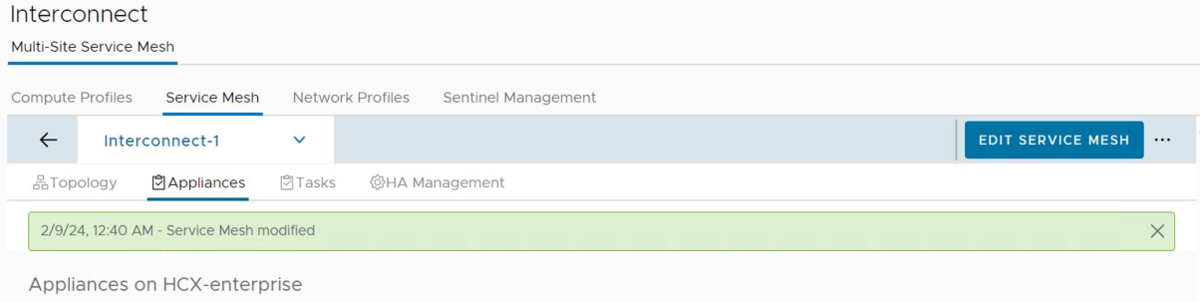
- Service Meshの変更が完了すると、vSwitch2で利用する冗長構成用HCX-NEのデプロイも完了します。
※AVS側のHCX-NEのデプロイも完了しています。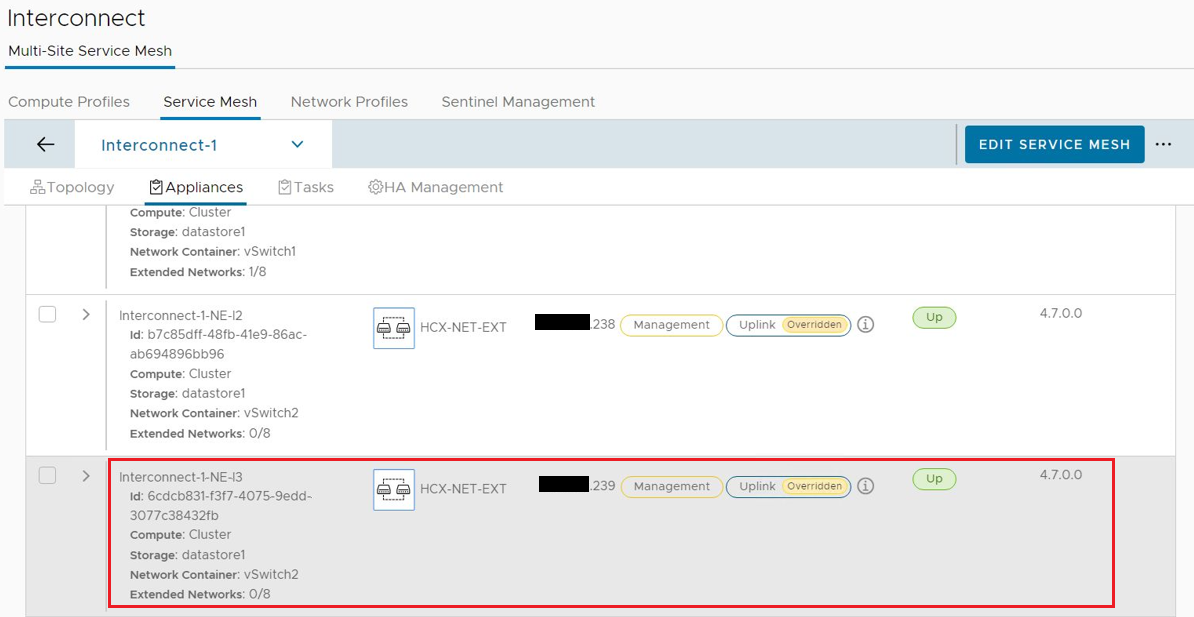
HCX-NEの冗長化
- 左ペインより 「Interconnect」-「Multi-Site Service Mesh」-「Service Mesh」-「Appliances」から、冗長化するHCX-NEにチェックを付けて、「ACTIVATE HIGH AVAILABILITY」を押下します。
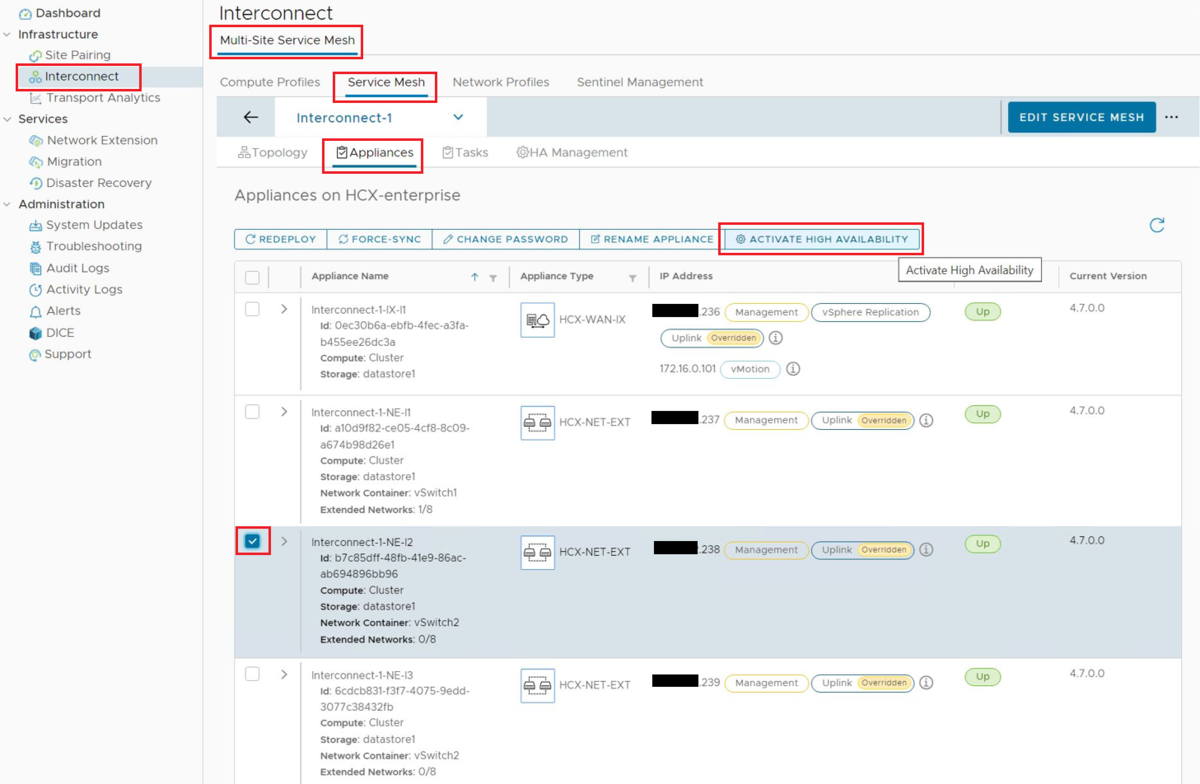
- 「ACTIVATE HA」を押下します。
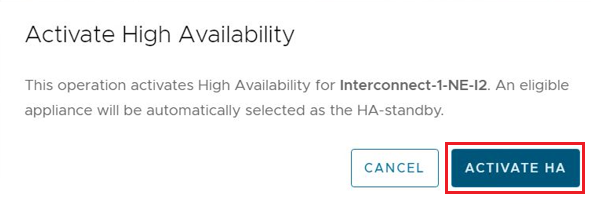
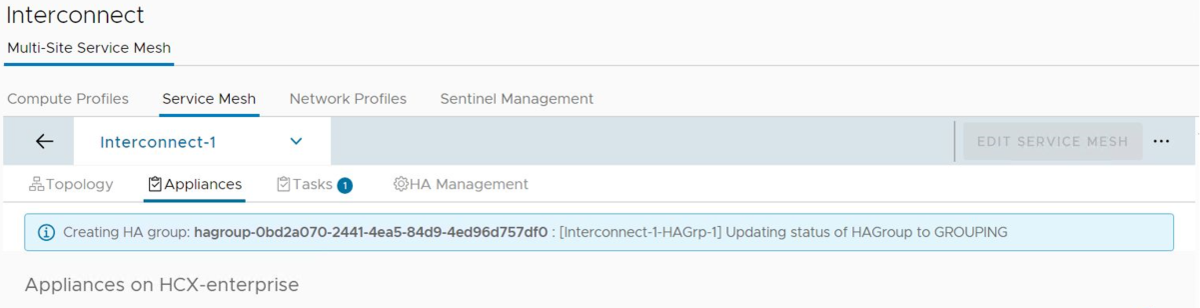
- Service Meshの画面に戻り、HAのアクティブ化が開始されます。追加したHCX-NEとHAグループが作成されます。
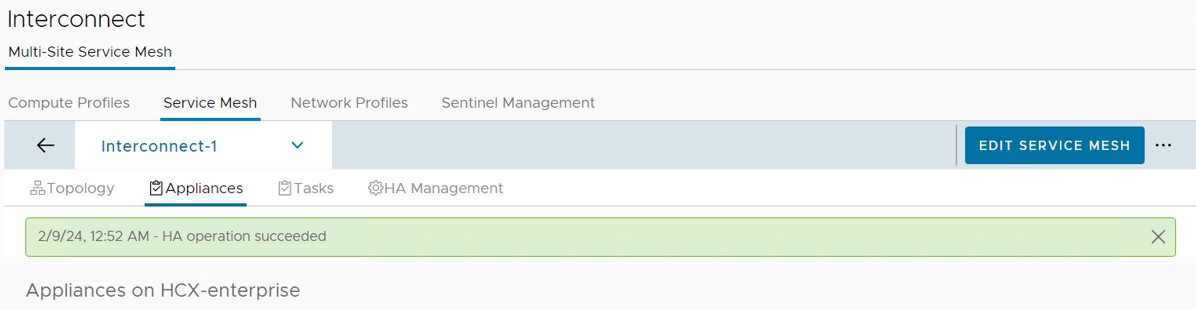
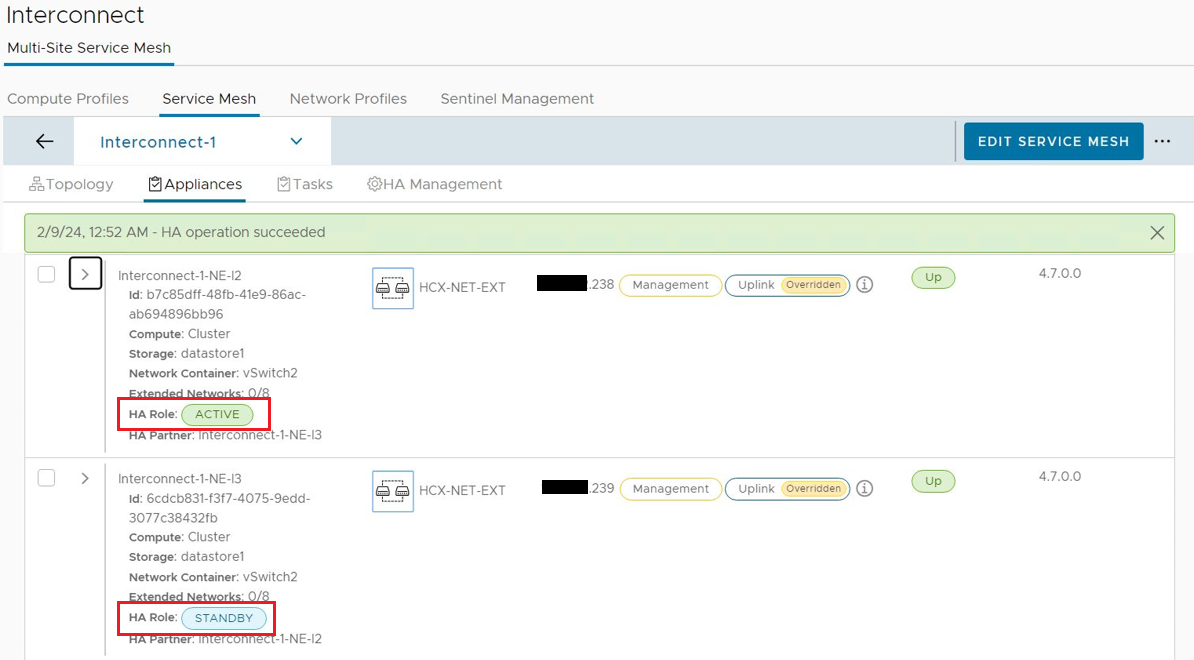
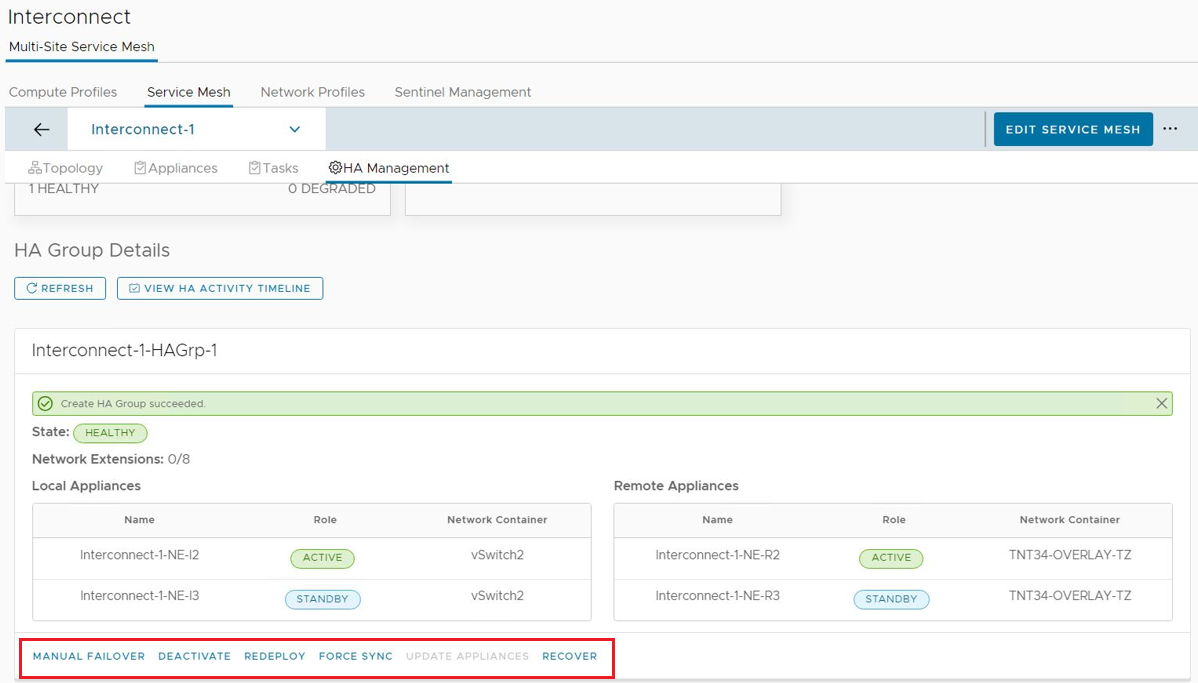
- HAグループの作成が完了すると、HCX-NEに「Active」と「Standby」の表示がされます。
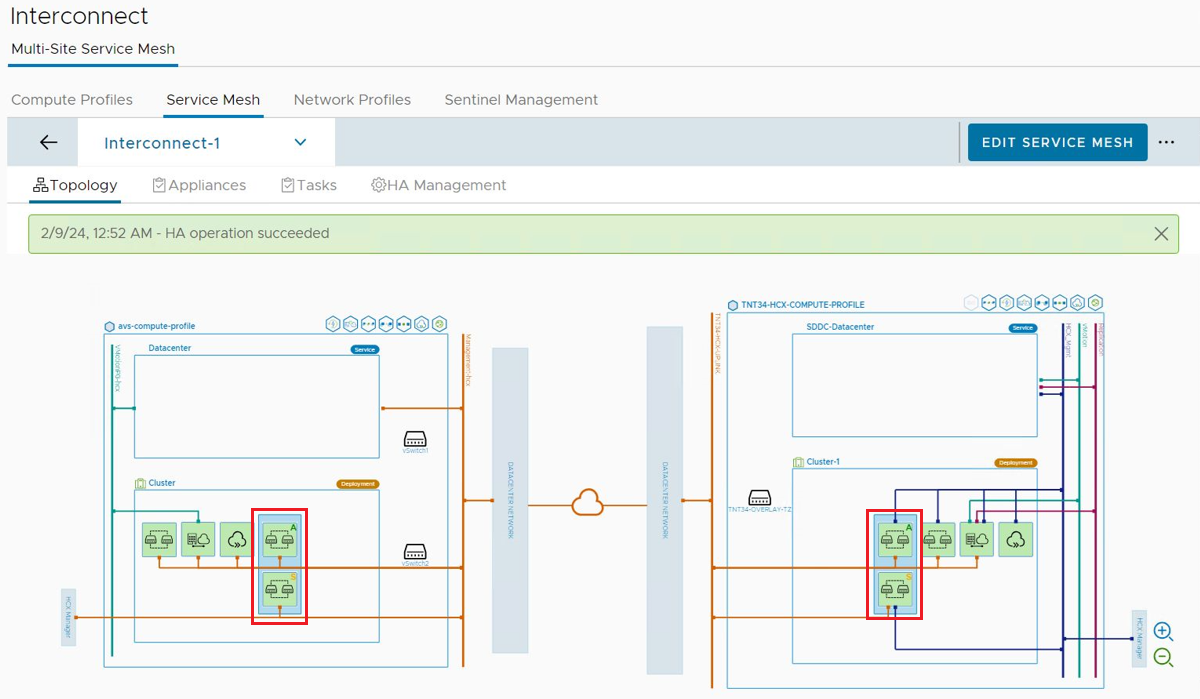
- 「Topology」を確認すると、オンプレミス側とAVS側でそれぞれ冗長構成となっています。
- 「HA Management」からは、HAグループの確認と、手動フェールオーバーや再デプロイなどの実施が可能です。
補足
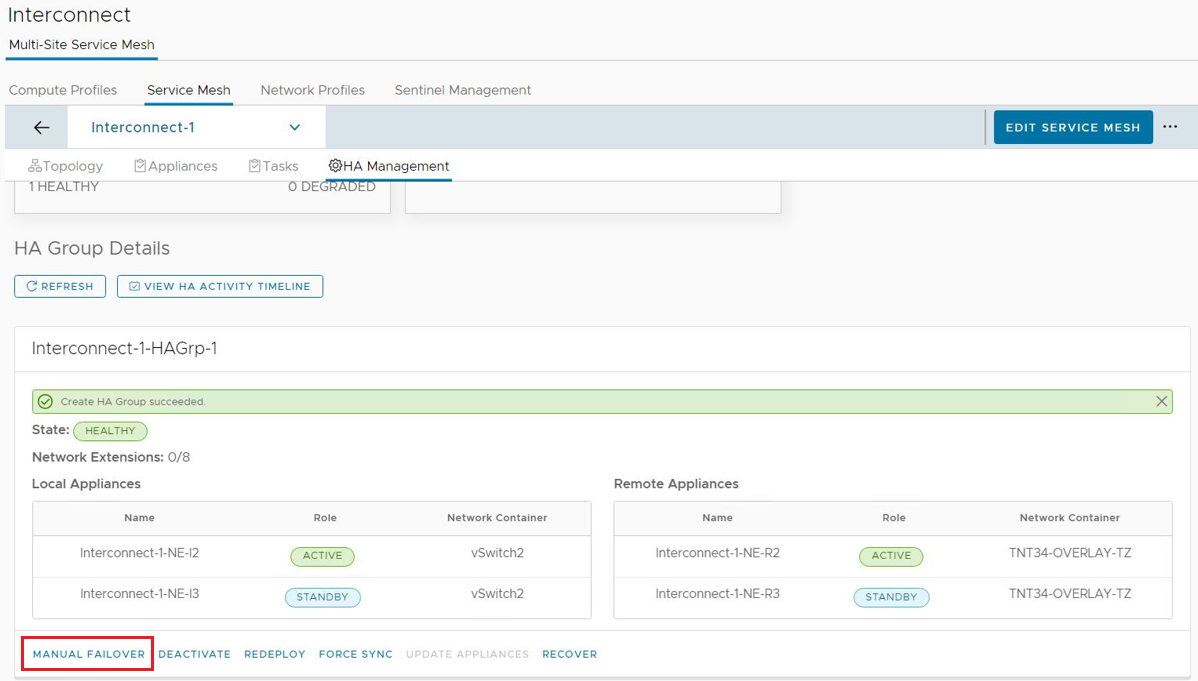
- 手動フェールオーバーを実施してみます。「MANUAL FAILOVER」を押下します。
- 確認画面が表示されますので、「MANUAL FAILOVER」を押下します。

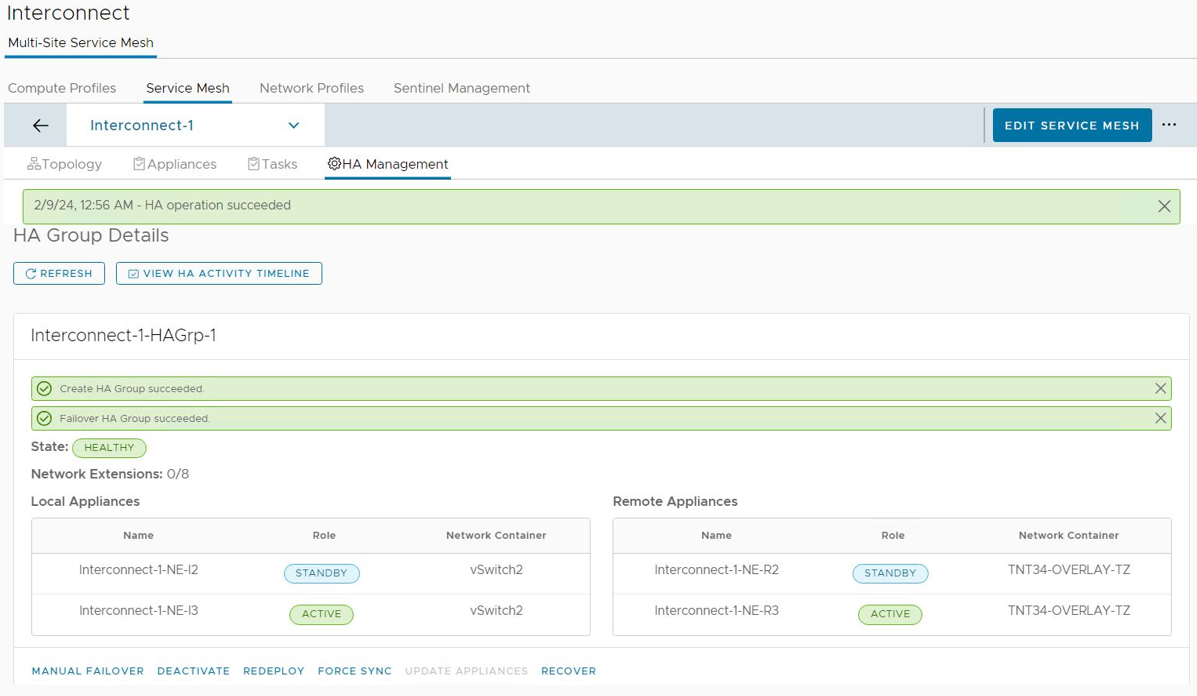
- フェールオーバの処理が実行され、「Active」と「Standby」が変更されます。障害時やアップグレード時も同様ですが、自動でフェールバックは実施されません。
最後に
HCX-NEはL2延伸を担う、重要なコンポーネントです。L2延伸の可用性を高めるために冗長化の検討を推奨します。
- HCX Enterprise エディションのライセンスが必要(AVSではEnterprise エディション)
- L2延伸構成後は冗長構成にできない(L2延伸構成前の初期構築時に冗長化)
- HCX-NEのコンポーネント数が2倍になるため、リソースも2倍必要
- Active/Standbyで動作し、自動でフェールバックは実施されない

野中 邦政(日本ビジネスシステムズ株式会社)
ハイブリッドクラウド本部に所属 カスタマーエンジニアから始まり、サーバー・ネットワーク・ストレージ・仮想化・VDIの設計や構築など色々担当、ここ数年はプラットフォームがクラウドになりました。 プライベートでは娘の将来について設計をしていますが、まったくうまくいきません。
担当記事一覧