
普段の業務で、月次のユーザーデータを確認する際に「どこが変わったのか」「誰が追加されたのか」を手作業で探すのは、時間も手間もかかります。
この記事では、Microsoft Copilotを使ってCSVファイルを比較し、差分を自動抽出する方法をご紹介します。
今回使用するユーザーデータ
今回は月次でユーザーデータが出力されるケースを想定し、ユーザーが3名記載されている先月のファイルと、ユーザーが2名追加されて5名記載されている今月のファイルを用意します。
そして、今月追加されたユーザーである"4@example.com"と"5@example.com"が抽出されるようCopilotに要求します。
※ ファイルはCSVファイルとなっております。
- 先月のファイル
ユーザーID 姓 名 1@example.com yamada taro1 2@example.com yamada taro2 3@example.com yamada taro3 - 今月のファイル(先月から"4@example.com"と"5@example.com"の2名が追加)
ユーザーID 姓 名 1@example.com yamada taro1 2@example.com yamada taro2 3@example.com yamada taro3 4@example.com yamada taro4 5@example.com yamada taro5
Copilotでファイル差分を自動抽出する手順
使用するプロンプト
使用するプロンプトは以下です。適宜書き換えて使用してください。
##命令文
添付したファイルを読み込んでください。
先月のファイルの中身と今月のファイルの中身の差分を抽出し、追加されているユーザー情報を教えてください。

##ヘッダー
追加されたユーザー全ての以下ヘッダー。
ユーザーID,姓,名。

##先月のファイル
ユーザー情報_20250501.csv。

##今月のファイル
ユーザー情報_20250601.csv。
ファイル差分を自動抽出する手順
- 以下リンクよりCopilotを開きます。
- Webタブをクリックします。

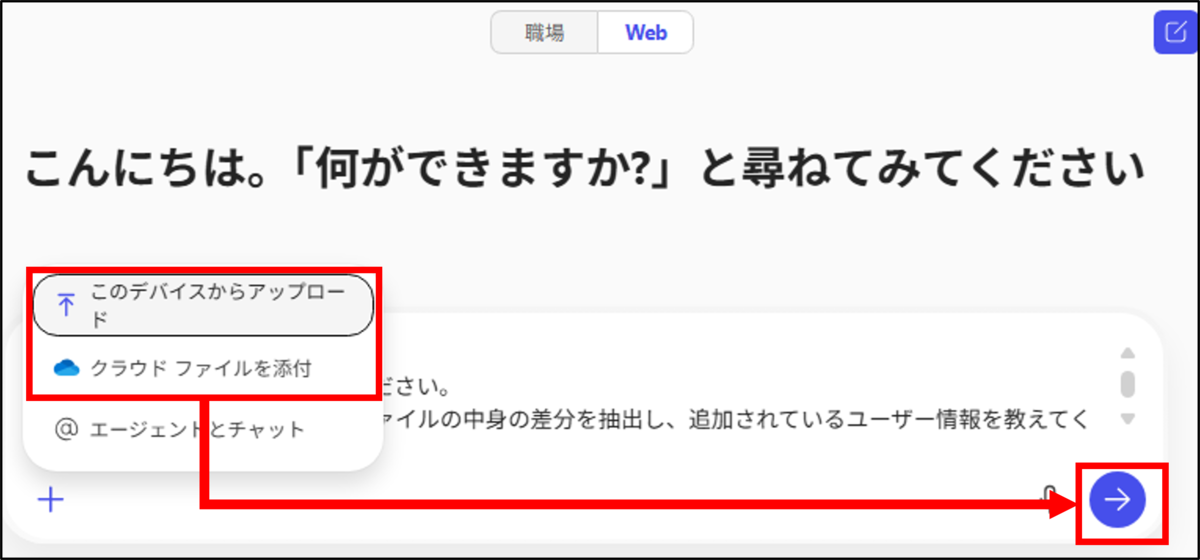
- 前段の[使用するプロンプト]に記載された内容を入力し、該当のファイルを選択後に送信します。
※PC内のローカルからファイルを選択する場合は「このデバイスからアップロード」、OneDrive内のファイルを選択する場合は「クラウド ファイルを添付」をクリックします。
- 結果、今月のファイルで新しく追加されたユーザーである"4@example.com"と"5@example.com"が、プロンプトで指定した通りのヘッダーで抽出されました。

まとめ
この記事では、Microsoft Copilotを使ってCSVファイルを比較し、差分を自動抽出する手順をご紹介しました。
Copilotを活用すれば、CSVファイルの差分を自動で抽出し、変更点をすばやく把握できます。ヒューマンエラーを防ぎ、正確なデータ管理を実現することが可能です。
また、プロンプトを修正することでユーザーデータ以外でも差分を抽出することが可能なため、プロンプトを書き換えてご利用ください。
執筆担当者プロフィール

池田 咲也(日本ビジネスシステムズ株式会社)
通信サービス本部 CI部 6Gに所属。Exchange Online導入やCopilotサポート、IDプロビジョニングツール開発などを経験。趣味はNetflix鑑賞とサイクリング。
担当記事一覧