
Azure Backupにて取得されるバックアップデータは、特に設定をしない場合は通常、スタンダード層(Vault-Standard)に保管されます。
今回は、スタンダード層よりも低コストでバックアップデータを保管することができるアーカイブ層(Vault-Archive)にVMのバックアップデータを保管する方法と、リストアする方法について記載します。
Azure Backupでバックアップデータのアーカイブ層への保管
Azure Backupのアーカイブ層とは
Azure Backupではバックアップデータの保管先として、Recovery Service コンテナーのアーカイブ層を設定することができます。
アーカイブ層はデータを保管するコストが低いため、長期データ保管などをする場合に適したバックアップ方法となります。
アーカイブ層の特徴を、コストとリストア速度の観点でまとめました。
- コスト
- データを保管するコストは低いですが、リストア時のデータ読み込みなどのコストは高くなります
- アクセス頻度が少ない長期データ保管などを行う場合に適しています
- リストア速度
- データがオフラインのアーカイブ層に長期間保管されているため、通常のスタンダード層からのリストアに比べて時間がかかりま
バックアップデータをアーカイブ層保管にする設定手順
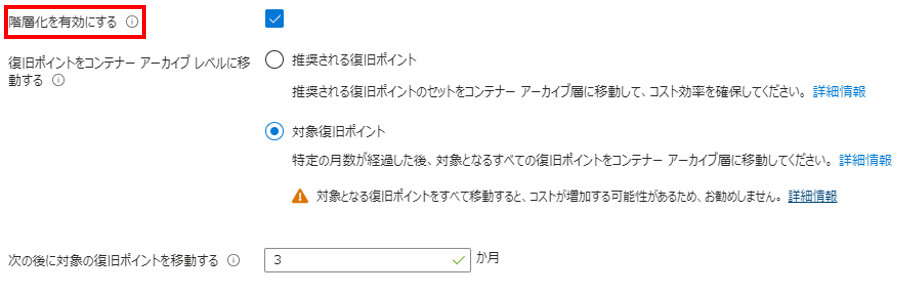
バックアップデータをアーカイブ層保管にする場合、Azure BackupでVMのバックアップを設定する際のバックアップポリシー作成時に、[階層化を有効にする]を有効にします。
これにより、設定期間が経過した後で、バックアップデータをアーカイブ層に保存することが可能になります。
アーカイブ層利用の制約事項
アーカイブ層利用にあたり、以下の様に期間についての制約があるのでご注意ください。
- [推奨される復旧ポイント]を選択した場合は、3 カ月以上経過している復旧ポイントのみアーカイブ層に移動されます。
- [対象の復旧ポイント]でアーカイブ層に移動する期間を設定する場合も、3 ヵ月を経過した復旧ポイントのみアーカイブ層に移動する設定が可能になります。
アーカイブ層に保管したバックアップデータからVMをリストアする方法
リストア開始
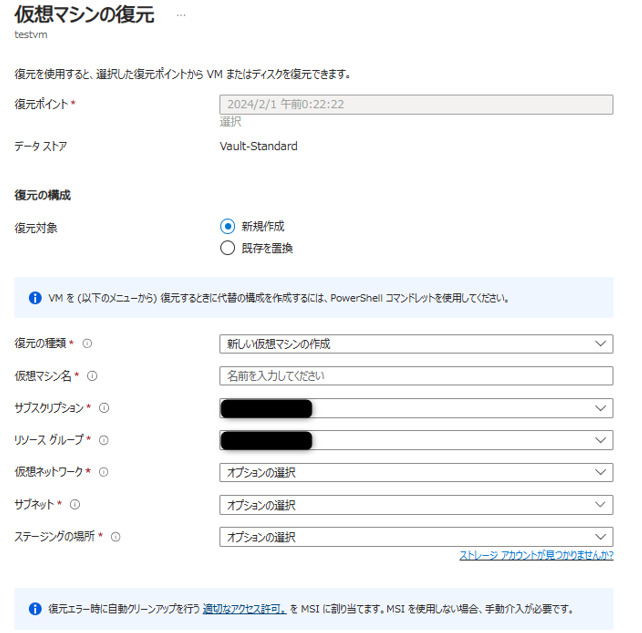
バックアップデータが保管されている Recovery Service コンテナーを開き、「保護されたアイテム > バックアップアイテム > Azure Virtual Machine > 対象のバックアップアイテム のView details > VMの復元」の順にクリックします。
仮想マシンの復元画面にて、通常のVMリストア設定項目に加えて、リハイドレートの優先度*1とリハイドレート期間*2を設定して、VMのリストアを開始します。
リストア状況の確認
Recovery Service コンテナーを開き、「監視 > バックアップジョブ」の順に開き、リストア状況を確認します。
状態が「完了」になるのを待ち、「完了」になった事を確認したら、リストアされたVMを確認します。

おわりに
私自身、Azure Backupのアーカイブ層を利用しようとした当初は「アーカイブ層にバックアップデータを移動させるのに最低でも3か月かかる」等の制約事項などについてわかりませんでした。
本記事が、Azure Backupのアーカイブ層を利用する際の参考になれば幸いです。
*1:リストア処理を行う優先度と処理速度のことであり、高優先度は標準優先度より高速な処理が実行されますがコストが高くなります。
*2:アーカイブ層のバックアップデータをよりリストア速度が速いスタンダード層に保持する期間です。

