Microsoft Intune(以降、Intune)では、Microsoft Edge(以降、Edge)の拡張機能に対して、インストール許可や禁止、強制インストール等の制御をポリシーで構成できます。
本記事では、これらの制御を1つのJSONで管理できる「Configure extension management settings(ExtensionSettings)」をIntuneの設定カタログで構成する方法を記載します。
事前準備
事前準備として、拡張機能IDの確認とJSONの作成が必要になります。
拡張機能IDの確認
ExtensionSettingsでは拡張機能をIDによって識別するため、事前に制御対象の拡張機能IDを確認しておく必要があります。
- Edgeの右上にある拡張機能アイコンから、[Microsoft Edgeの拡張機能を検出する]をクリックします。

- 対象の拡張機能を検索し、表示された拡張機能をクリックします。

- URL末尾の英字の羅列(赤枠箇所)が拡張機能IDに該当するため、コピーして控えます。

JSONの作成
ExtensionSettingsでは、JSON形式で拡張機能ごとの動作を定義します。
(この後実施するIntune管理センターでのポリシー作成で使用します)
本記事では以下の構成とします。
- 「Adobe Acrobat : PDF の編集、変換、署名ツール」を強制インストール
- 「SAP GUI connector for Microsoft Edge」を強制インストール
- 「DeepL:AI翻訳と文章校正ツール」のインストールを許可
- その他の拡張機能のインストールをブロック
JSONの内容は以下の通りです。
{
 "*": {
  "installation_mode": "blocked"
 },
 "elhekieabhbkpmcefcoobjddigjcaadp": {
  "installation_mode": "force_installed",
  "update_url": "https://edge.microsoft.com/extensionwebstorebase/v1/crx"
 },
 "mhpigfckgphoiifbehgajfbkocihbaho": {
  "installation_mode": "force_installed",
  "update_url": "https://edge.microsoft.com/extensionwebstorebase/v1/crx"
 },
 "fancfknaplihpclbhbpclnmmjcjanbaf":
  "installation_mode": "allowed"
 }
}
使用した設定値は以下の通りです。
- blocked
- インストールをブロックする設定値です。
- 「*」により、すべての拡張機能のインストールをブロックします。
- allowed
- ユーザーによるインストールを許可する設定値です。
- DeepL(拡張機能ID:fancfknaplihpclbhbpclnmmjcjanbaf)を許可しています。
- force_installed
- 強制インストールする設定値です。
- Adobe(拡張機能ID:elhekieabhbkpmcefcoobjddigjcaadp)とSAP(拡張機能ID:mhpigfckgphoiifbehgajfbkocihbaho)を強制インストールしています。
JSONの記載方法の詳細については、以下のMicrosoft公開情報を参照してください。
公開情報:ExtensionSettings ポリシーの詳細なガイド | Microsoft Learn
ポリシーの作成
- Intune管理センターにサインインし、[デバイス]>[構成]>[作成]>[新しいポリシー]をクリックします。

- [プラットフォーム:Windows 10以降]、[プロファイルの種類:設定カタログ]を選択して、[作成]をクリックします。

- [基本情報]にて、任意の名前を入力して[次へ]をクリックします。

- [構成設定]にて、[設定の追加]をクリックします。
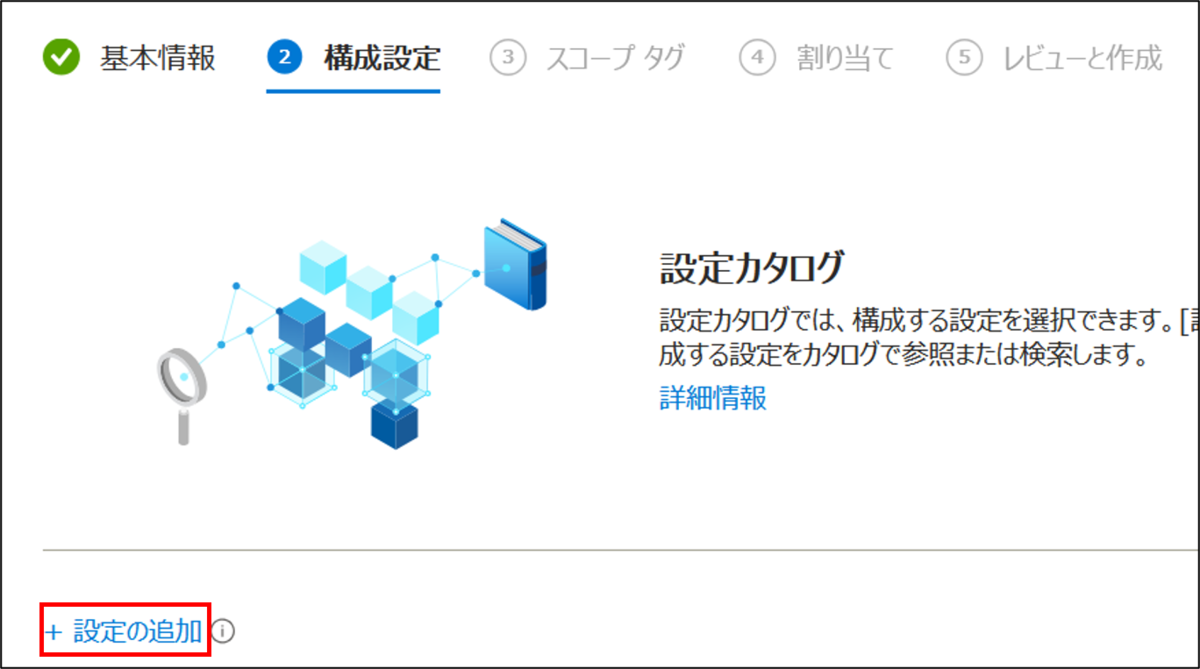
- 「Configure extension management settings」と入力し、[検索]をクリックします。

- 「Microsoft Edge¥拡張機能」をクリックし、「Configure extension management settings」にチェックを入れます。

- 「Enabled」へ変更し、事前準備にて作成したJSONの内容を「拡張子の管理設定を構成する」に張り付け、[次へ]をクリックします。

- [スコープタグ]は任意で設定し、[次へ]をクリックします。

- [割り当て]にて、任意のグループを追加し、[次へ]をクリックします。

- [作成]をクリックします。

動作確認
ポリシーが適用されたデバイス上の、強制インストール、インストール許可/ブロックの動作確認箇所について記載します。
- 強制インストール:Edgeの拡張機能アイコンをクリックすると、強制インストールした拡張機能(本手順ではAdobeとSAP)が追加されていることを確認できます。

- インストール許可:DeepLの拡張機能のみ、インストールすることができます。


- インストールブロック:DeepL以外の拡張機能はインストールがブロックされます。


おわりに
本手順では、Edgeの拡張機能をJSONで管理するポリシー(ExtensionSettings)の作成方法について記載しました。
本設定により、複数のEdge拡張機能管理ポリシーを組み合わせることなく、拡張機能ごとの制御を一元管理できます。
ぜひ参考にしてみてください。