Microsoft Intuneリモートヘルプを利用すると、IT担当者は Microsoft Intune を通じて、ユーザーの端末にリモートで接続し、画面共有や操作支援を行うことができます。
接続時には、支援する側と支援を受ける側の双方が組織の Microsoft Entra ID アカウントでサインインするため、企業内のユーザーを対象とした安全なリモートサポートを実現できます。
本記事では、Microsoft Intuneリモートヘルプの利用手順について記載します。
Microsoft Intuneリモートヘルプとは
Microsoft Intune の「リモートヘルプ」は、IT担当者やヘルプデスク担当者が、ユーザーのPCや端末にリモート接続してサポートするための機能です。
Teamsの画面共有と比較して、Intune / Entra ID / ロールベースアクセス制御(RBAC) / 監査ログと連携できるため、企業向けの安全なリモート支援機能という位置づけになっています。
利用手順
今回は、ロールベースアクセス制御(RBAC)の設定などは行わず、シンプルな「リモートヘルプ」利用手順をご紹介したいと思います
事前準備
リモートヘルプを利用するためには、事前にテナント側でリモートヘルプを有効化する設定と、管理者・利用者端末への Remote Helpアプリのインストールが必要となります。
1.テナント設定
1つ目の事前準備として、Microsoft Intune管理センターにてリモートヘルプをテナントに許可する設定が必要となります。手順は以下になります。
1.Microsoft Intune管理センターにサインインする。
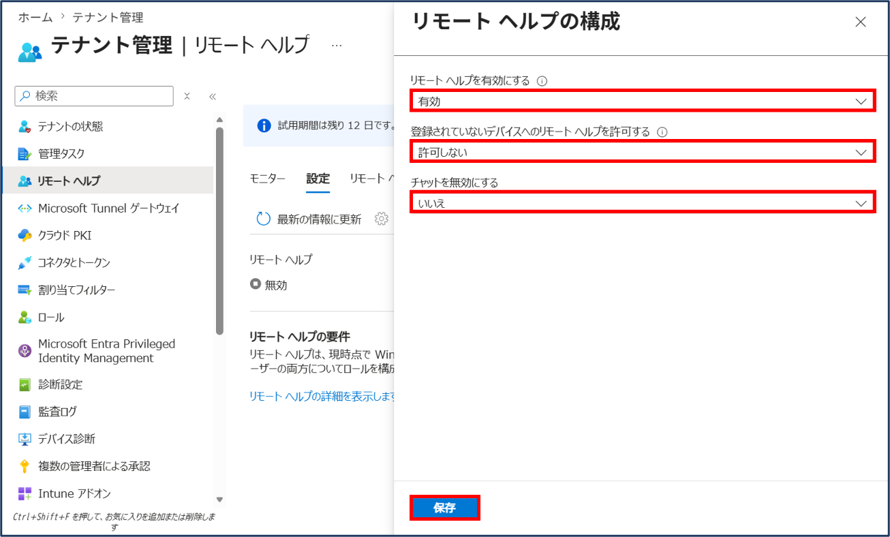
2.[テナント管理] > [リモート ヘルプ] > [設定]タブ > [構成]の順にクリックする。

3.「リモート ヘルプの構成」画面にて、以下設定を行い、[保存]をクリックする。
- リモート ヘルプを有効にする:有効
- 登録されていないデバイスへのリモート ヘルプを許可する:任意の設定
- チャットを無効にする:任意の設定
2.アプリインストール
2つ目の事前準備として、管理者/ユーザー端末への 「Remote Help」アプリをインストールが必要になります。
「Remote Help」アプリは以下URLから直接ダウンロードすることが可能です。
https://aka.ms/downloadremotehelp
※Microsoft Intuneから管理者/ユーザー端末へ一斉にアプリ配布することも可能です。以下Microsoft公式情報を参考に実施してみてください。
Microsoft Intuneを使用してリモート ヘルプをデプロイする - Microsoft Intune | Microsoft Learn
リモートヘルプを開始する
管理者、ユーザーそれぞれのリモートヘルプ利用手順を記載します。
1.管理者操作
管理者は、Microsoft Intune管理センターからリモートヘルプセッションを開始します。
1.Microsoft Intune管理センターにサインインする。
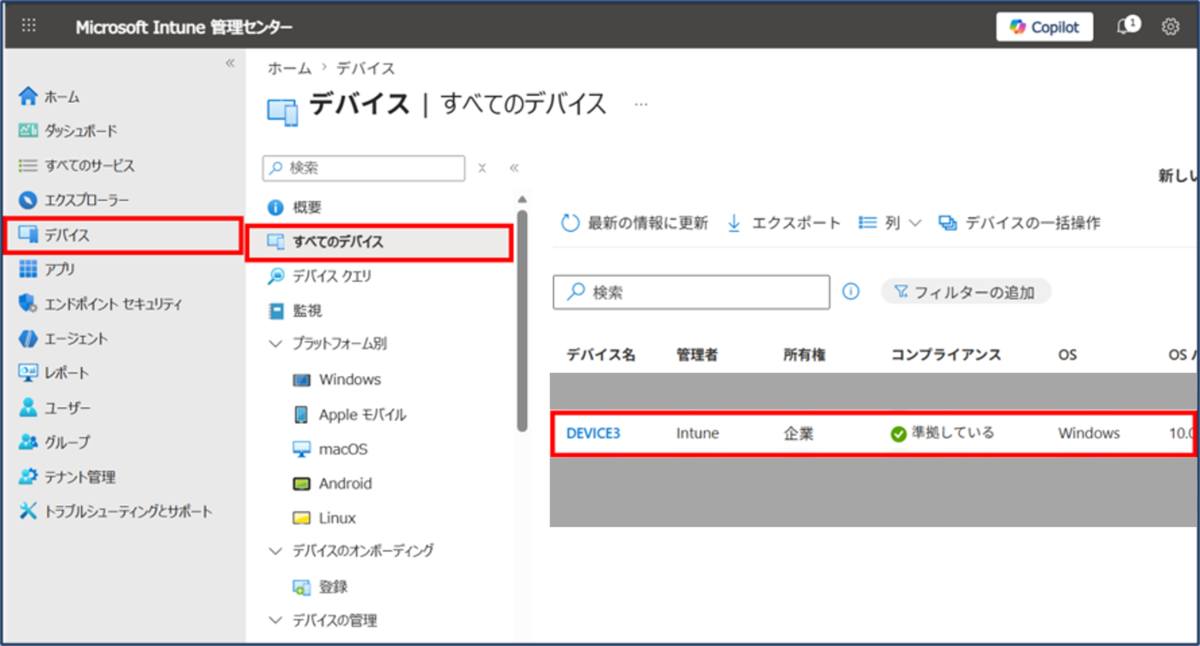
2.[デバイス] > [すべてのデバイス]をクリックし、リモート接続を行うデバイスを選択する。
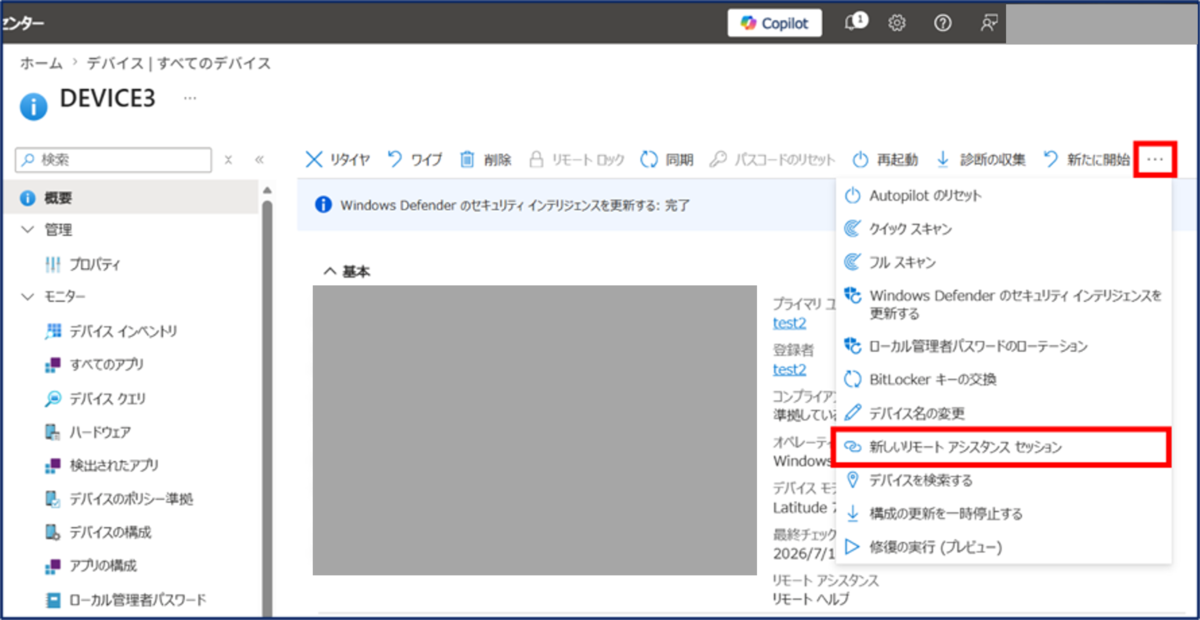
3.[…] > [新しいリモート アシスタンス セッション]の順にクリックする。
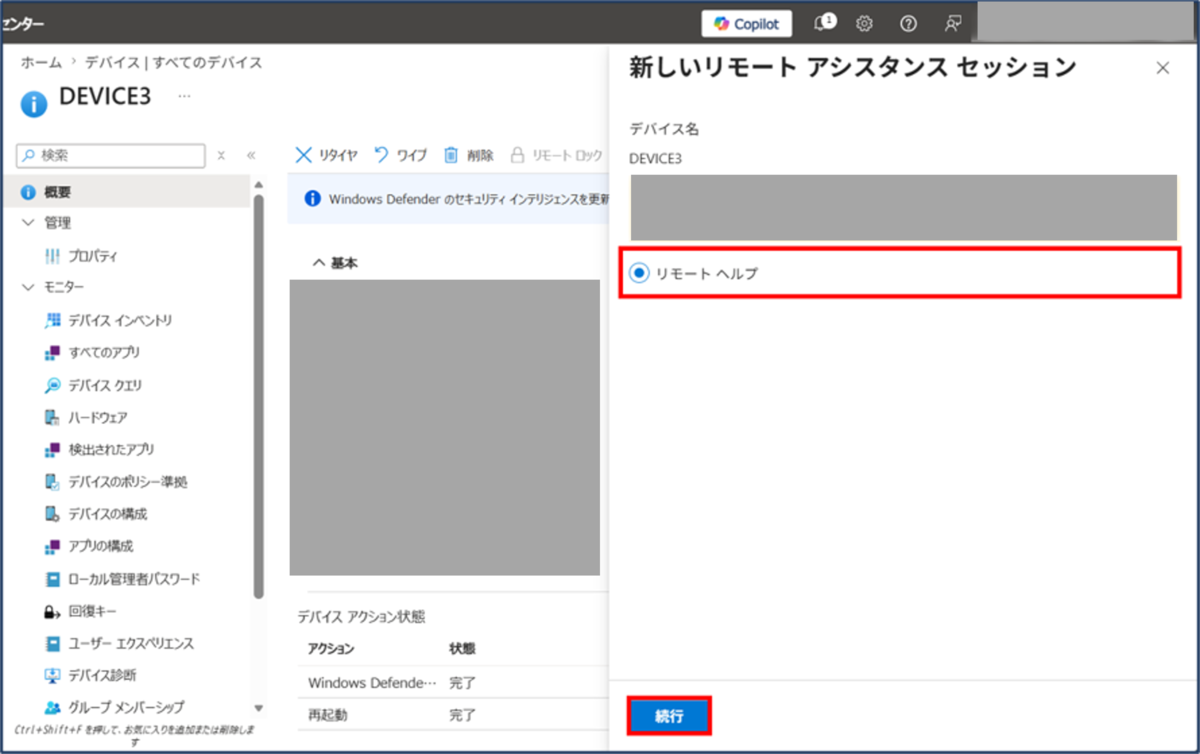
4.[リモートヘルプ]が選択されていることを確認し、[続行]をクリックする。
5.[リモートヘルプを開く]をクリックする。
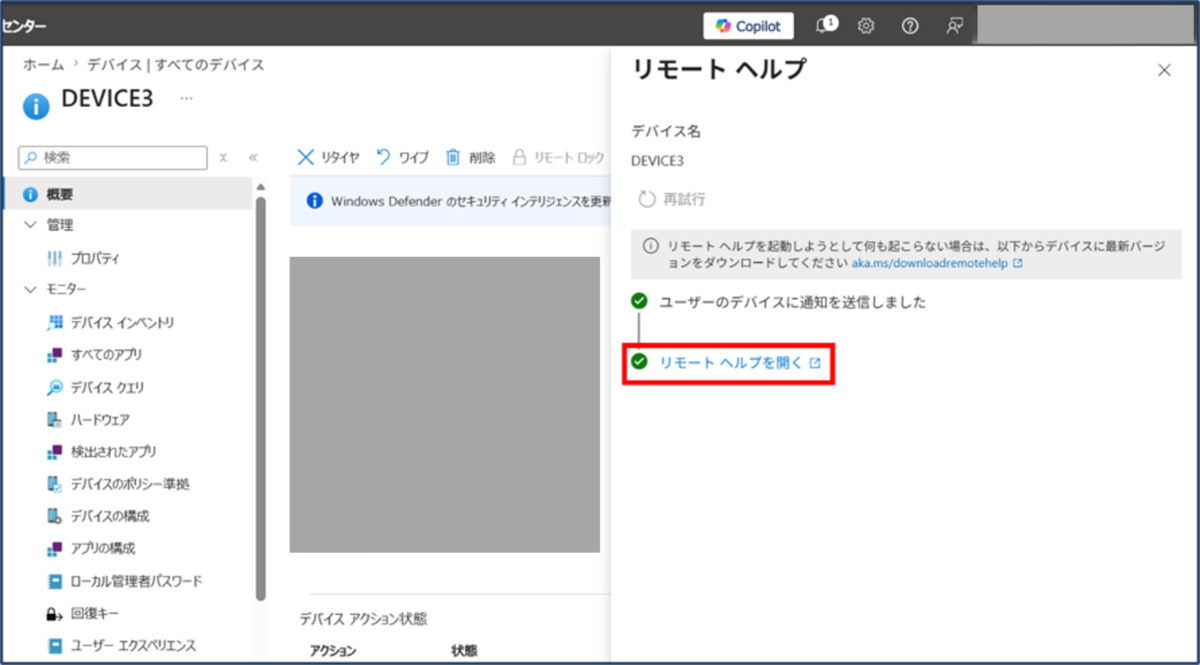
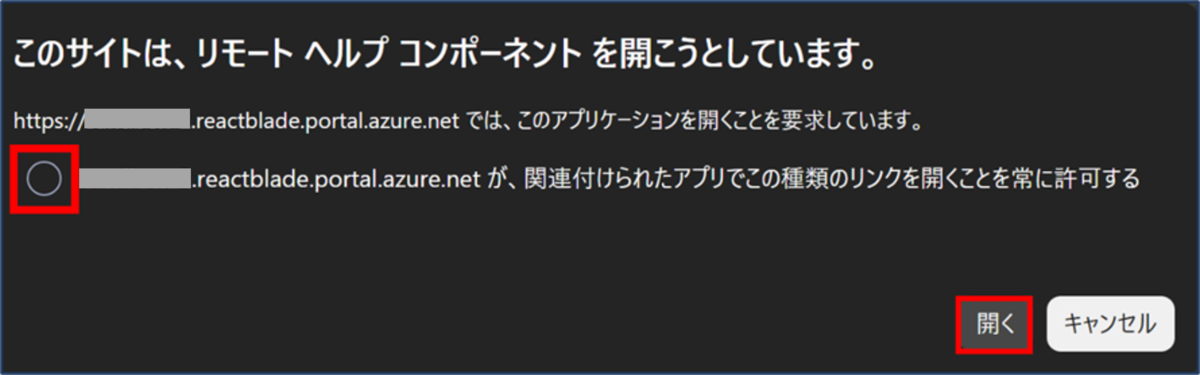
6.「このサイトは、リモートヘルプコンポーネントを開こうとしています。」と表示されたら[チェック]を入れ、[開く]をクリックする。
※クリック後、Remote Helpアプリが自動で起動します
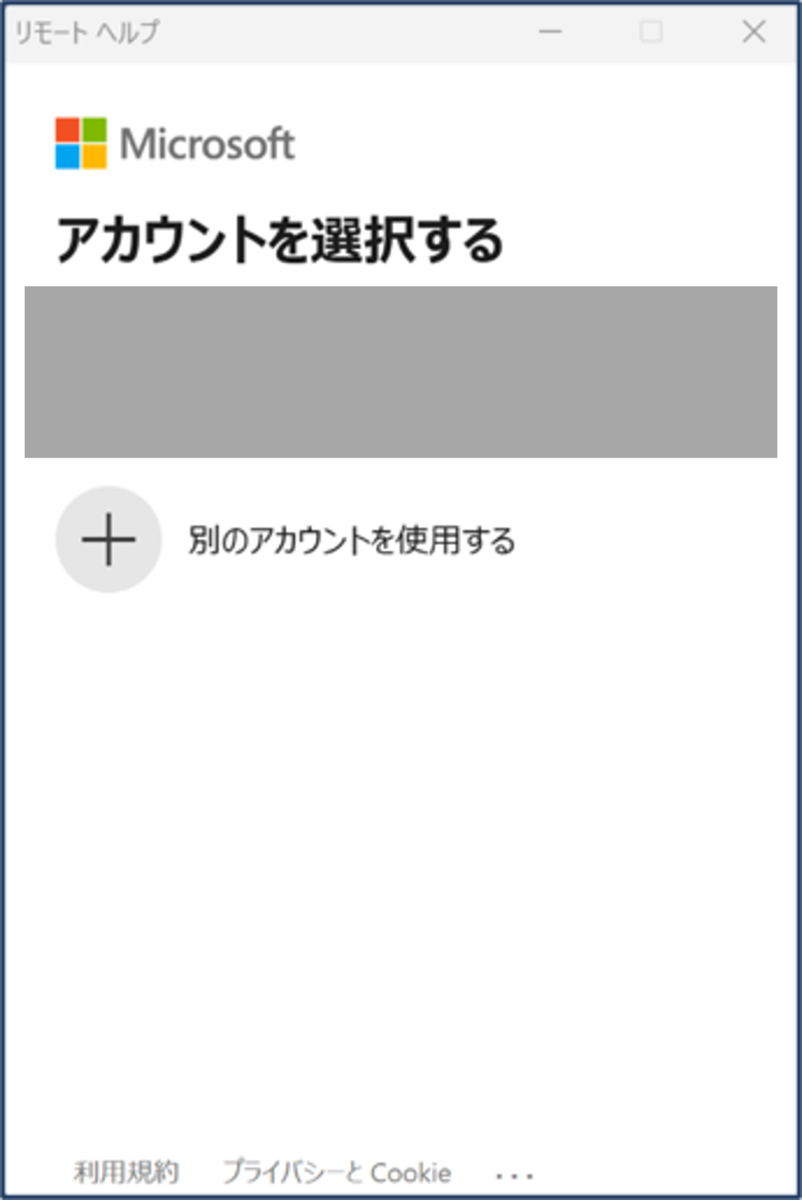
7.「アカウントを選択する」と表示されたら、Microsoftアカウントでサインインする。
※初回利用時のみ表示されます。
8.プライバシーに関する同意画面が表示されたら、内容を確認し、[承諾する]をクリックする。
※初回利用時のみ表示されます。

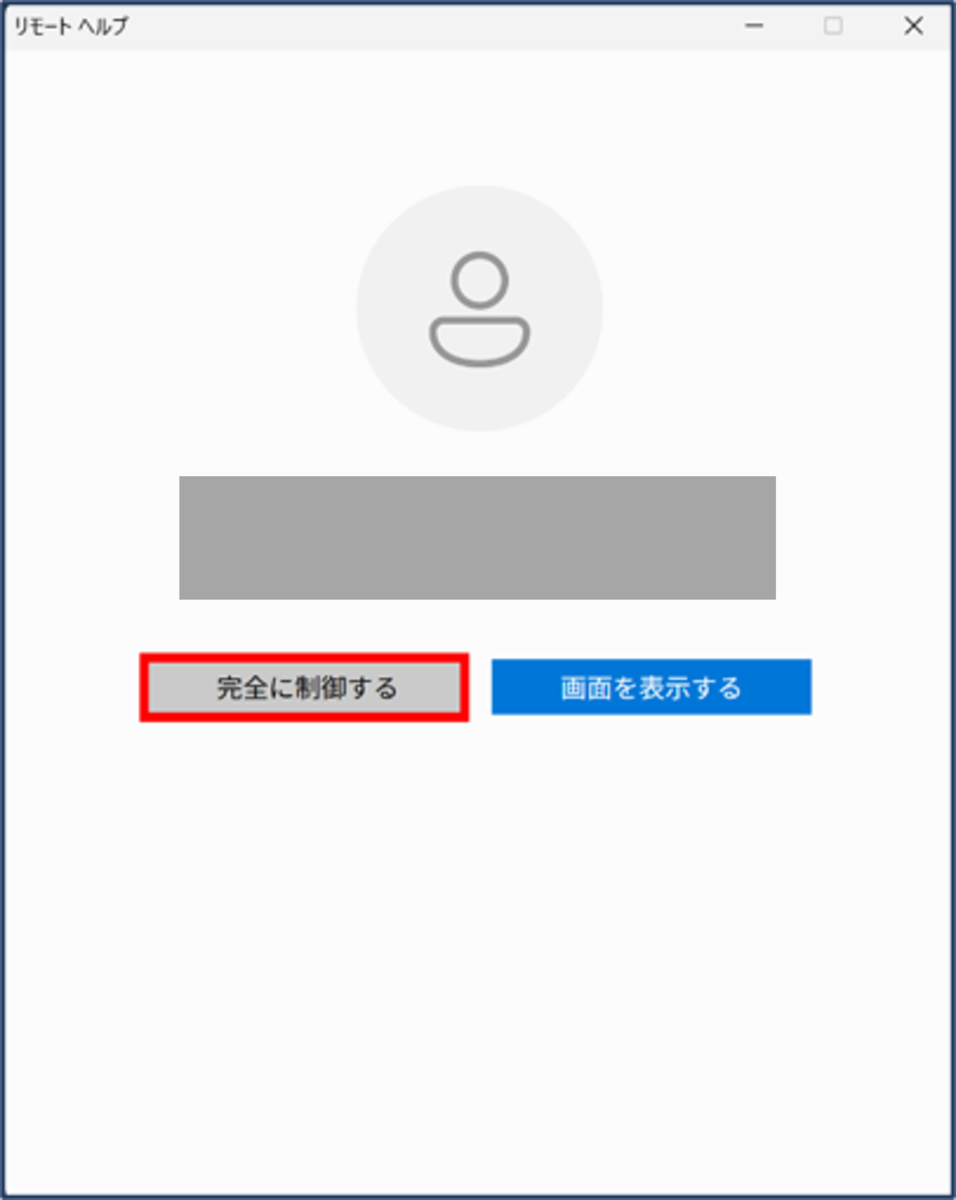
9.コントロールを選択する画面が表示されたら、任意の操作を選択する。
※キャプチャでは「完全に制御する」を選択しています。
- 完全に制御する:マウス操作・キーボード入力など、リモートで端末を操作できるモード
- 画面を表示する:リモートで画面を見ながらサポートできるが、端末の操作は不可
10.リモートヘルプが接続されたことを確認する。

2.ユーザー操作
管理者がリモートヘルプを開始すると、ユーザー側に通知が届きます。ユーザーは以下の手順で接続を承認します。
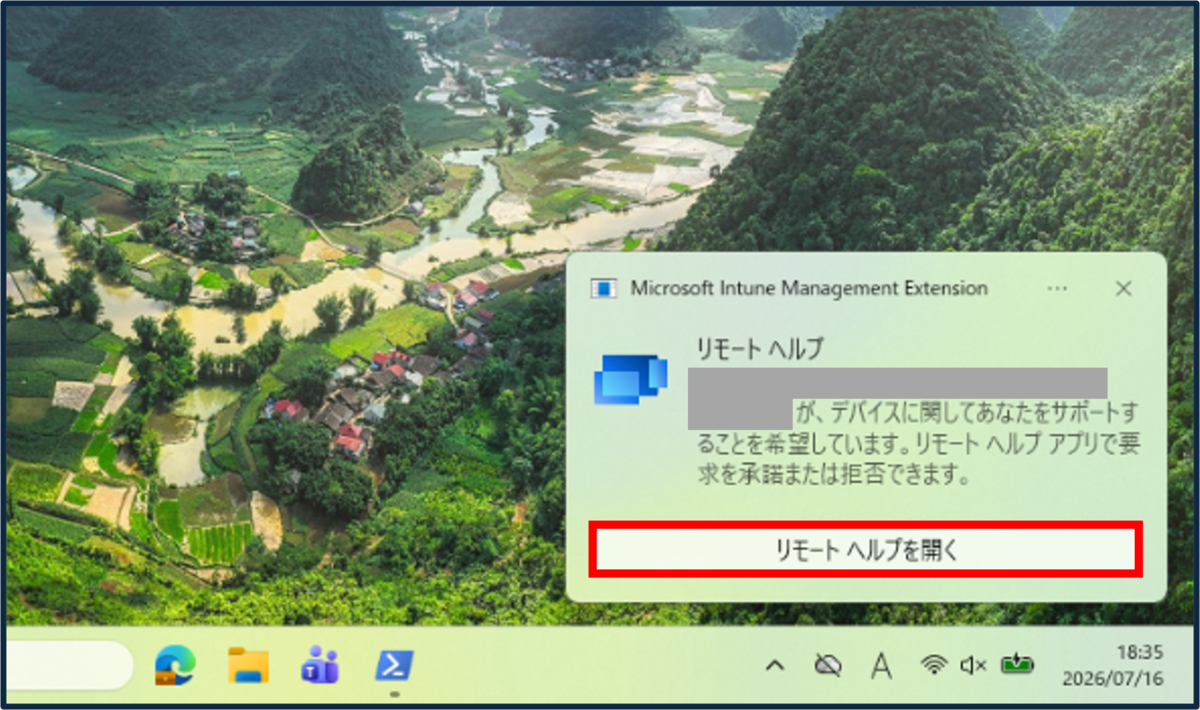
1.リモートヘルプの通知が表示されたら[リモートヘルプを開く]をクリックする。
※管理者がリモートヘルプを開始すると、ユーザーに通知が表示されます。
2.「アカウントを選択する」と表示されたら、Microsoftアカウントでサインインする。
※初回利用時のみ表示されます。
3.プライバシーに関する同意画面が表示されたら、内容を確認し、[承諾する]をクリックする。
※初回利用時のみ表示されます。

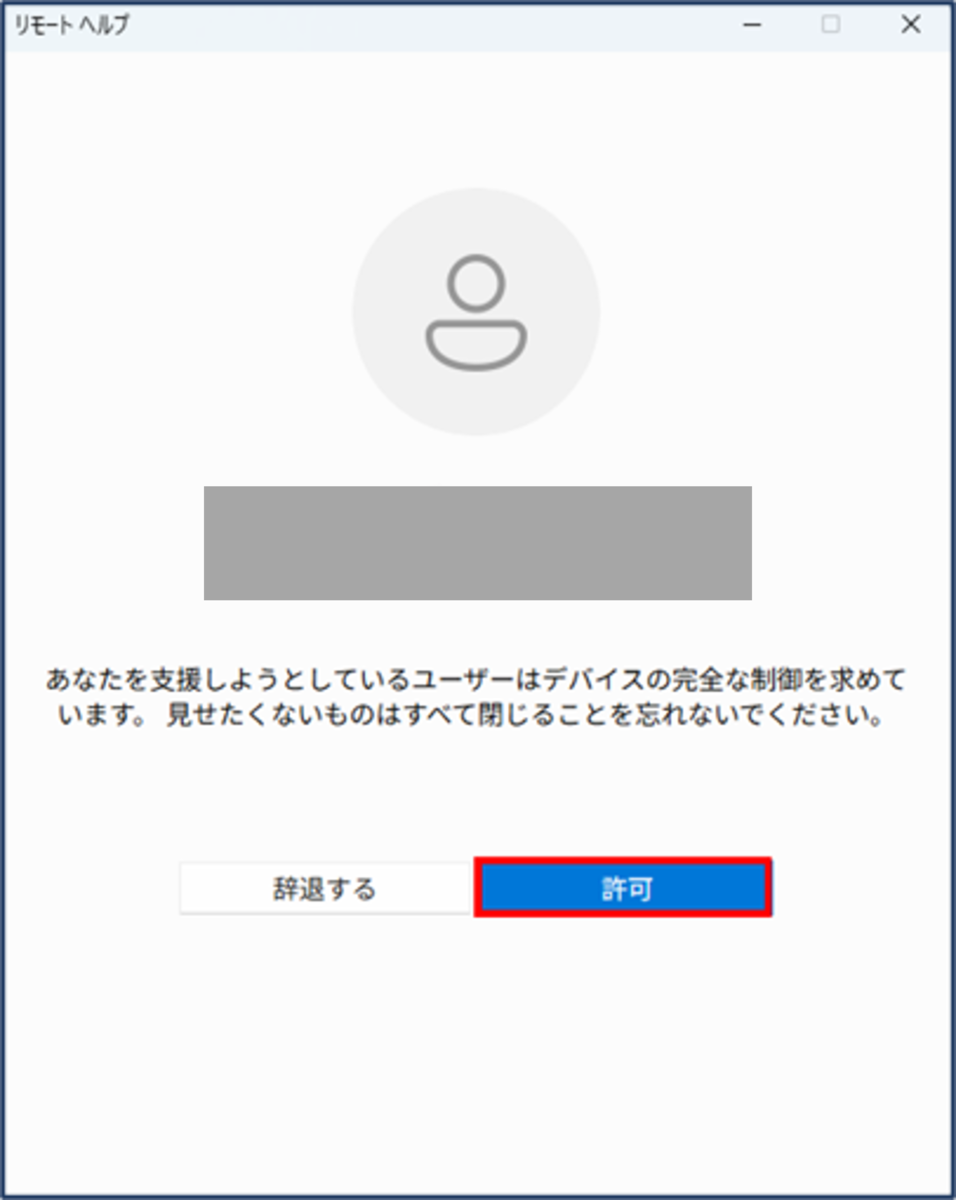
4.コントロールを渡す画面が表示されたら、内容を確認し、[許可]をクリックする。
※キャプチャでは「完全な制御」を要求されています。
5.リモートヘルプが接続されたことを確認する。

リモートヘルプを終了する
管理者、ユーザーそれぞれのリモートヘルプ終了手順を記載します。
1.管理者操作
リモートヘルプを終了する際は、管理者側から切断操作を行います。
1.リモートヘルプ画面にて、[切断する]をクリックする。

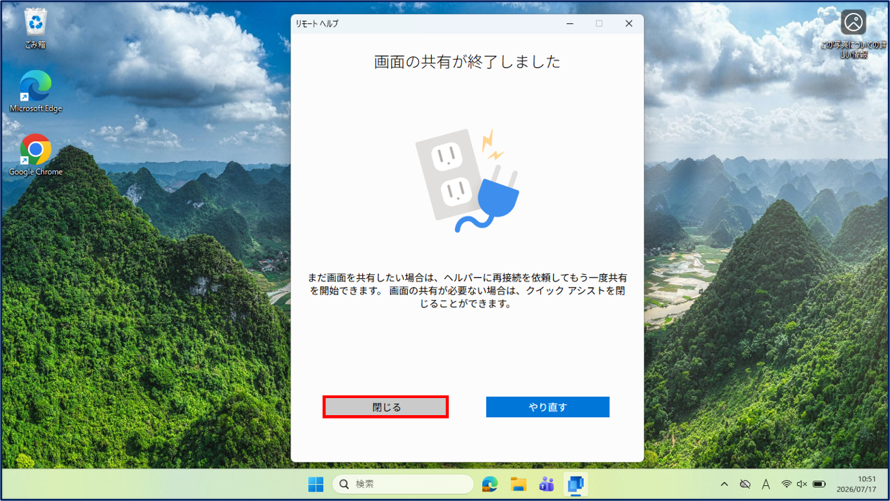
2.「画面の共有が終了しました」という画面が表示されたら、右上の[×]をクリックし、アプリを終了する。

2.ユーザー操作
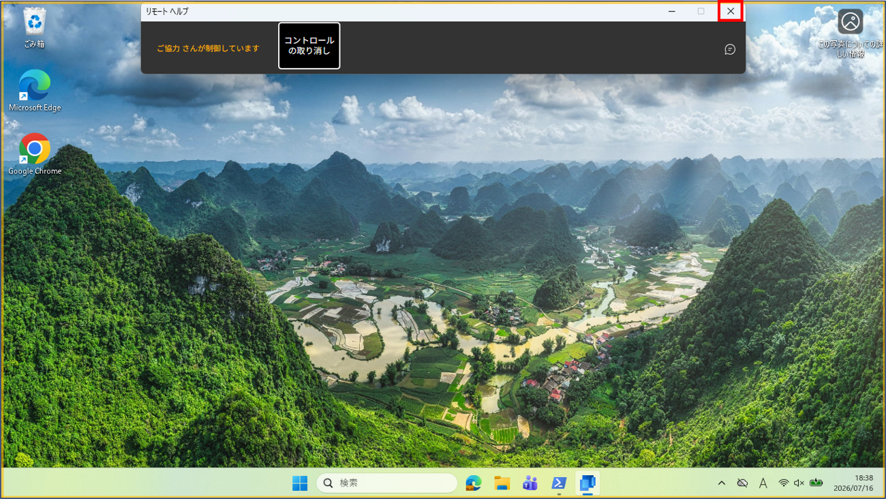
ユーザー画面から、リモートヘルプを終了することも可能です。
1.リモートヘルプウィンドウにて右上の[×]をクリックする。
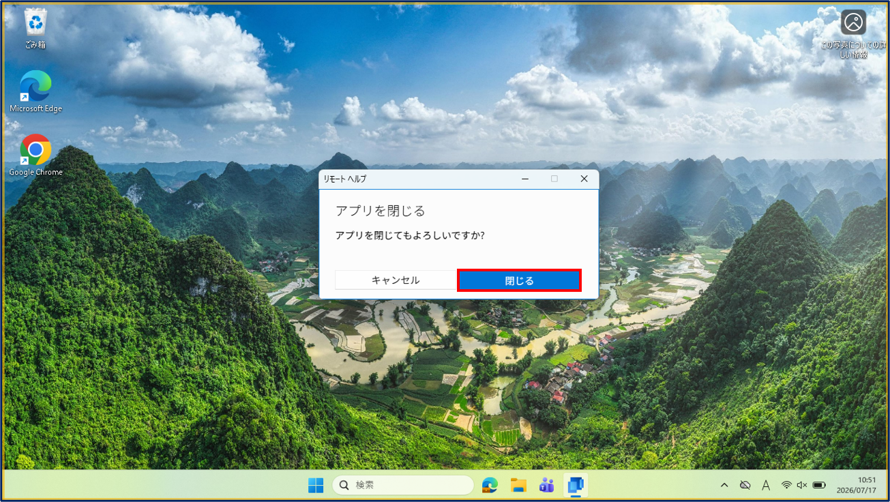
2.「アプリを閉じる」画面にて、[閉じる]をクリックする。
3.「画面の共有が終了しました」と表示されたら、[閉じる]をクリックする。
まとめ
本記事では、Microsoft Intuneリモートヘルプの概要、基本的な接続方法について説明しました。
Microsoft Intuneリモートヘルプを利用することで、IT担当者はユーザー端末に対してリモートから安全に接続し、画面共有や操作支援を行うことが可能となります。
ぜひ、Microsoft Intuneリモートヘルプの利用を検討してみてください。
参考情報
Microsoft Intune を使用してリモート ヘルプを展開する - Microsoft Intune | Microsoft Learn
Windows でリモート ヘルプを使用して認証されたユーザーを支援する - Microsoft Intune | Microsoft Learn