
第4回では、Codex を Azure API Management(以下、API Management)経由で利用するための設定のポイントを紹介しました。
本記事では、同様に Claude Code を API Management 経由で利用するための設定のポイントを紹介します。ポリシーの実装や高度な制御については扱わず、まずは Claude 系モデルの API を API Management 配下に組み込むための基本的な設定にフォーカスします。
なお、Claude Code の利用方法としては、 CLI、IDE、デスクトップアプリがありますが、本記事では CLI での利用方法を前提に紹介します。いずれの方法で利用するにしても、API Management の設定として変わるところはありません。
特に断りがない限り、すべての操作は Azure の API Management の GUI で設定します。また、本記事では、Azure の費用請求の単位を示す「サブスクリプション」と API Management 経由で利用するために払い出す「サブスクリプション」の2つのサブスクリプションが登場します。識別しやすくするために、前者を「Azure Subscription」、後者を「サブスクリプション」と記載します。
- Claude 系モデルのリクエスト形式
- Microsoft Foundry 接続情報の取得
- API の追加
- Design
- Settings
- 疎通テスト
- サブスクリプションキーの払い出し
- Claude Code の設定
- Claude Code CLI からの動作確認
- まとめ
Claude 系モデルのリクエスト形式
Claude 系モデルの API に対するリクエストの形式は、Codex のものとは異なります。
Claude Code は、下記の形式でリクエストするため、API Management を設定するうえでは、この内容を意識しておく必要があります。
curl -X POST "https://YOUR-RESOURCE-NAME.services.ai.azure.com/anthropic/v1/messages" \
  -H "Content-Type: application/json" \
  -H "x-api-key: YOUR_API_KEY" \
  -H "anthropic-version: 2023-06-01" \
  -d '{
    "model": "claude-sonnet-4-6",
    "messages": [
      { "role": "user", "content": "How are you?" }
    ]
    "max_tokens": 50
  }'
Codex 系モデル と Claude 系モデルのリクエスト形式の差異をまとめると下記のとおりとなります。
| 項目 | Codex | Claude |
|---|---|---|
| API パス | openai/v1 | anthropic/v1 |
| エンドポイント | responses | messages |
| 認証ヘッダー | authorization | x-api-key |
Microsoft Foundry 接続情報の取得
Microsoft Foundry(以下、Foundry)ポータルで 利用するモデルの [ Endpoint ] と [ Key ] をコピーしてメモ帳等に控えておきます。

API の追加
本章では、 [ Language Model API ] を使用し、Claude Code CLI の利用に必要となる設定を行ううえでのポイントを紹介します。

Configure API
API の基本的な値を設定します。
Basics
- Display name:任意の値
- Name:任意の値
- URL:Foundry の「Endpoint」の文字列から「/messages」を除いた文字列
例)https://YOUR-RESOURCE-NAME.services.ai.azure.com/anthropic/v1/messages→ https://YOUR-RESOURCE-NAME.services.ai.azure.com/anthropic/v1 - Path:anthropic/v1
API Management の URL の末尾に追加され、リクエスト先となる Base URL を構成します。 - Type:Create OpenAI API
Access key
- Header name:x-api-key
- Header value(key):Foundry の [ Key ]の文字列
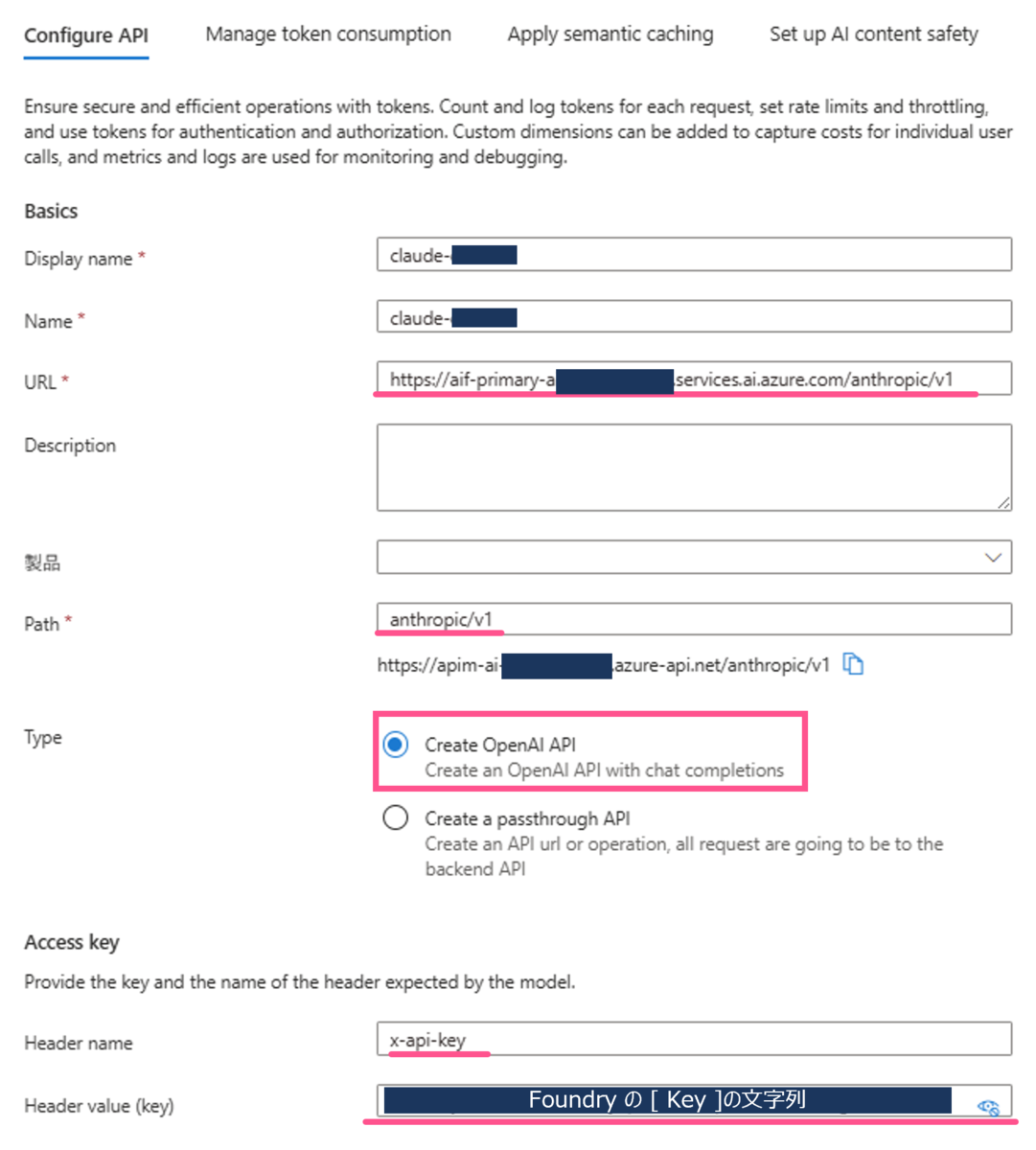
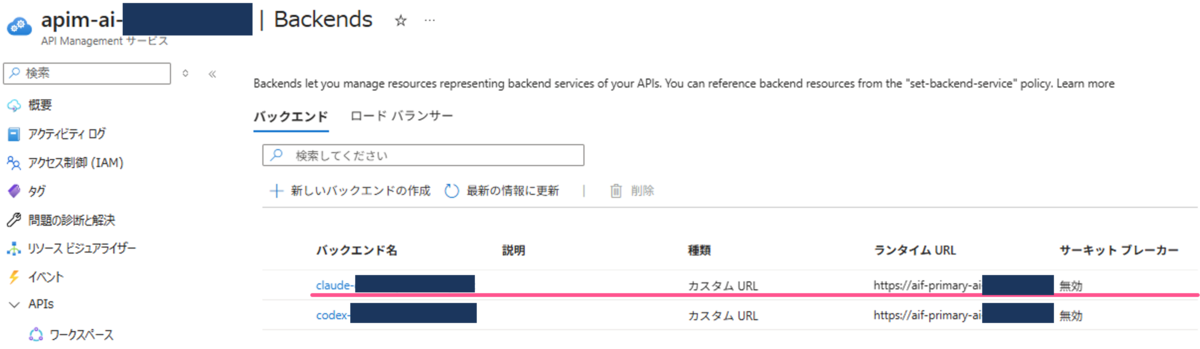
ここで設定した値に基づき、Foundry の API と接続するための [ 名前付きの値 ]、[ Backends ] が設定されます。

Manage token consumption
利用できるトークン数の制御を行う設定です。本章の設定は、API Management で払い出すサブスクリプションごとに制御する設定としています。
Manage token consumption
Manage token consumption にチェックを入れ、下記の値を設定します。
- Token per minute(TPM):任意の値(1分間に利用できるトークン数の上限)
- Token quota:任意の値(一定期間で利用できるトークン数の上限)
- Token quota period:任意の値(上限に達したトークン数がリセットされる期間)
- Limit by:Subscription
- Estimate prompt tokens:チェック
- Add consumed tokens header:チェック
- Add remaining tokens header:チェック

Track token usage
Track token usage にチェックを入れ、下記の値を設定します。
- Application Insights インスタンス:プロビジョニング済みの Application Insights のインスタンス
- メトリックのディメンション:[ Subscription ID ] を追加

Apply semantic caching
Claude モデルが自動的にキャッシュを利用しますので設定しません。
- Semantic caching:チェックなし

Set up AI content safety
Foundry の Guardrails で Microsoft.DefaultV2 が設定されているため、設定しません。
- AI content safety:チェックなし
※ Content Safety がリソースとしてプロビジョニングされていないと設定できません。
Content Safety
Design
追加した Claude 用 API の [ Create a message. ] のオペレーションを選択し、[ Frontend ] のえんぴつマークをクリックします。

Template と Request に下記の修正を行い、[ Save ] をクリックして設定を保存します。
Template
URLの「/threads/{thread_id}/messages」から「」「/threads/{thread_id}」を削除して、「/messages」にします。 これに伴い、Template parameters も削除されます。

Request
SAMPLE を下記の内容に修正します。
{
    "model": "claude-sonnet-4-6",
    "messages": [
        {
            "role": "user",
            "content": "How are you?"
        }
    ],
    "max_tokens": 50
}


Settings
API の基本的な設定値が表示されます。
General
API 作成時に設定した値が表示されます。

Subscription
サブスクリプションの認証に関する値を設定します。
- Subscription required:チェック
- Header name:x-api-key
- Query parameter name:subscription-key

Security
サブスクリプションキーで利用するため、ユーザー認証は [ None ] に設定します。

Diagnostics Logs
Claude Code を利用するうえでの必須の設定ではありませんが、利用状況を可視化するために設定します。
Application Insights
デフォルトの設定に加え、下記の値を設定します。
- Enable:チェック
- Destination Manage:第3回に作成した Application Insights
- Support custom metrics:チェック

Azure Monitor
[ Override global ] にチェックを入れます。

以上、Settings の設定が終わったら [ Save ] をクリックして設定を保存します。
疎通テスト
[ Test ] > [ Create a message. ] を開きます。

[ Add header ] をクリックし、下記の値を設定します。
| NAME | VALUE |
|---|---|
| anthropic-version | 2023-06-01 |

[ Request URL ] と [ HTTP request ]の内容を確認し、[ Send ] をクリックします。

正しく設定されていれば、"200 OK" が返ってきます。

ここまでの設定で基本的な API Management の設定は完了です。
[ Create a message. ] 以外のオペレーションは利用しないので、適宜削除します。
サブスクリプションキーの払い出し
Claude Code CLI 側の設定を行って動作確認を行うために、下記のサブスクリプションを追加します。
| スコープ | API |
|---|---|
| API | 作成した Claude 用の API |

このサブスクリプションキーは、Foundry へリクエストする際の API キー に代わって API Management へリクエストする際に必要となるものです。サブスクリプションの利用者以外に漏洩しないよう取り扱いに注意してください。

Claude Code の設定
本章では、Claude Code CLI を Windows Subsystem for Linux(以下、WSL)で利用する設定を例として紹介します。
WSL 起動時に環境変数から読み込むよう、エディターで ~/.bashrc を開き、下記を追加し保存します。
export CLAUDE_CODE_USE_FOUNDRY="1"
export ANTHROPIC_DEFAULT_HAIKU_MODEL="claude-haiku-4-5"
export ANTHROPIC_DEFAULT_SONNET_MODEL="claude-sonnet-4-6"
export ANTHROPIC_DEFAULT_OPUS_MODEL="claude-opus-4-7"
export ANTHROPIC_FOUNDRY_BASE_URL="API Management に作成した API の Settings タブで確認できる Base URL(末尾の「v1」は削除)"
export ANTHROPIC_FOUNDRY_API_KEY="Claude Code 用のサブスクリプションキー"

注意するポイントとしては、ANTHROPIC_FOUNDRY_BASE_URL に設定する URL は、API Management の Base URL の末尾から「v1」の文字列を削除したものである点です。
例)https://YOUR-RESOURCE-NAME.azure-api.net/anthropic/v1 → https://YOUR-RESOURCE-NAME.azure-api.net/anthropic/
また、ここに設定するのは、Microsoft Foundry の APIキーではありません。API Management で払い出したサブスクリプションキーです。
再起動し、下記のコマンドで環境変数に設定された値を確認します。
printenv | grep -E '^(ANTHROPIC_|CLAUDE_)'
Claude Code CLI からの動作確認
WSL のターミナルで任意のディレクトリに移動し、「claude」コマンドを実行します。Claude Code CLI から動作確認のためにメッセージを送ると、応答が返ってきます。

なお、Base URL に「v1」を含めてしまっていると、デプロイ済みのモデルを指定しているにもかかわらず、「モデルが見つからない」という趣旨のメッセージが返ります。

まとめ
本記事では、Claude Code CLI を API Management 経由で Foundry にプロビジョニングした API で利用するための設定のポイントを紹介しました。
ポイントは下記の3つです。
- /messages のエンドポイント作成
- 認証ヘッダーは x-api-key
- Base URL から「v1」削除
API Management 経由で Foundry の API を利用しようとしたけれど、うまくいかなかったという方の参考になれば幸いです。

佐久間 啓史(日本ビジネスシステムズ株式会社)
約10年お客さま先に常駐し、エンジニアとして各種のプロジェクトやサービス開発に従事した後、2013年よりデータ関連技術への取り組みを開始。 技術動向とそれらの技術が各業界においてどのように活用されているかの調査や情報収集、またそれらに基づくソリューションの企画を担当し、2023年4月、AI チャットアシスタント「アイプリシティ Powered by ChatGPT API」をリリース。 現在は、生成AIを活用したシステムの開発やAI駆動開発の推進を担当。
担当記事一覧