
Microsoft Entra Connectサーバー(以降、MECサーバー)は、バージョンが古くなるとサポート対象外となり、同期が強制的に停止される可能性があるため、定期的に最新版へアップグレードする必要があります。
MECサーバーのアップグレードには複数の方法があります。今回は、各バージョンアップの方法について概要を紹介するとともに、筆者が実際に作業を行ったスウィングアップグレードを例に、新規サーバーのインストールから切り替え、既存サーバーのアンインストールの一連の流れや注意事項について説明します。
MECサーバーのアップグレードの手法
MECサーバーのアップグレードの手法として以下の3通りの手法があります。
- 自動更新される自動アップグレード
- 直接既存のサーバーに対して上書きするインプレースアップグレード
- 別のサーバーに移行するスウィングアップグレード
各手法の概要とメリット・デメリットを以下に説明します。
自動アップグレード
概要既存の構成を維持したまま、バックグラウンドで自動的に更新される手法です。
- メリット
- 手動での作業工数がかからない
- 常に最新かつ安全なセキュリティ状態を維持しやすい
- デメリット
- 実行されるタイミングの制御が難しい
- 万が一失敗した際に、予期せぬ同期停止リスクに気づくのが遅れる場合がある
- カスタム設定や特殊な環境では適用外になることがある
インプレースアップグレード
使用しているMECサーバーに対して、インストールファイルを実行してアップグレードする手法です。
- メリット
- 追加でサーバーの準備しないでアップグレードができる
- 手順が比較的シンプルで、作業時間が短く済む
- デメリット
- アップデート中にMicrosoft Entra IDとの同期を停止する必要があり、アップデート時間によっては長時間の同期停止時間が発生する
- バージョンアップの間隔が大きい場合、TLS1.2のレジストリの追加が必要になる場合がある
スウィングアップグレード
別のサーバーに役割を移管して、元のサーバーから機能をアンインストールする手法です。
- メリット
- アップグレード中のMicrosoft Entra IDとの同期の停止が切替中の最小限に抑えられる
- 新サーバーで動作確認を十分に行ってから切り替えられるため、リスクが低い
- 失敗しても即座に元のサーバーに切り戻すことができる
- デメリット
- 追加でサーバーの準備が必要のため、コストは最もかかる
- 事前インストールや検証が必要になり、手順が最も煩雑になる
スウィングアップグレードの流れ
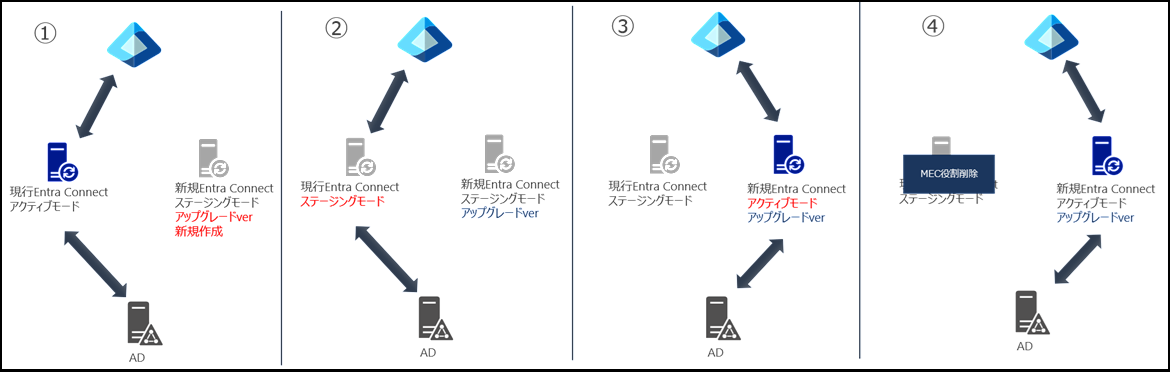
筆者がインストールした際は、以下のステップでアップグレードを実施しました。
- 新規MECサーバーをステージングモード(パッシブ状態)でインストールする
- 旧MECサーバーをアクティブモードからステージングモードに変更する
- 新規MECサーバーをステージングモードからアクティブモードに変更する
- 旧MECサーバーのMECの役割をアンインストールする
注意事項
予期しない同期結果や属性競合を防ぐため、新規インストールする際は必ず「ステージングモードを有効にする」にチェックを入れてください。
また、インストール後、Windowsのサービス一覧を開き、以下の4つのサービスが「実行中」となっていることを確認してください。
- Microsoft Azure AD Sync
- Microsoft Azure AD Connect Agent Updater
- Microsoft Entra Connect Health Agent
- SQL Server VSS Writer
実行中ではない、もしくはサービスそのものが存在しない場合は、正常にインストールできていないため、再インストールが必要となります。
終わりに
MECサーバーのスウィングアップグレードの流れを説明しました。
事前にサーバーの手配や検証などの準備が必要になりますが、リスクや業務影響を抑える手法になりますので、アップグレードを検討する際の参考となれば幸いです。

平林 昌幸(日本ビジネスシステムズ株式会社)
Microsoft 365やセキュリティなど、業務で得た知識や備忘を投稿しています。趣味はスポーツ観戦(主に野球)、旅行、筋トレ、猫の動画を見ること。
担当記事一覧