
Microsoft 365 Copilot にて、チャットの会話を共有できる2つの機能が、Frontierとして先行提供されています。
本記事では、Copilotとの会話全体を共有することができる「チャットを共有」と、選んだ回答1件だけ共有することができる「応答の共有」を使って、Copilot Chat での会話を1つのリンクでほかのメンバーへ共有する方法を紹介します。
チームで調査や検討を分担している方、Copilotで得た回答や検討内容をそのまま仲間に共有したい方に、ぜひ読んでいただきたい内容となっています。
これまでの連載
これまでの連載記事一覧はこちらの記事にまとめておりますので、過去の連載を確認されたい方はこちらの記事をご参照ください。
Copilotの会話共有とは
Copilot の会話共有は、Copilot Chat でのやり取りをリンクとしてほかのメンバーへ渡せる機能です。共有方法は2種類あり、選んだ回答1件だけを渡す「応答の共有」と会話セッション全体を渡す「チャットを共有」に分かれています。
これまでは、Copilot の回答を同僚に見せたいとき、画面をコピー&ペーストして貼り直すのが一般的でした。
「チャットを共有」と「応答の共有」を使うことで、質問から回答までのやり取りをまとめて共有でき、受け取った相手はその内容を出発点に自分の Copilot Chat で会話を続けることが可能です。
2つの共有方法は、次のように使い分けます。
- 「応答の共有」:選んだ回答1件だけを共有する
- 「チャットを共有」:チャットセッション全体(質問・追加指示・回答の流れ)を共有する
いずれも受信者は、共有された内容を自分の Copilot Chat で開くことで、続きの質問をすることができます。
※今回紹介する機能は2026年8月現在で「Frontier」として展開されている機能となります。
実際にやってみた
ここからは、回答1件を共有する手順、チャット全体を共有する手順をそれぞれ紹介します。
今回は共有方法の違いを確認するため、事前にCopilotについていくつか質問を実施しました。
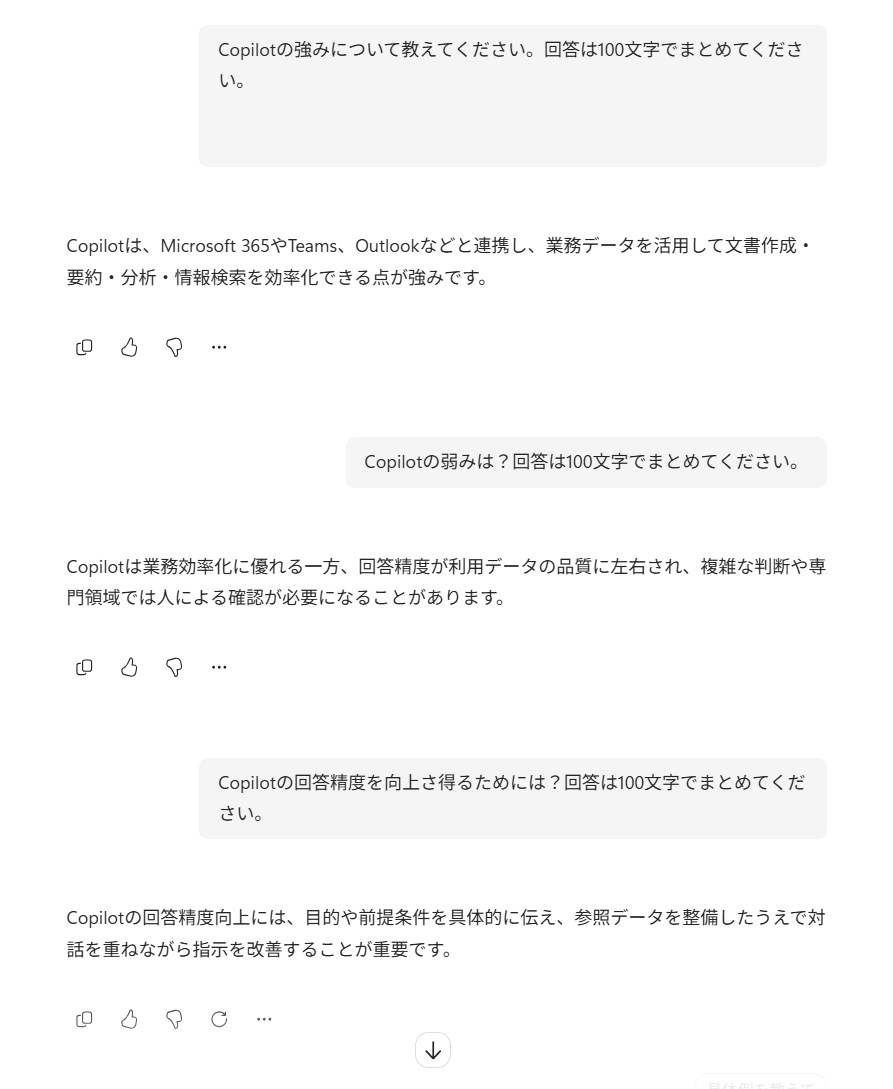
「応答の共有」
結論や手順だけを伝えたいときは、回答1件だけを共有する「応答の共有」を利用します。
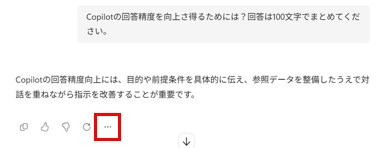
Copilotが返答した回答内容を確認し、共有したい回答内容の下に移動して赤枠部分をクリックします。
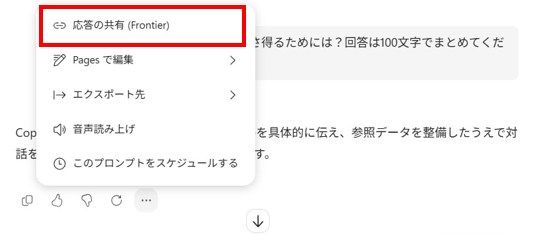
[応答の共有 (Frontier)]が表示されるためクリックします。
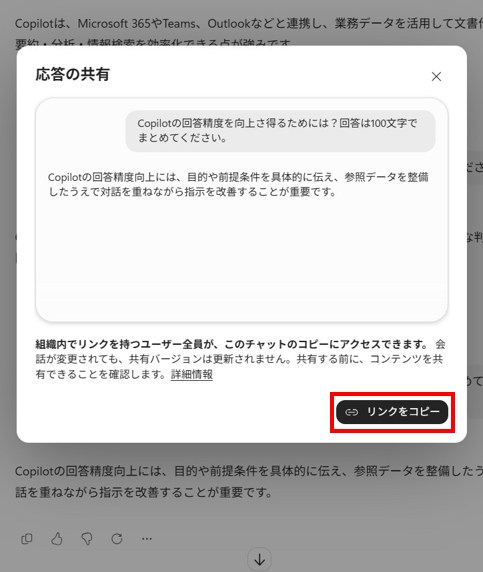
ポップアップ画面が表示されるため、[リンクをコピー]をクリックします。
赤枠部分の様に、リンクがコピーされたことを確認するメッセージが表示されます。
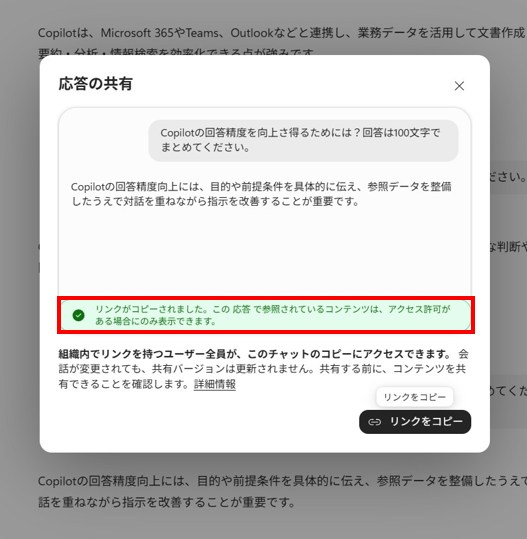
コピーされたリンクは、Teamsやメールで共有することが可能です。

共有されたリンクをクリックすると、共有を指定した回答の質問と回答を確認することができます。
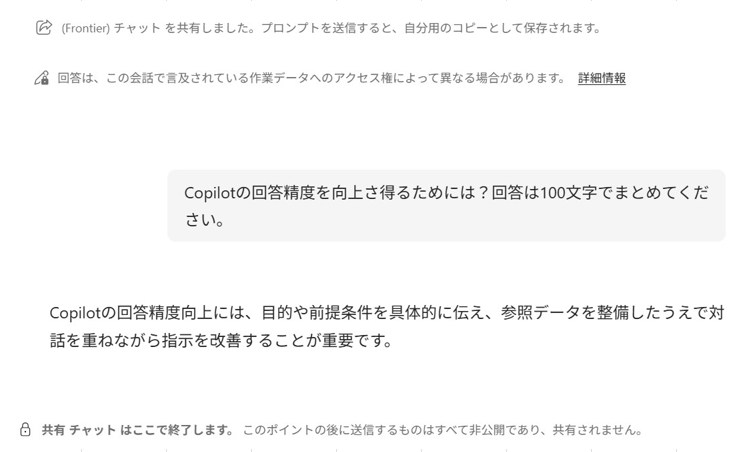
「チャットを共有」
検討の流れを共有したいときは、チャットセッション全体を共有できる「チャットを共有」を利用します。
Copilotが回答してくれた内容を確認し、画面右上の赤枠部分をクリックします。
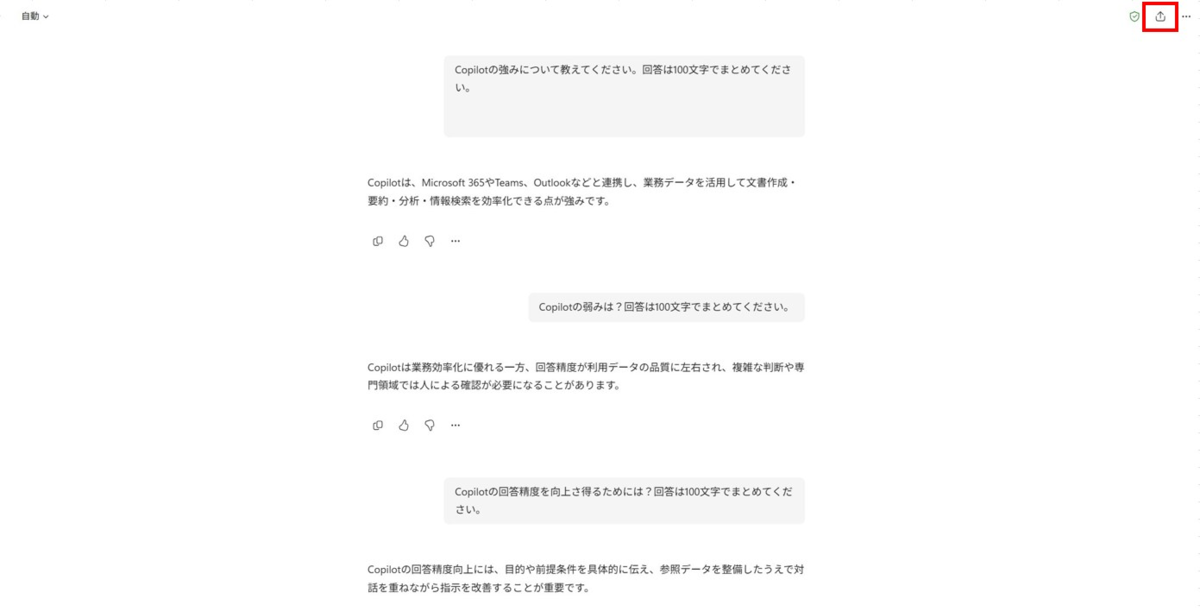
赤枠部分をクリックすると、[チャットを共有する (Frontier)]が表示されるためクリックします。
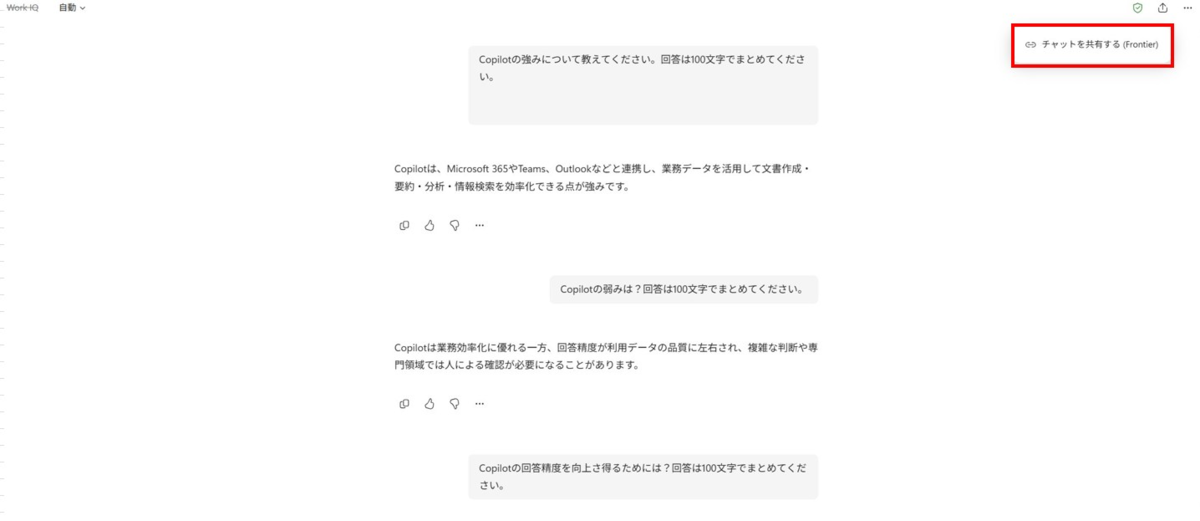
ポップアップ画面が表示されるため、[リンクをコピー]をクリックします。
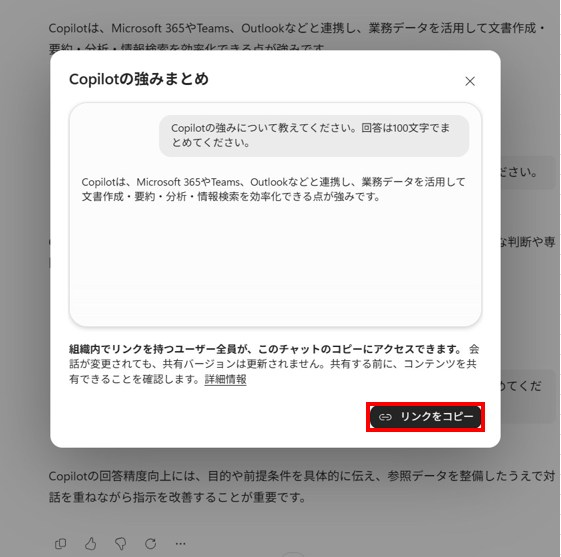
赤枠部分の様に、リンクがコピーされたことを確認するメッセージが表示されます。
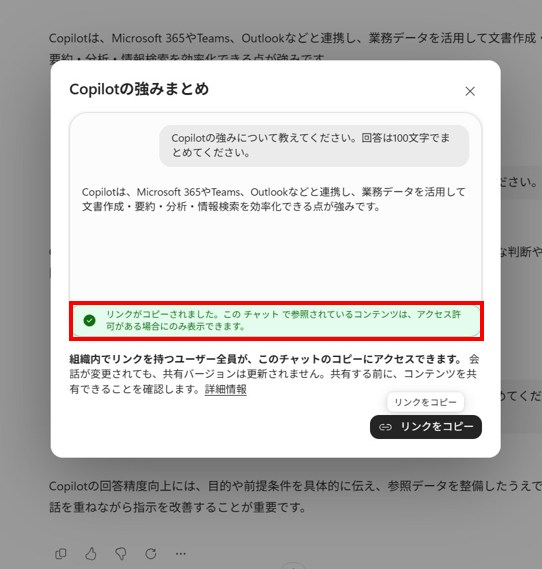
コピーされたリンクは、Teamsやメールで共有することが可能です。

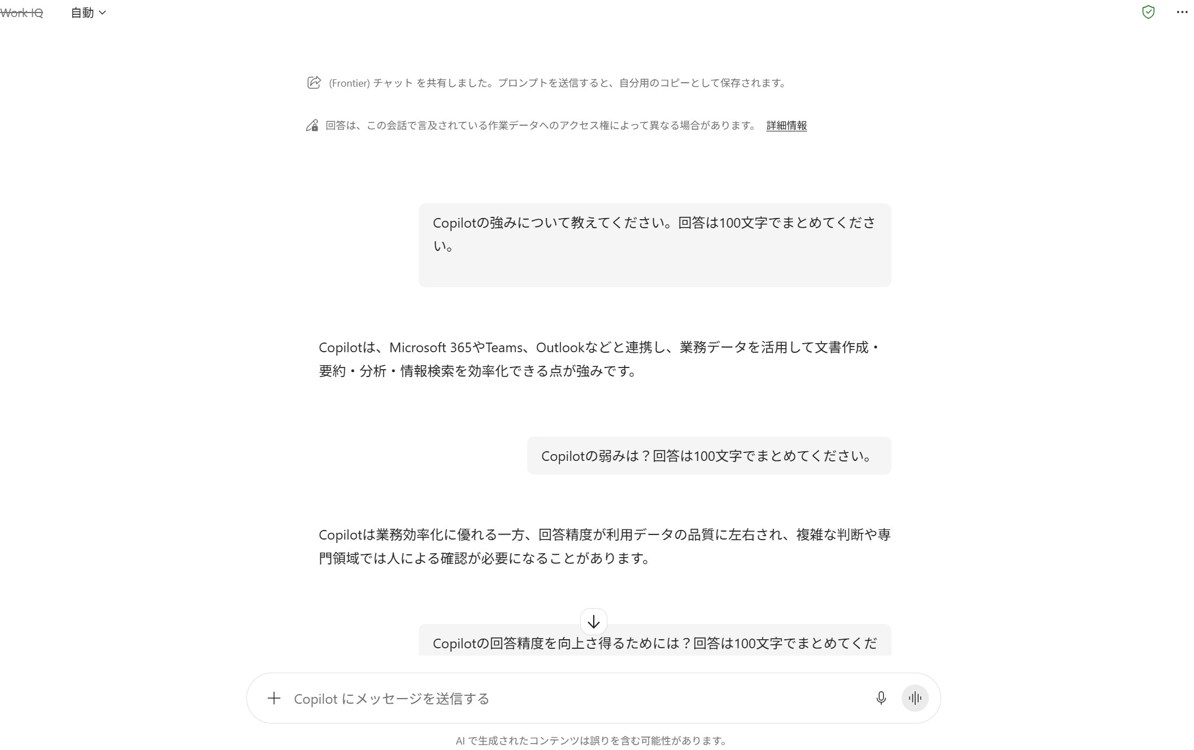
共有されたリンクをクリックすると、Copilotとのやり取りを確認することができます。
利用シーンとメリット、注意点
利用シーン
渡したい範囲によって、2つの共有方法を使い分けます。
- 結論・要約・手順表だけを伝えたいとき:「応答の共有」
- 条件を足しながら作り上げた企画案を、検討過程ごと共有したいとき:「チャットを共有」
- 担当の引き継ぎで、Copilot への指示内容まで残したいとき:「チャットを共有」
メリット
本機能を活用することで以下のメリットがあります。
- コピー&ペーストの手間がなくなり、回答が崩れずそのまま伝わる
- 共有する範囲をチャット全体と回答1件から選べる
- 受け取った側がゼロから聞き直さずに、続きから検討を進められる
注意点
便利な一方で、社内メンバーへ手軽に共有できる分、共有範囲の広さには気をつけたいところです。
- 共有範囲:組織内メンバー向けの機能ですが、リンクを知っている組織内ユーザーであれば開けるため注意が必要です(社外共有の可否は未公表)。
- 共有後の更新:共有した時点での会話履歴が渡されるため、その後会話を続けても相手側に反映されません
参考情報
https://support.microsoft.com/ja-JP/Microsoft-Copilot/conversation-history-in-microsoft-copilot
まとめ
本記事では、Microsoft 365 Copilot の「チャットを共有」と「応答の共有」を使って、Copilot Chat の内容をリンクで共有する手順をご紹介しました。
最大の魅力は、結論だけを渡すか、そこに至るまでのやり取りごと渡すかを選べることです。伝えたい範囲に合わせて共有方法を選べるので、チームでの調べものや企画づくりが一段とスムーズになります。
おまけ(Copilot Chatによる本記事の要約)
本記事ここまでの執筆内容をCopilot Chatに転記し、記事内容の要約をしてもらいました。Copilot Chat による要約は以下のとおりです。
本記事では、Microsoft 365 Copilot の Frontier 機能である「応答の共有」と「チャットを共有」を利用し、Copilot Chat の内容をリンクで共有する方法を紹介しています。「応答の共有」は特定の回答のみを共有する機能、「チャットを共有」は質問から回答までの会話全体を共有する機能で、受信者は共有された内容をもとに自身の Copilot Chat で会話を続けることができます。コピー&ペーストの手間を省きながら、結論だけ共有するか検討過程ごと共有するかを用途に応じて使い分けられる点が特徴ですが、共有範囲や共有後の更新が反映されない点には注意が必要です。

馬場 遼太郎(日本ビジネスシステムズ株式会社)
Data&AI事業本部に所属しています。Azureを使った生成AIサービスの構築業務に携わっており、最近はCopilotの勉強をしています。
担当記事一覧