2026年4月22日に、GitHub Copilot BusinessおよびGitHub Copilot Enterpriseで、Visual Studio Code(以下、VS Code)でのBring Your Own Language Model Key(以下、BYOK)が利用可能になりました*1。これにより、Azureを含む外部モデルをGitHub Copilotのチャットで利用できるようになりました。
本記事では、GitHub Copilot BusinessおよびGitHub Copilot EnterpriseでMicrosoft Foundry上にデプロイされているAzure OpenAIのモデルをVS CodeのGitHub Copilotから利用する手順を紹介します。
Bring Your Own Language Model Keyとは
GitHub Copilotで標準提供されるモデルに加え、外部プロバイダーのAPIキーを登録することで、別の言語モデルをVS Code上で利用できる機能です。
BYOKで利用した分はGitHub Copilotのリクエストクォーターにはカウントされず、利用料金は選択したプロバイダーに対して請求されます。*2
手順
前提条件
前提条件として、以下を満たす必要があります。
- Visual Studio Code 1.117 以降を利用していること
- GitHub Copilot EnterpriseまたはGitHub Copilot Businessを利用していること
Microsoft Foundryから必要な値を取得
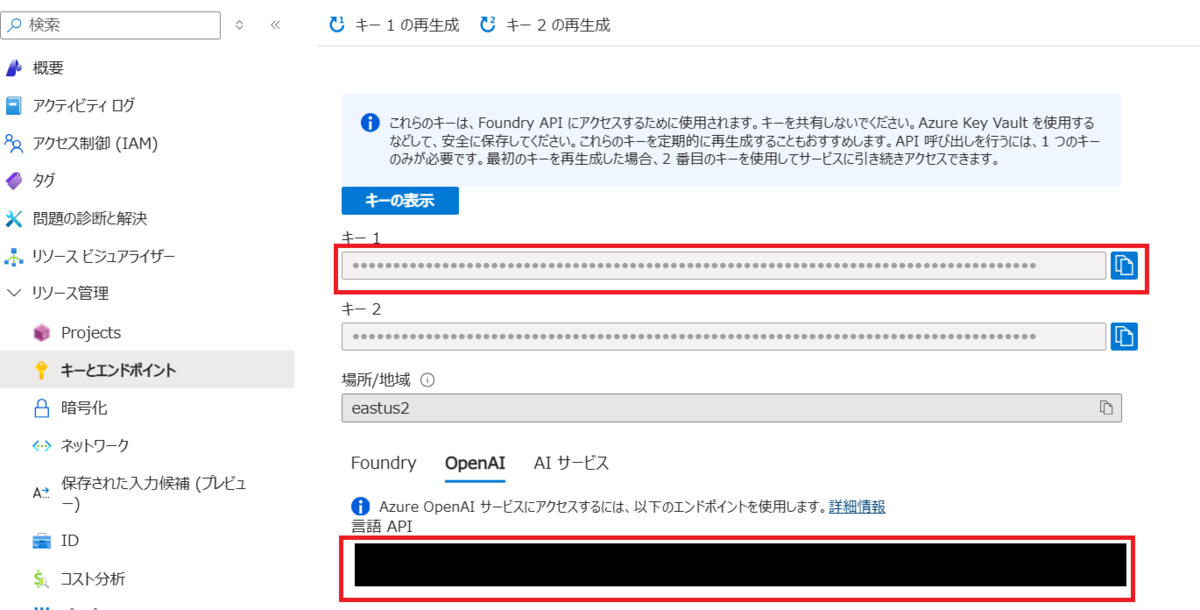
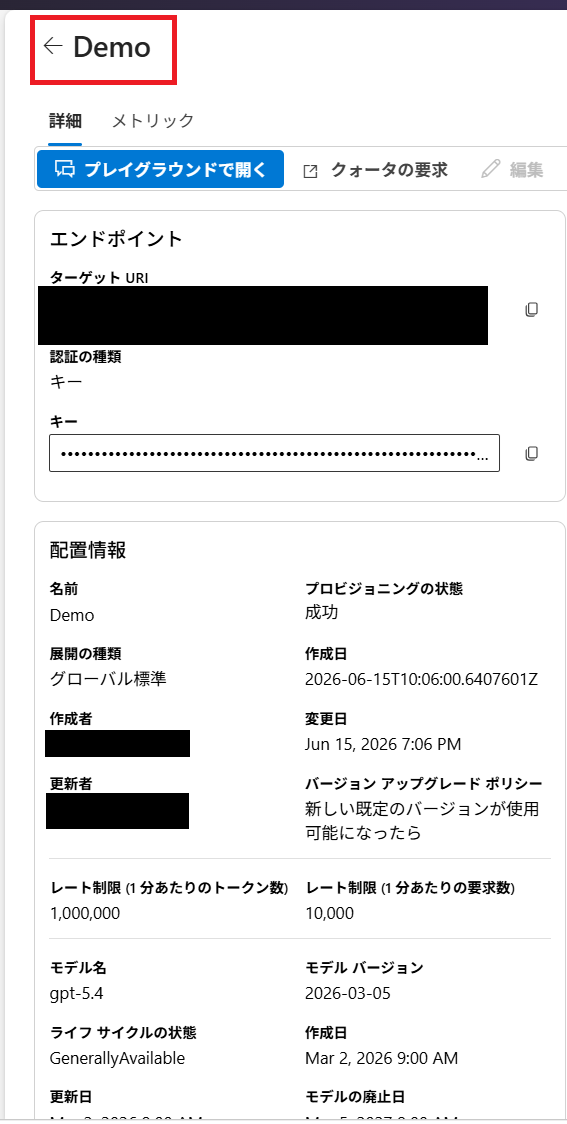
BYOK設定を利用するために、以下の値が必要です。
- Microsoft Foundryのキーとエンドポイント(Azure OpenAI)
-
Microsoft Foundry上にデプロイされているモデルのデプロイ名
Visual Studio CodeでBring Your Own Language Model Keyを設定
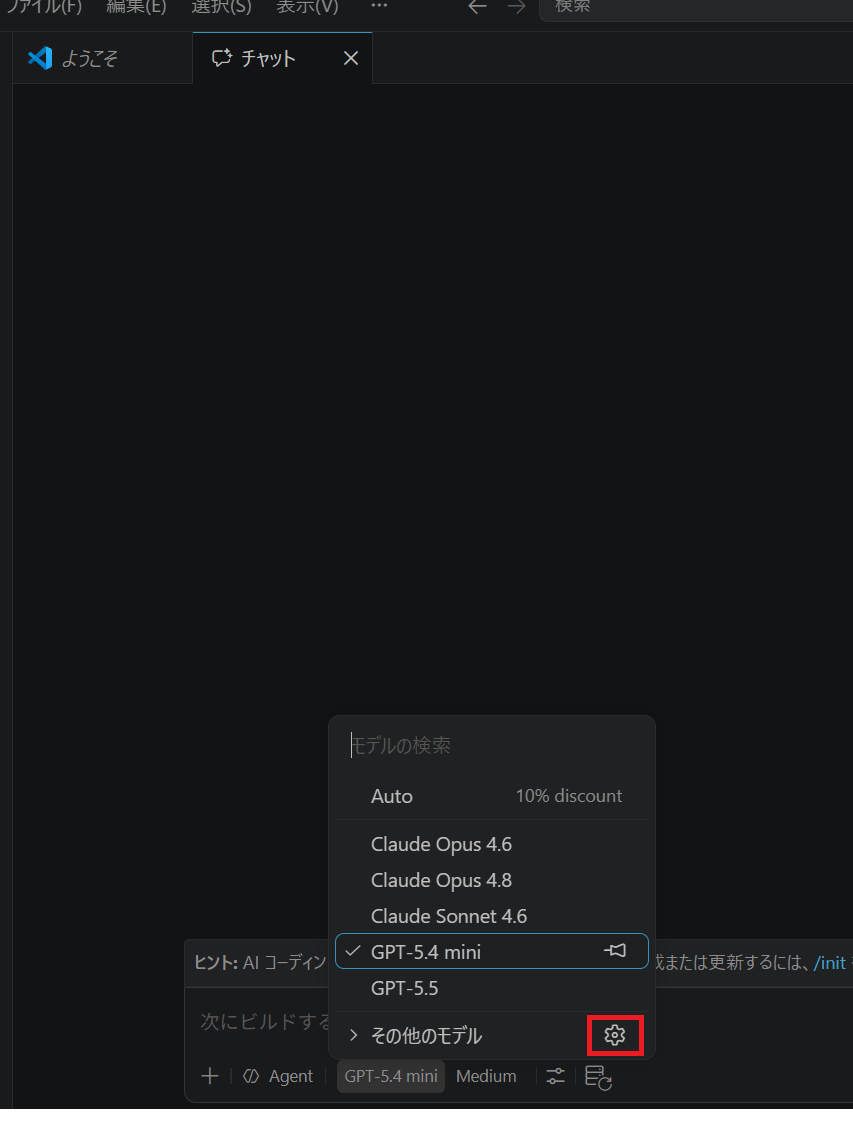
VS Codeのチャット画面でモデル選択メニューを開き、右下の歯車アイコン(言語モデルの管理)をクリックします。
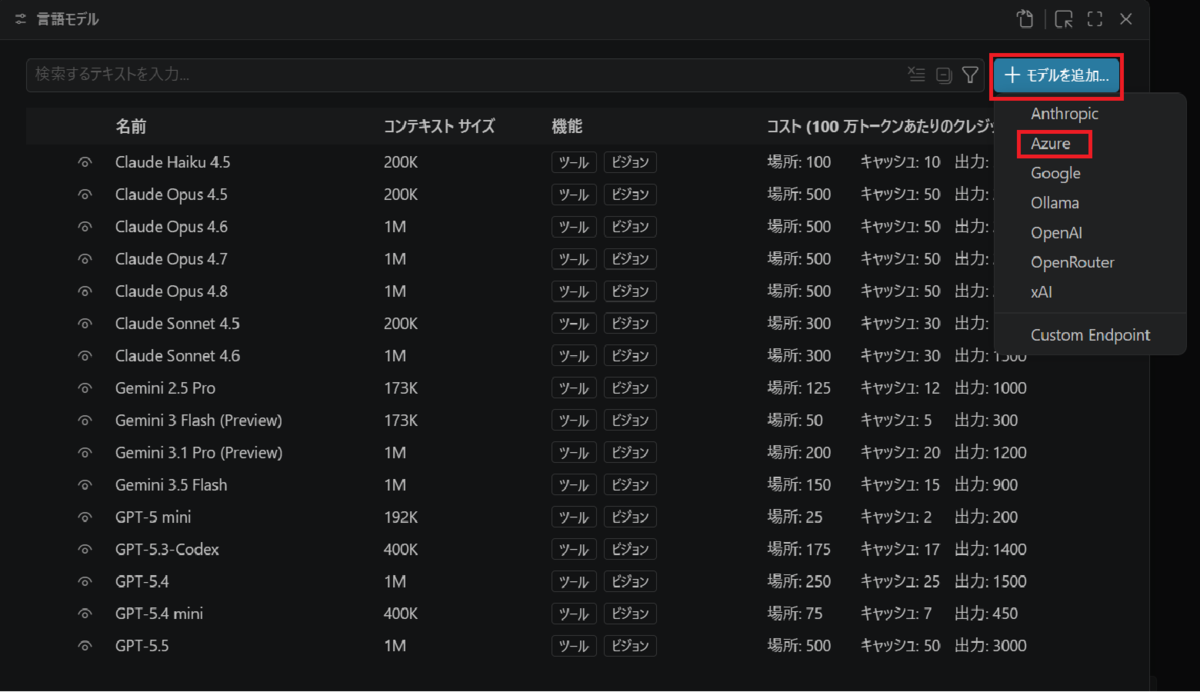
「+ モデルを追加」をクリックし、「Azure」を選択します。
グループ名はデフォルトで「Azure」と入力されるため、そのままEnterキーで確定します。

先ほど取得した「Microsoft Foundryのキー」を入力し、Enterキーで確定します。

chatLanguageModels.jsonが開くため、idに「Microsoft Foundry上にデプロイされているモデルのデプロイ名」、nameに任意の名前、urlに「Microsoft Foundryのエンドポイント(Azure OpenAI)」を入力し、保存します。
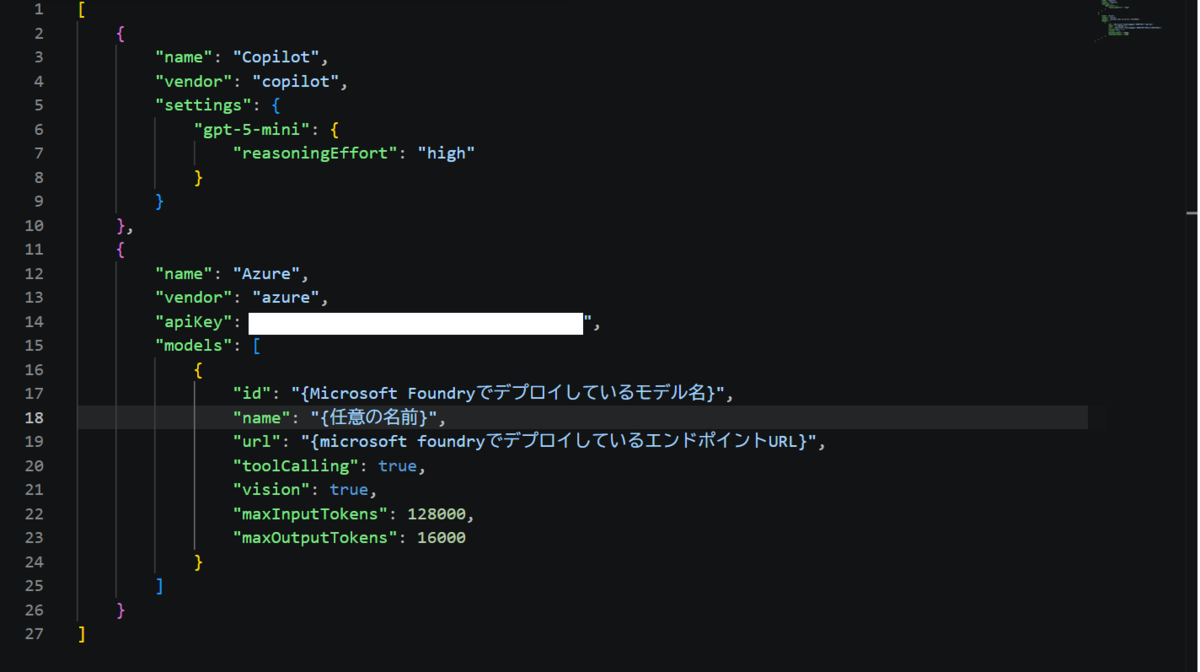
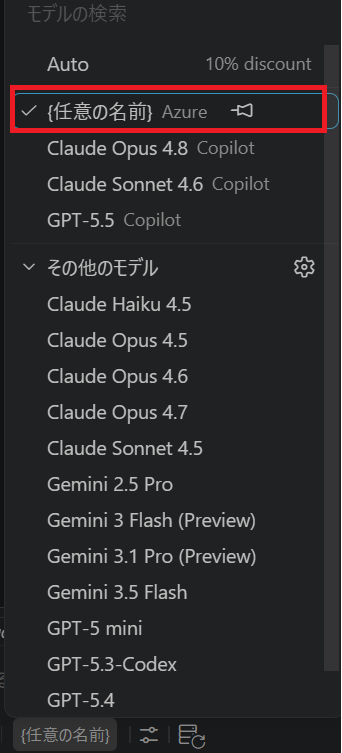
保存すると、モデル選択メニューで先ほど追加したモデルを選択できるようになります。
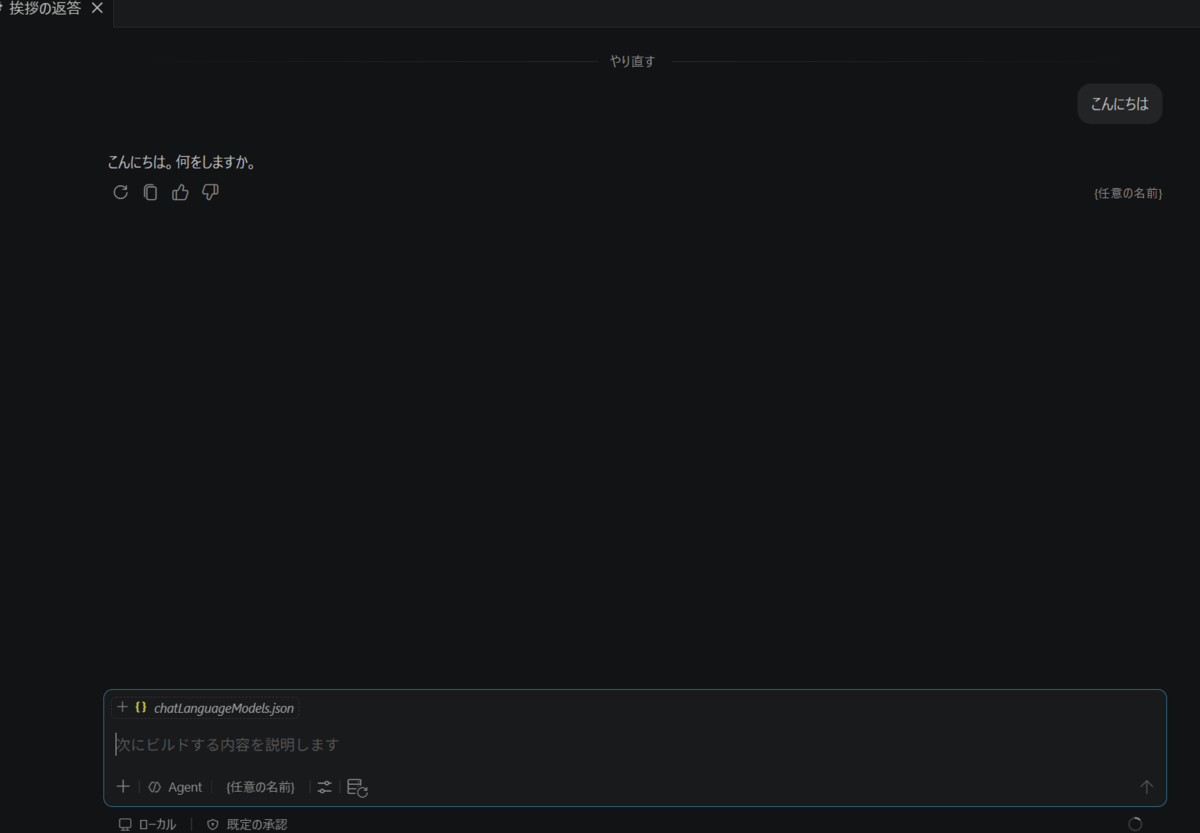
試しに「こんにちは」と送信し、応答を取得できることを確認しました。
終わりに
本記事では、VS CodeのGitHub CopilotでMicrosoft FoundryにデプロイされているAzure OpenAIのモデルを利用するための設定手順を紹介しました。
GitHub Copilot BusinessおよびGitHub Copilot Enterpriseでは、GitHub AI Creditsが組織単位の共有プールとして管理されます。そのため、エージェントを利用した検証では、消費量が気になる場合がありました。そのような場合でも、BYOKを利用することで、検証用リソースへ切り替えて利用できます。
用途に応じて課金先を切り替えられる点は、BYOKのメリットだと感じました。