
Copilot Studioのトピックやエージェントフローで利用できるアクションとして、「行の取得」アクションがあります。
「行の取得」アクションを使用することで、特定のExcelファイルにあるテーブルの行の値を取得できます。
今回はエージェントフローの「行の取得」アクションを使用して、Excelから情報を抽出します。抽出するExcelには商品名、金額、担当部署を記載しており、ユーザーが入力した担当部署名から紐づく商品名と金額を抽出できるかを確認します。
本記事はCopilot Studioの基本的な構築が完了しており、これから応用的な設定や活用方法を学びたい方を想定読者としています。
前提条件
「行の取得」アクションで抽出できるExcel情報は、テーブル形式になっている必要があります。表や箇条書きなどの情報で記載されていると、今回の設定方法では抽出ができませんので、お気を付けください。
今回は、記事用に以下のダミーデータを用意しました。

また、「行の取得」アクションでは、ExcelファイルがSharePointかOneDriveに格納されている必要があります。事前に準備しておきましょう。
エージェントフロー設定手順
以下の手順では、エージェントフローにExcelの行取得アクションを追加する方法を説明します。
※ 今回はCopilot Studioの「New experience」はオフにして操作します。
1.エージェントフローの設定画面から[新しいエージェントフロー]をクリックします。

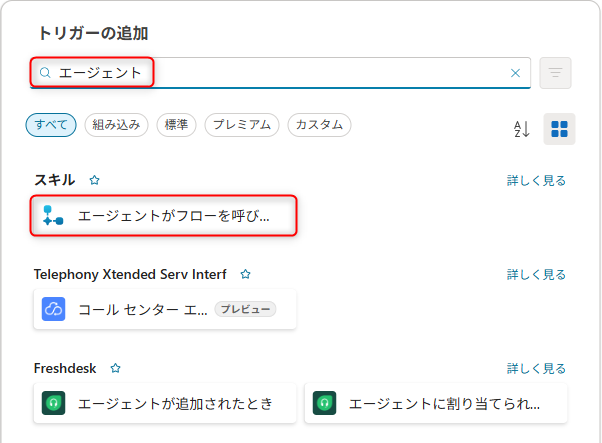
2.トリガーの追加画面が表示されるため、検索欄に[エージェント]と入力します。入力すると、[エージェントがフローを呼び出したとき]をクリックします。
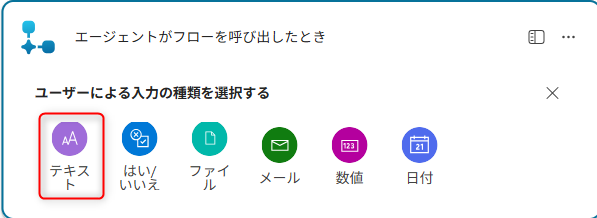
3.[エージェントがフローを呼び出したとき]アクションの[入力を追加する]をクリックします。

4.[テキスト]をクリックします。
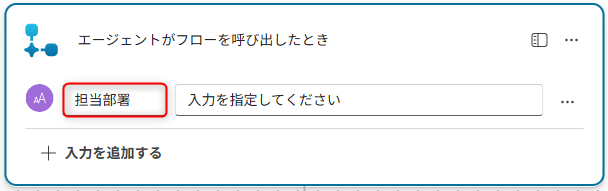
5.左側の項目に「担当部署」と入力します。これにより、ユーザーが入力した担当部署名の情報が格納されます。
6.[エージェントがフローを呼び出したとき]アクションの後に新しいアクションを挿入するため、[+]をクリックします。

7.アクションの追加画面が表示されるため、[Excel Online(Business)]から[行の取得]をクリックします。

8.「行の取得」アクションが追加されるので、パラメーターを設定します。
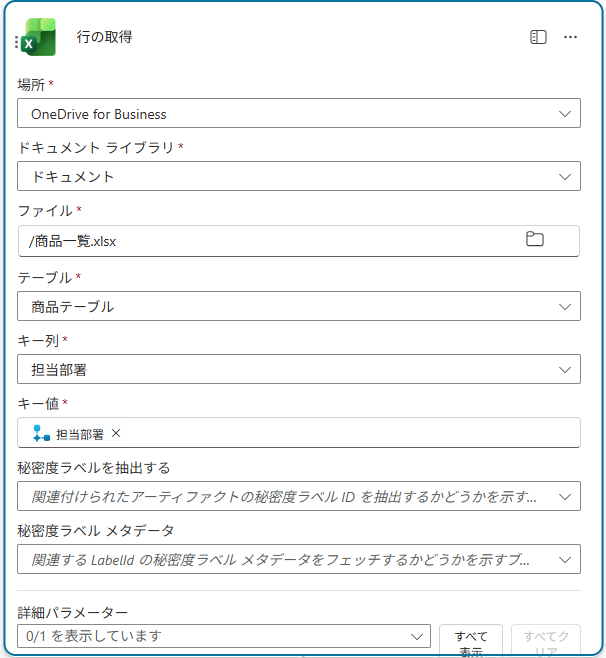
設定項目に関する説明は以下になります。
| 設定項目 | 設定内容 |
| 場所 | OneDriveとSharePointの一覧が表示されます。表示された一覧から、対象のExcelファイルを選択します。 |
| ドキュメント | ドキュメントを選択します。 |
| ファイル | 対象のExcelファイルを選択します。 |
| テーブル | 対象のExcelファイルに記載されているテーブル一覧が表示されます。情報を抽出したいテーブルを選択します。 |
| キー列 | 選択したテーブルに記載されている列の一覧が表示されます。検索する列を選択します。 |
| キー値 | 取得するキー列の値を入力します。 |
今回はOneDriveに格納している「商品一覧.xlsx」のExcelファイルを使用して、「商品テーブル」を選択します。
キー列には、取得したいキー列である「担当部署」を選択し、キー値には[エージェントがフローを呼び出したとき]アクションで設定した[担当部署]を選択します。
※ 選択する際は、キー値の入力欄に表示される雷マーク(動的コンテンツ)をクリックし、一覧から[担当部署]をクリックします。
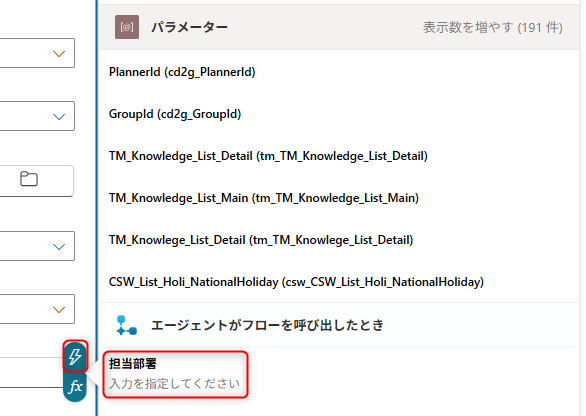
9.[行の取得]アクションの後に新しいアクションを挿入するため、[+]をクリックします。

10.アクションの追加画面が表示されるため、[エージェントに応答する]をクリックします。
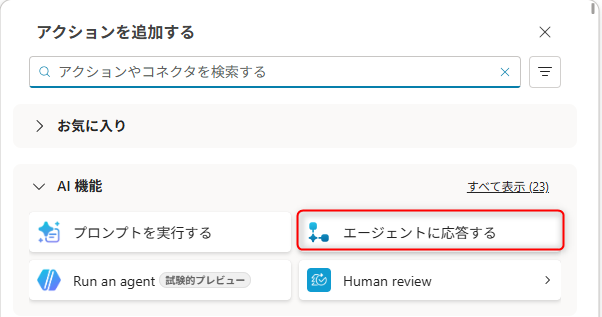
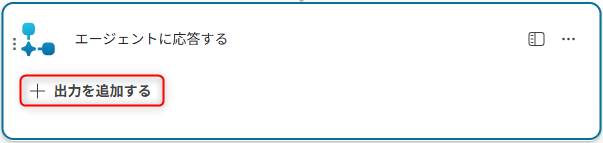
11.[エージェントに応答する]アクションの[出力を追加する]をクリックします。
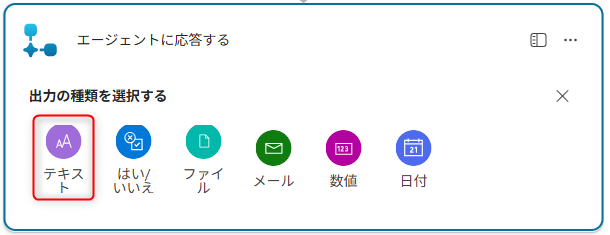
12.[テキスト]をクリックします。
13.左側の項目に「商品名」と入力します。
※ 右側の項目は入力欄に表示される雷マーク(動的コンテンツ)をクリックし、[商品名]をクリックします。
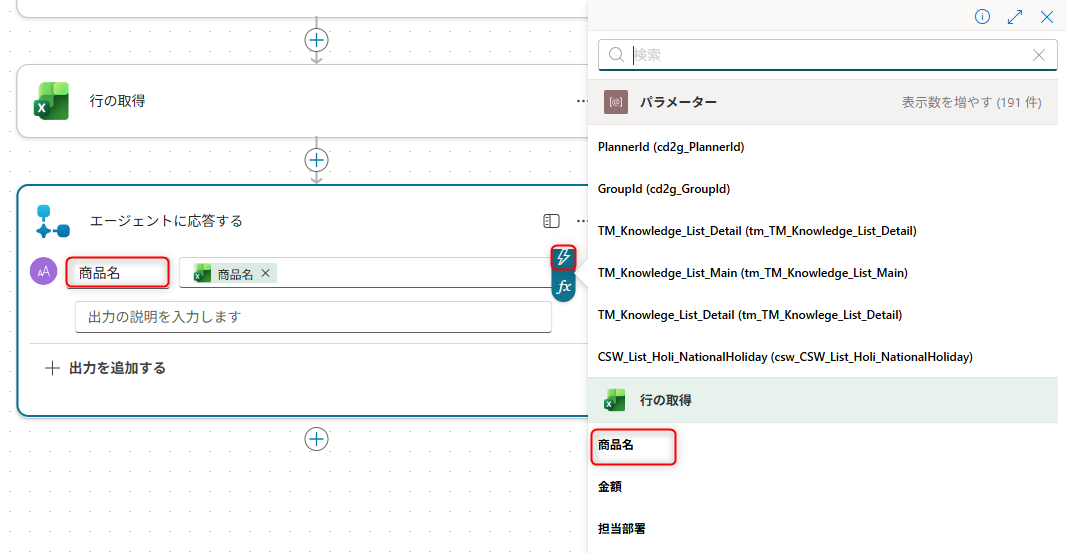
14.もう一度[エージェントに応答する]アクションの[出力を追加する]をクリックします。
※ 出力の種類を[テキスト]に設定して左側の項目に「金額」を入力し、右側の項目は入力欄に表示される雷マーク(動的コンテンツ)をクリックして一覧から[金額]をクリックします。
これにより、ユーザーが入力した担当部署に紐づく「商品名」と「金額」が抽出されます。
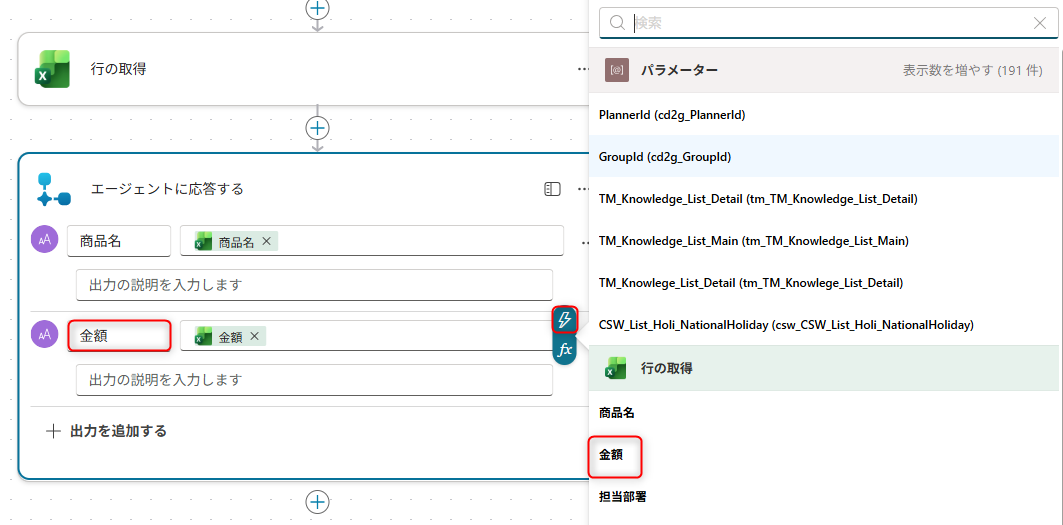
15.[エージェントに応答する]アクションのパラメーターの設定が完了したら、画面右上にある[下書きを保存する]をクリックします。

16.画面上に[下書きフローが保存されました。]と表示されていることを確認し、設定が正常に保存されたことを確認します。

以上で、エージェントフロー設定手順は完了です。
エージェントフロー公開手順
設定したフローが正常に動作することを確認するために、エージェントフローで提供されている[テスト]を実施していきます。
しかし、テストを実施する前にエージェントフローに名前の設定とエージェントフローの公開を行う必要があるため、設定していきます。
1.まずは、名前の変更から実施していきます。デフォルトでは[無題]と設定されているため、[概要]画面から[詳細]の[編集]をクリックします。

2.任意の名前を設定し、[保存]をクリックします。

3.名前の変更が完了したら、エージェントフローの公開を実施します。[デザイナー]画面に移動します。

4.画面右上の[公開]をクリックします。

5.画面上に[このエージェントフローが公開されました。]と表示されていることを確認し、設定が正常に保存されたことを確認します。

以上で、エージェントフロー公開手順は完了です。
テスト実施手順
以下の手順では、作成したエージェントフローで想定通りの情報が抽出できているか確認する手順を説明します。
1.公開したエージェントフローのテストを実施していきます。画面右上の[テスト]をクリックします。

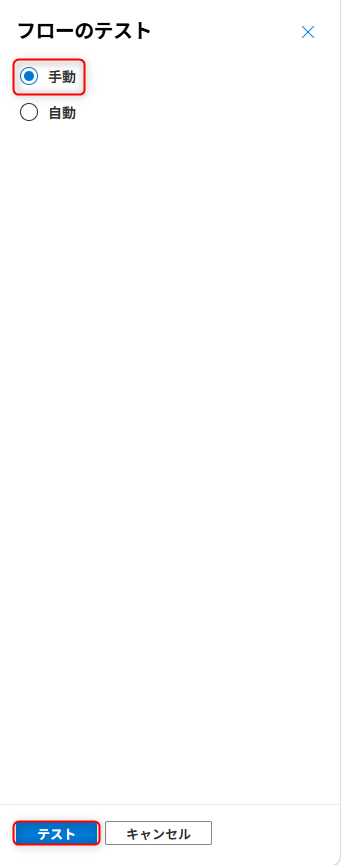
2.[手動]を選択し、[テスト]をクリックします。
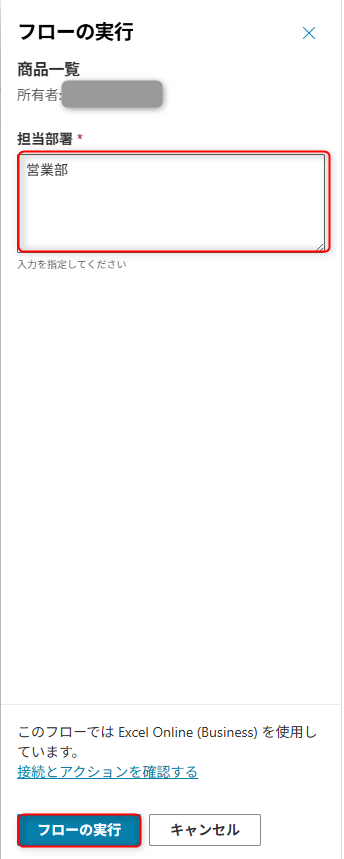
3.Excelから抽出したい担当部署名を入力して、[フローの実行]をクリックします。
※ 今回は担当部署が「営業部」である商品名と金額を抽出していきます。
4.[フローの実行が正常に開始されました。]と表示されていることを確認し、[完了]をクリックします。

5.[活動]画面に自動で遷移するため、画面上部に[ご利用のフローが正常に実行されました。]と表示されていることを確認します。

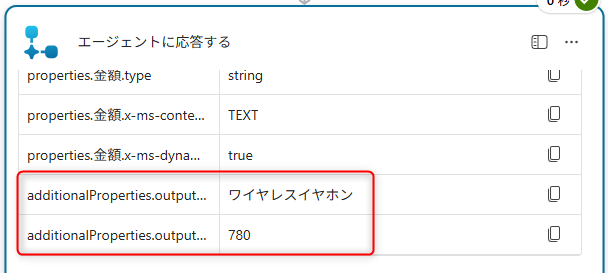
6.「エージェントに応答する」アクションをクリックします。[行の取得]アクションで抽出された商品名と金額の情報が[エージェントに応答する]アクションに受け渡されます。入力結果の「additionalProperties」に、担当部署が営業部である商品名の「ワイヤレスイヤホン」と金額の「780」が表示されていることを確認します。
以上で、テスト実施手順は完了です。
最後に
今回はエージェントフローの「行の取得」アクションを使用してExcelから情報を抽出する方法を紹介しました。
参考にしていただけますと幸いです。

