普段はMicrosoft 365の検証環境を作ることが多いですが、Google Workspaceの検証環境を作る機会がありました。
過去のブログのものを参考にしようとすると、UIが変わっており、同じ手順で行うことが困難であったため、今回は2026年2月版の検証環境を作成する手順を紹介したいと思います。
Google Workspaceの無料試用版について
無料試用版の制限
無料試用版を使う際は以下の制限があります。
- 使用期間:14日間
- 対象プラン:Business Starter / Standard / Plus
- 利用可能機能:選択したプランの全機能
- ユーザー数:最大10アカウントまで
無料試用版の注意点
また、注意点としては以下の項目があります
- 自動課金への移行:試用期間の14日が過ぎると、自動的に有料プランへ移行し、登録した支払い方法に請求が発生します。継続しない場合は、期間内に管理コンソールからキャンセル手続きが必要です。
- ドメインの準備: 「@example.com」などの独自ドメインが必要です。持っていない場合は、登録プロセスの中で新規取得(有料)することも可能ですが、ドメイン代金は試用期間であっても返金対象外となることが一般的です。
作業手順
実際の作業手順について説明します。
カスタムドメインの準備
無料試用版の注意点でも説明した通り、Google Workspaceのテナントを作成するためには、独自ドメインが必要になります。
※本記事では、独自ドメインを取得している前提で手順を書いています。
ドメインの準備に関しては、こちらの記事を参考にしてみてください。
【Made in Home 365 #2】独自ドメインの追加 - JBS Tech Blog
Google Workspaceのテナント作成
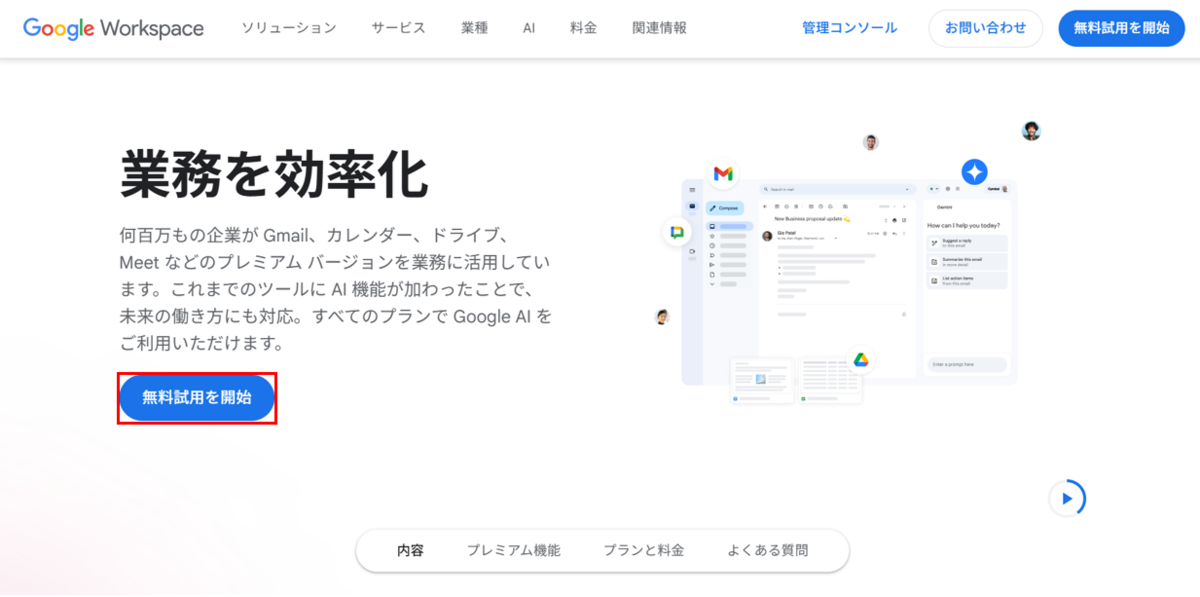
1.以下のURLから[無料試用を開始]をクリックし、Google Workspaceの申し込みを行う
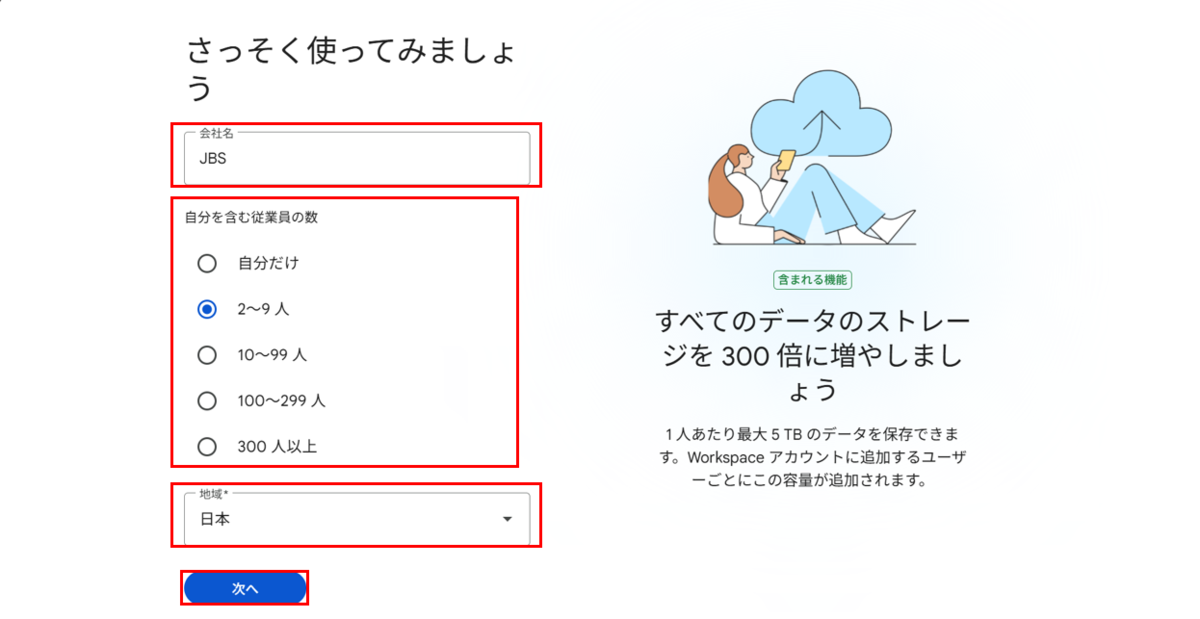
2.以下の画面で、[会社名]、[自分を含む従業員数]、[地域]を入力し、[次へ]をクリックする
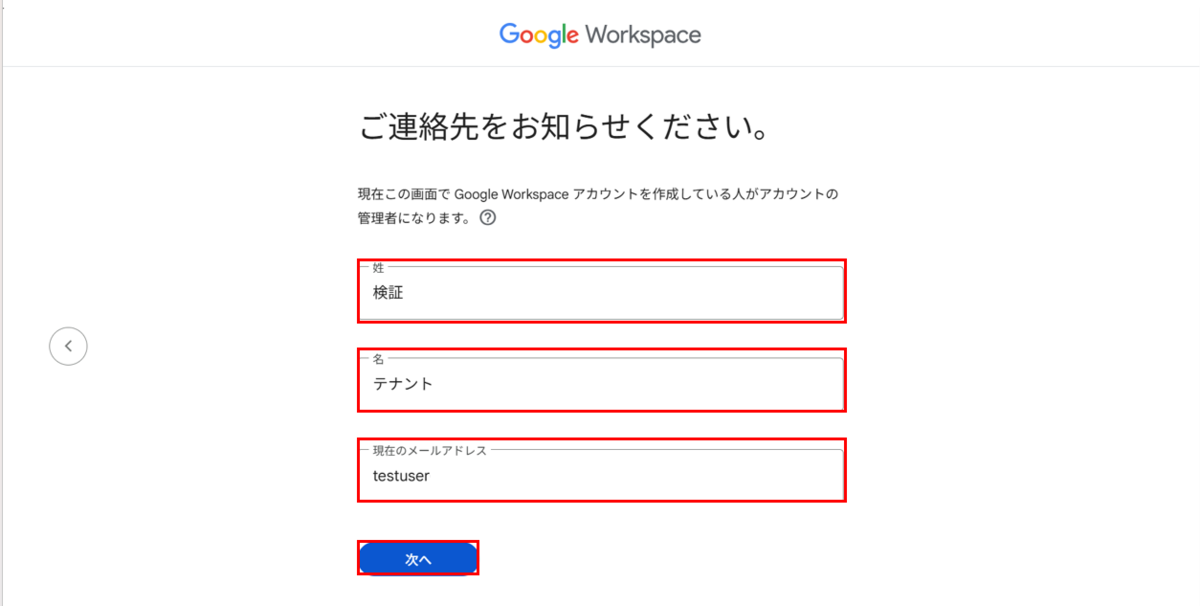
3.以下の画面で、[姓]、[名]、[現在のメールアドレス]を入力し、[次へ]をクリックする
※現在のメールアドレスには、メールが受け取れるメールアドレスを入力する
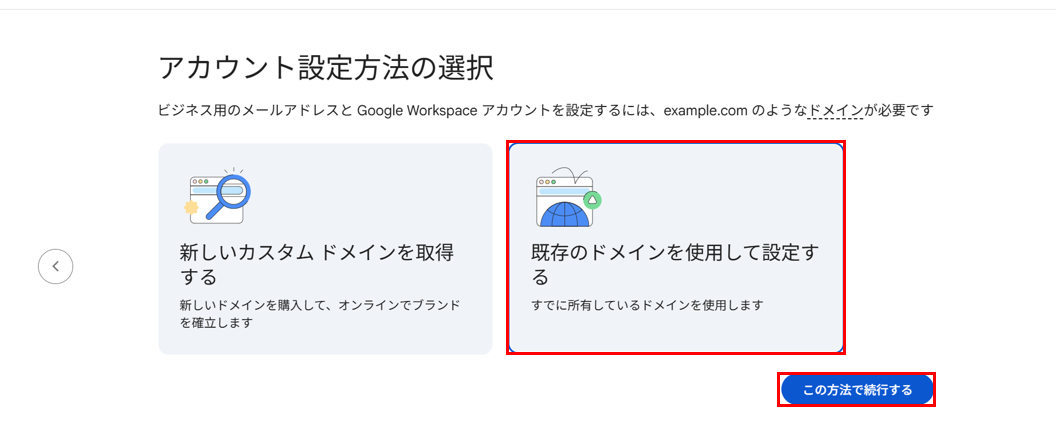
4.[アカウント設定方法の選択]で、[既存のドメインを使用して設定する]を選択し、[この方法で続行する]をクリックする
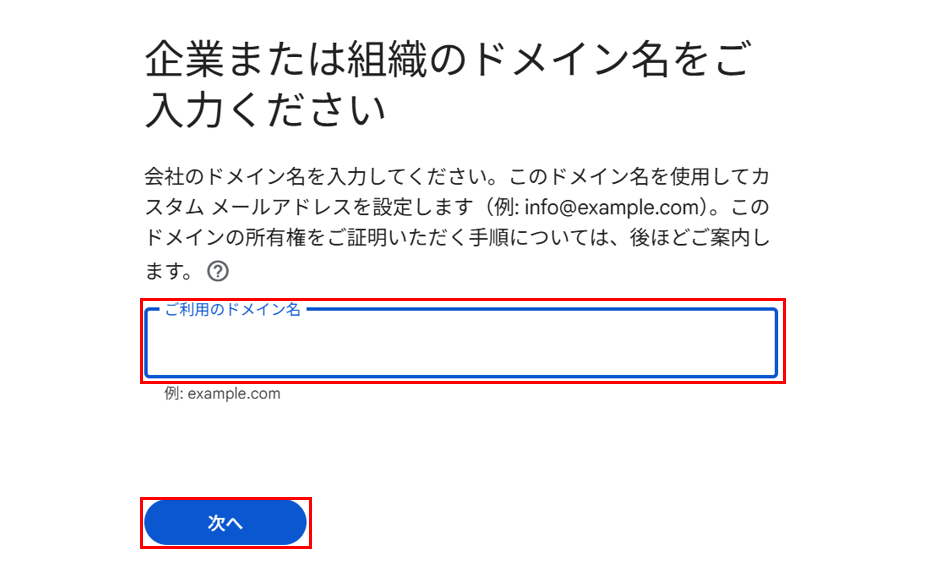
5.[企業または組織のドメイン名をご入力ください]の画面で、自分で作成した独自ドメインを入力し、[次へ]をクリックする
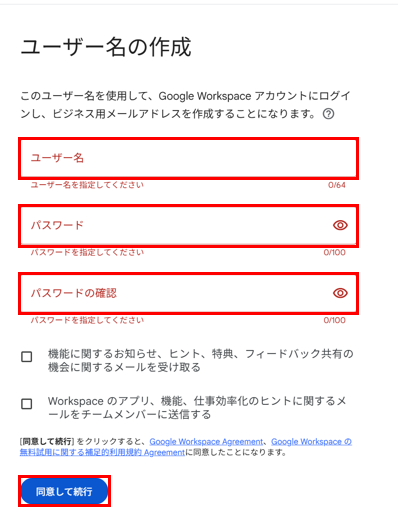
6.[ユーザー名の作成]の画面で[ユーザー名]、[パスワード]を入力し、[同意して続行]をクリックする
※このユーザー名とパスワードが最初に作成される管理者のユーザー名とパスワードになる
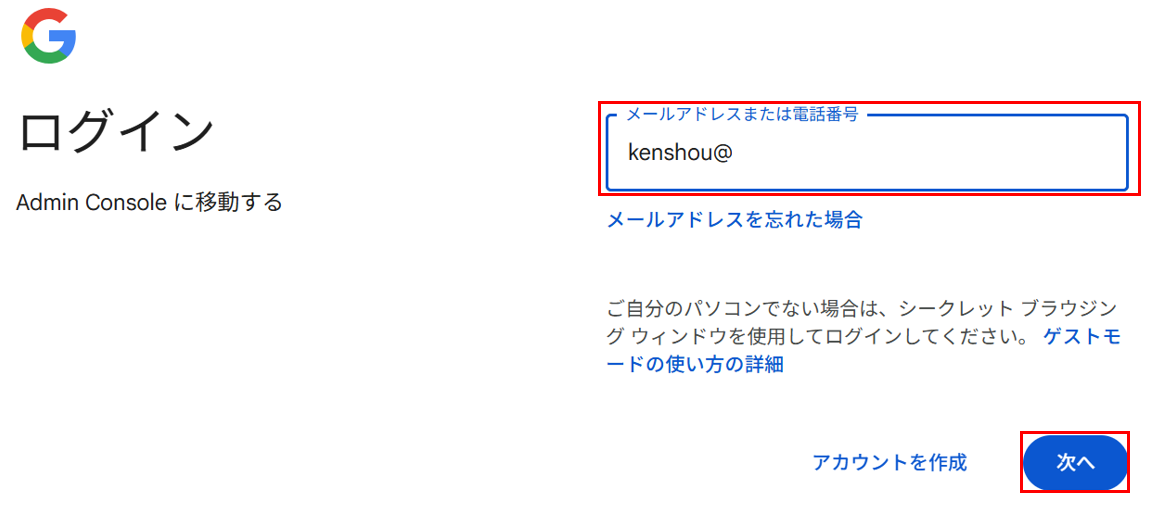
7.[ログイン]の画面で、手順5で入力した[ドメイン名]と手順6で入力した[ユーザー名]が合わさったメールアドレスが入力されていることを確認し、[次へ]をクリックする
※メールアドレスが<ユーザー名>@<ドメイン名>になっている
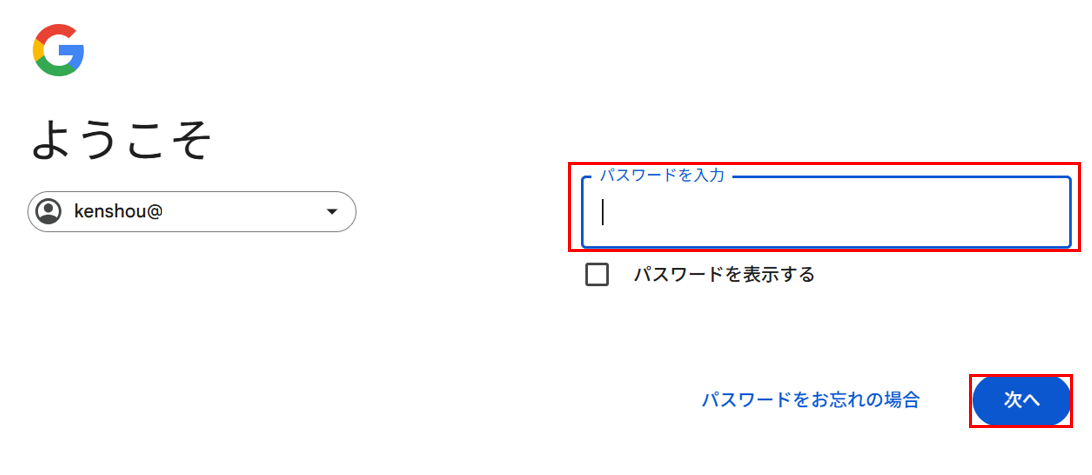
8.[ようこそ]の画面で、手順6で入力した[パスワード]を入力し、次へをクリックする
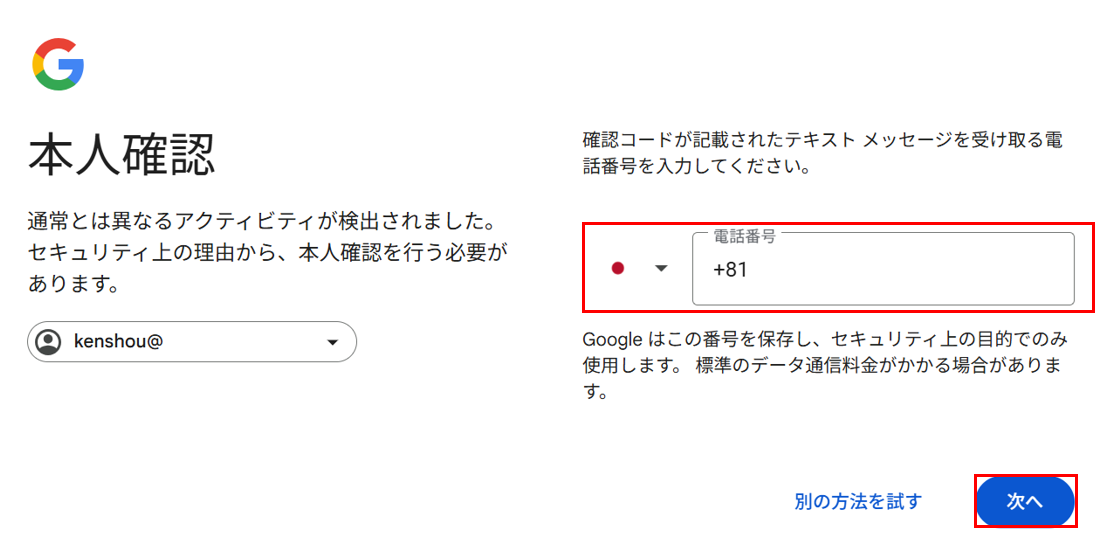
9.[本人確認]の画面で、国旗の横の[▼]から[日本]を選択し、[電話番号]を入力した後[次へ]をクリックする
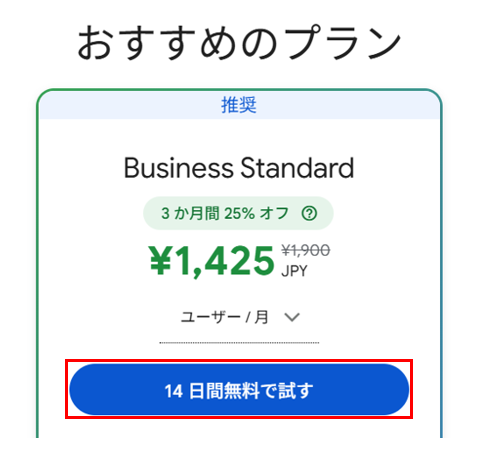
10.[おすすめのプラン]の画面に遷移するため、[14日間無料で試す]をクリックする
※Business Standard以外のライセンスが必要であればプランを変更する
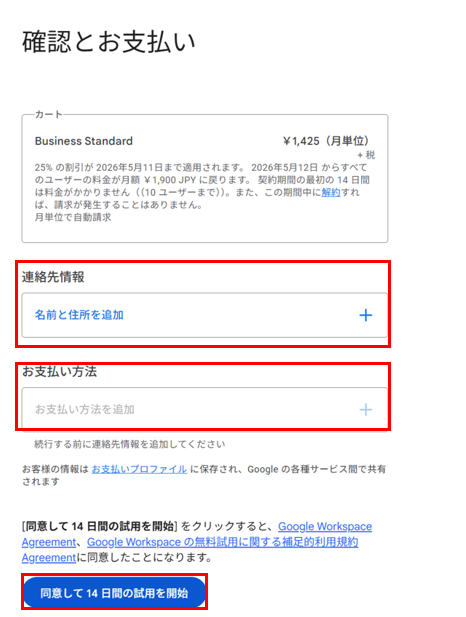
11.[確認とお支払い]の画面で、[連絡先情報]に名前と住所を入力し、[お支払い方法]にクレジットカードの情報を入力して、[同意して14日間の無料使用を開始]をクリックする。
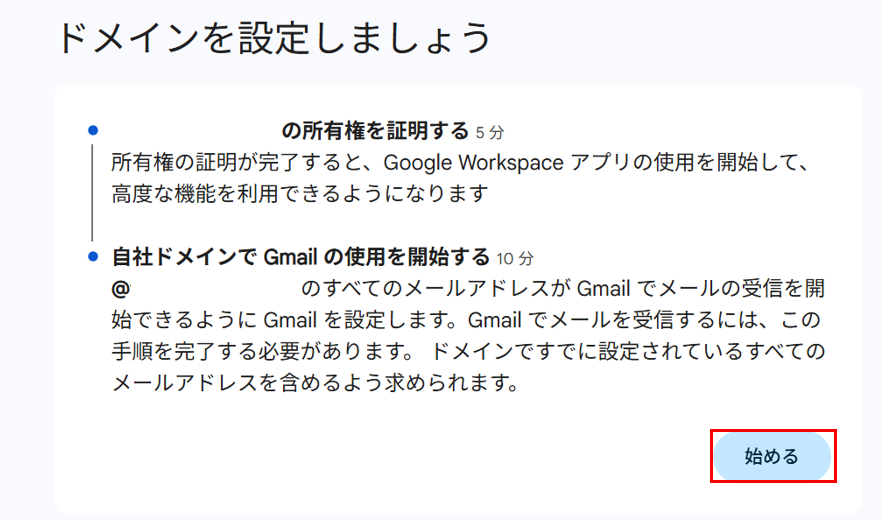
12.[ドメインを設定しましょう]の画面で、[始める]をクリックする
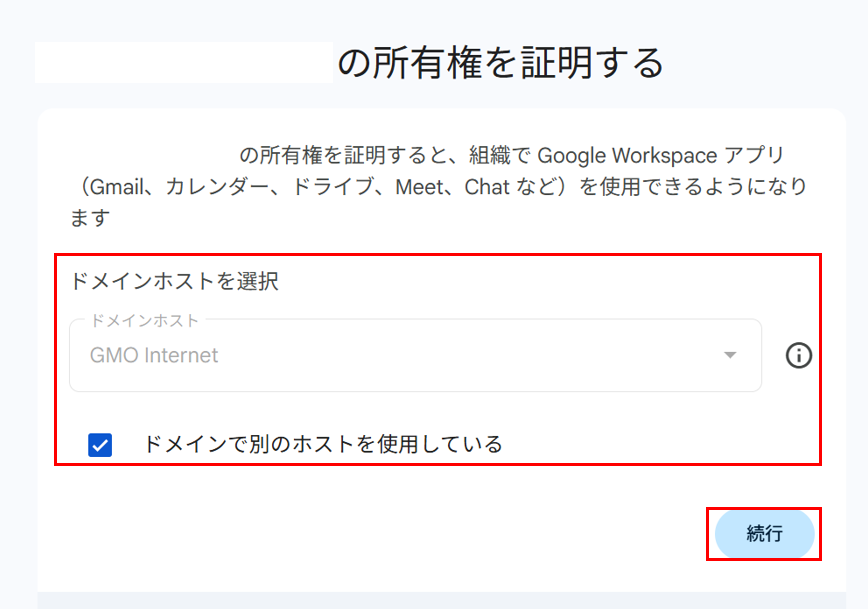
13.[所有権を証明する]の画面で、独自ドメインを作成したドメインホストを選択し、ない場合は[ドメインで別のホストを使用している]にチェックを入れ、[続行]をクリックする
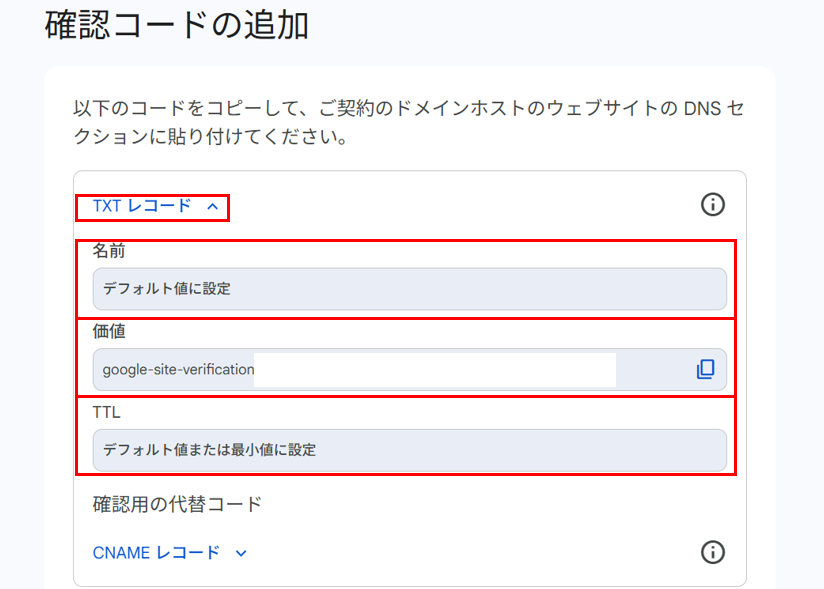
14.[確認コードの追加]の画面で、内容を確認し、ドメインの設定画面でレコードを追加する(本記事ではお名前.comで独自ドメインを作成したため、お名前.comでレコードを追加)
- ホスト名:デフォルト値
- TYPE:[レコード]の横に書いてあるTypeを選択
- TTL:デフォルト値または最小値
- Value:[価値]に書いてある文字列をコピーして入力

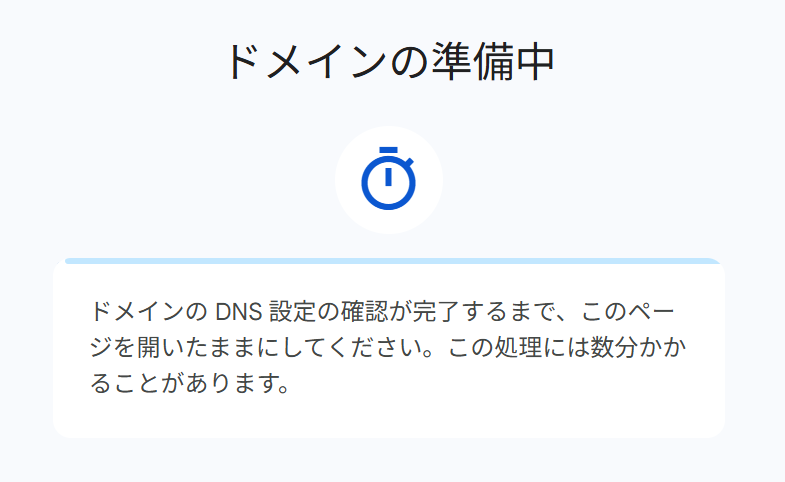
15.[ドメインの準備中]の画面になるため、DNS設定が完了するまで待つ
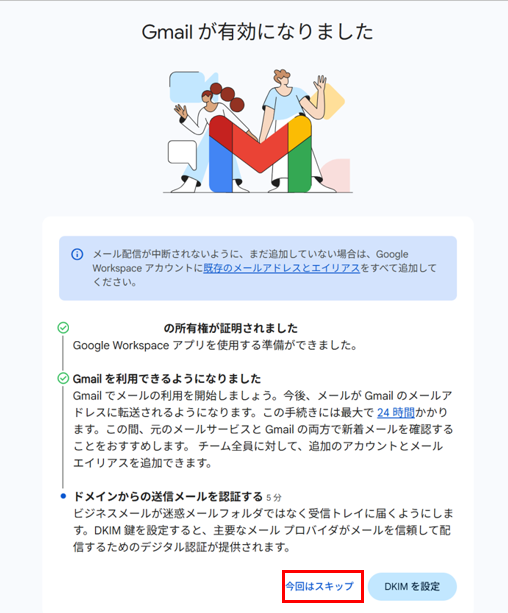
16.所有権が証明出来たら、同様にMXレコードについても手順14を行う
17.[Gmailが有効になりました]の画面を確認した後、[今回はスキップ]を押して画面を進める
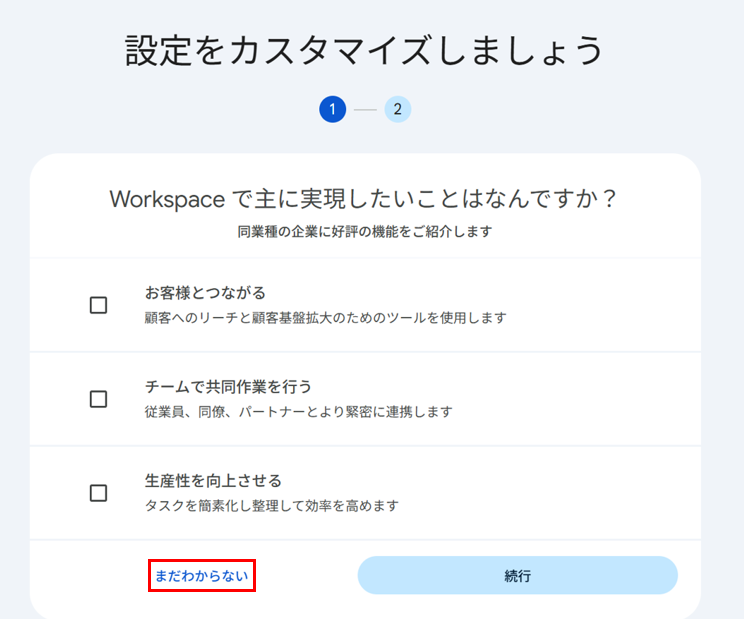
18.[設定をカスタマイズしましょう]の画面に来たら、[まだ分からない]をクリックし、進める
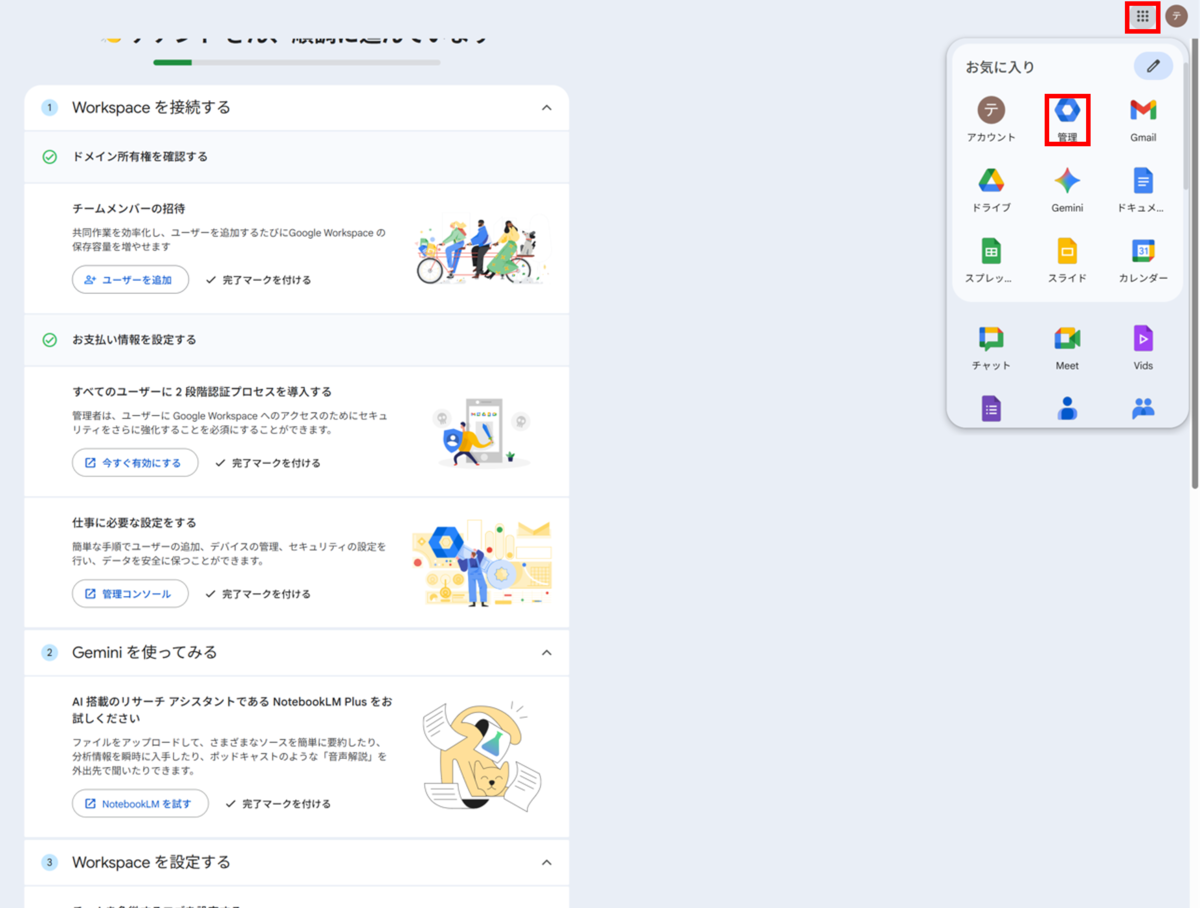
19.以下の画面が表示されたら、右上のアプリランチャーをクリックし、管理画面に移動する
以上で手順は完了です。
終わりに
本記事では2026年2月版Google Workspaceテナント作成方法について説明しました。
Google WorkSpaceを作成する際のポイントとしては以下です。
- 独自ドメインが必要なこと
- サブスクリプションを手動で解約しないと試用期間が終わった場合課金されてしまうこと
比較的簡単に作成することは可能なので、本記事を参考にして、Google Workspaceテナントを作成してみてください。