
本記事では、Microsoft FabricのGit統合機能を利用し、FabricアイテムをGitHubで管理する方法を紹介します。
開発用ワークスペースで作成したアイテムをGitへ反映し、本番用ワークスペースへ展開するまでの流れを確認します。
なお、本記事はMicrosoft Fabricのワークスペースやアイテムの基本的な操作、およびGit/GitHubに関する基礎知識をお持ちの方を対象としています。
- Microsoft Fabric Git統合とは
- 本記事のゴール
- 前提条件
- STEP1 Personal Access Tokenの発行
- STEP2 GitHubリポジトリとワークスペースの接続
- STEP3 developブランチ作成と接続
- STEP4 Notebookの作成とコミット
- STEP5 本番ワークスペースとmainブランチの接続
- STEP6 本番ワークスペースへの反映確認
- 利用シーンとメリット、注意点
- まとめ
Microsoft Fabric Git統合とは
Microsoft Fabricには、GitHubやAzure DevOpsのGitリポジトリと連携し、 Fabricアイテムの定義情報をGitリポジトリで管理できるGit統合機能が用意されています。
Git統合を利用することで、変更履歴の管理や過去バージョンへの復元、 ブランチを利用した共同開発を行うことができます。 また、GitリポジトリとFabricワークスペース間で同期を行うことで、 開発環境で作成した内容を別の環境へ反映することも可能です。
Git統合では、Fabricアイテムの定義情報をGitリポジトリで管理できます。 一方で、LakehouseやWarehouse内のデータそのものは管理対象ではありません。 代表的な例を以下に示します。
| アイテム | Git管理 |
|---|---|
| Notebook | ○ |
| Data Agent | ○ |
| Pipeline | ○ |
| Eventstream | ○ |
| 変数ライブラリ | ○ |
| Lakehouse内のデータ | × |
| Warehouse内のデータ | × |
このように、Git統合ではFabricアイテムの定義情報を管理できますが、 LakehouseやWarehouse内のデータそのものは管理対象外となります。
本記事のゴール
本記事では、Microsoft FabricのGit統合機能を利用し、 開発用ワークスペースで管理しているFabricアイテムを 本番用ワークスペースへ反映する方法を紹介します。
Gitを利用したFabricアイテムの管理方法と、 Gitリポジトリを介した環境間の反映方法を理解することをゴールとします。
前提条件
本記事では、Microsoft FabricのGit統合機能を利用して開発環境から本番環境へ変更を反映します。 そのため、以下の環境および知識を前提として説明を進めます。
- Microsoft Fabricを利用可能な環境が用意されていること
- GitHubアカウントを保有していること
- Gitリポジトリの基本的な概念を理解していること
- ブランチの基本的な概念を理解していること
- コミット、プッシュ、同期の基本的な概念を理解していること
Git統合はワークスペース単位で設定されます。 1つのワークスペースは1つのブランチと関連付けられるため、 本記事では開発用ワークスペースと本番用ワークスペースを分けて運用します。
※ 本記事ではGitHubリポジトリおよびmainブランチ、developブランチの作成手順については割愛します。
STEP1 Personal Access Tokenの発行
GitHubとMicrosoft Fabricを連携するため、Personal Access Token(PAT)を発行します。 本記事では、Fine-grained personal access tokenを利用します。
- GitHubへログインする
- 右上のプロフィールアイコンから「Settings」を選択する
- 「Developer settings」を選択する
- 「Personal access tokens」→「Fine-grained tokens」を選択する
- 「Generate new token」を選択する
Fine-grained personal access tokenの作成画面で、以下の設定を行います。
| 項目 | 設定値 |
|---|---|
| Token name | Fabric-git-token |
| Expiration | 30 days |
| Repository access | Only select repositories |
| Repository | 今回使用するGitHubリポジトリを選択 |
| Repository permissions - Contents | Read and write |
設定後、「Generate token」を押下してPATを発行します。 発行されたPATは後続の手順で使用するため、控えておいてください。
STEP2 GitHubリポジトリとワークスペースの接続
本記事では、開発用ワークスペースとして「FABRIC_DEV_WS」を使用します。 事前に開発用ワークスペースが作成されていることを確認してください。
- Microsoft Fabricへログインする
- 「FABRIC_DEV_WS」を開く
- 右上の「ワークスペースの設定」を選択する
- 左側メニューの「Git統合」を選択する
- Gitプロバイダーに「GitHub」を選択する
- 「アカウントの追加」を選択する
アカウント追加前の画面は以下のとおりです。

アカウント追加画面では、以下の設定を行います。
| 項目 | 設定値 |
|---|---|
| 表示名 | 任意 |
| 個人用アクセストークン | STEP1で発行したPAT |
| リポジトリ URL | 対象のGitHubリポジトリURL |
必要な情報を入力後、「追加」を選択してGitHubアカウントを登録します。
STEP3 developブランチ作成と接続
本記事では、mainブランチを本番環境用のブランチ、developブランチを開発環境用のブランチとして利用します。 なお、mainブランチは事前に作成済みであることを前提とします。
- 「Gitリポジトリとブランチの接続」を選択する
- 「ブランチ」のプルダウンを選択する
- 「新しいブランチ」を選択する
- ブランチ名に「develop」を入力する
- 作成元のブランチに「main」を選択する
- 「作成」を選択する
作成完了後、「ブランチ」から「develop」を選択し、「接続と同期」を選択します。 「接続と同期」の画面は以下のとおりです。

同期が完了すると、ワークスペースとdevelopブランチが接続されます。
STEP4 Notebookの作成とコミット
Git統合による変更管理を確認するため、Fabricワークスペースへアイテムを作成します。 今回は一例としてNotebookを作成します。
Notebookの内容は以下のとおりです。

Notebookを作成すると、「ソース管理」タブに変更件数が表示されます。 今回はNotebookを1つ作成したため、「1」と表示されていることを確認します。
「ソース管理」タブを開き、「変更」から今回作成したNotebookを選択します。コミットメッセージを入力し、「コミット」を選択します。

コミット完了後、変更内容がdevelopブランチへ反映されます。
以降のPull Request作成およびマージについてはGitHubの基本的な操作となるため、本記事では割愛します。 GitHubへ移動し、developブランチからmainブランチに向けてPull Requestを作成し、マージを実施してください。
STEP5 本番ワークスペースとmainブランチの接続
続いて、本番用ワークスペースとmainブランチを接続します。本記事では、本番用ワークスペースとして「FABRIC_PRD_WS」を使用します。
GitHubとの接続設定についてはSTEP2と同様の手順で実施します。接続対象のブランチのみ「main」を選択します。
- Microsoft Fabricへログインする
- 「FABRIC_PRD_WS」を開く
- 右上の「ワークスペースの設定」を選択する
- 左側メニューの「Git統合」を選択する
- GitHubアカウントを選択する
- リポジトリを選択する
- ブランチに「main」を選択する
- 「接続と同期」を選択する
同期が完了すると、ワークスペースとmainブランチが接続されます。
STEP6 本番ワークスペースへの反映確認
同期完了後、mainブランチの内容が本番用ワークスペースへ反映されていることを確認します。
Notebookが反映された状態は以下のとおりです。
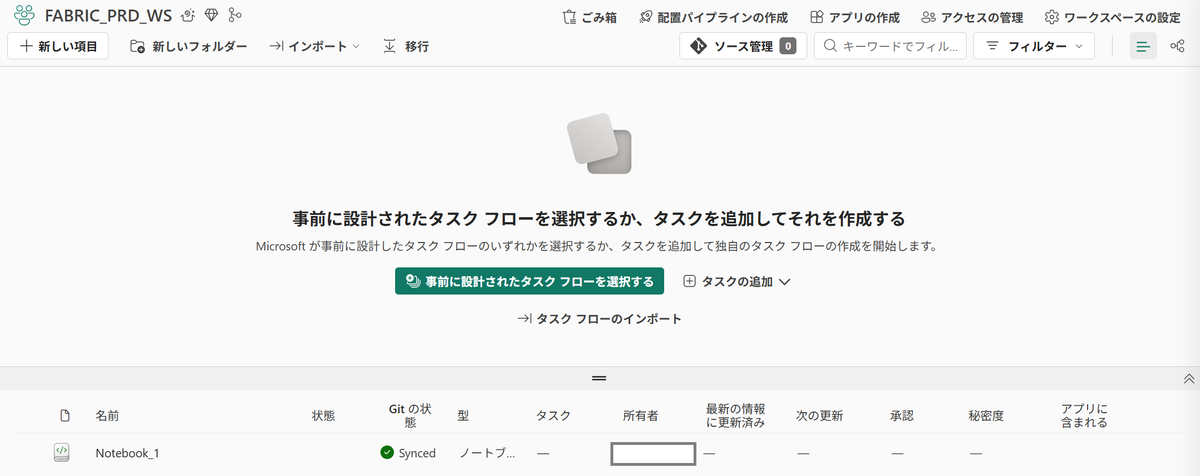
また、Notebookを開き、開発環境で作成した内容が反映されていることを確認します。
Notebookの内容は以下のとおりです。

以上で、Microsoft FabricのGit統合機能を利用した開発環境から本番環境への反映は完了です。
利用シーンとメリット、注意点
メリット
Git統合を利用することで、Fabricアイテムの定義情報をGitリポジトリで管理できます。
また、GitHub上で変更履歴を確認できるため、 過去バージョンへの復元や変更内容の追跡を行うことが可能です。
さらに、開発環境と本番環境を分離することで、 本番環境へ直接変更を加えることなく、安全に開発・運用を進められます。
注意点
- LakehouseやWarehouseのデータそのものは管理対象外であり、 Git統合では定義情報のみが管理されます。
- Git統合はワークスペース単位で設定されるため、利用するブランチとの対応関係を事前に整理しておく必要があります。
- GitHubへ接続するためのPersonal Access Token(PAT)は適切に管理し、不要になった場合は削除してください。
まとめ
今回は、Microsoft FabricのGit統合機能を利用し、 GitHubと連携して開発用ワークスペースから本番用ワークスペースへ Fabricアイテムを反映する方法を紹介しました。
Git統合を利用することで、Fabricアイテムの変更履歴を管理しながら、 開発環境と本番環境を分離した運用を実現できます。
また、GitHubのブランチ機能やPull Requestと組み合わせることで、 複数人での共同開発やレビューを取り入れた開発プロセスを構築することも可能です。
本記事が、Microsoft FabricにおけるGit統合の導入や開発運用を検討されている方々の参考になれば幸いです。

