
ユーザー検証などを行う際、テスト用のダミーユーザーをCSVで用意する必要があることがあります。
サンプルデータを探したり、自身で作成したりする方法もありますが、Copilotを用いてダミーユーザーのCSVファイルを生成する事も可能です。
本記事では、ダミーユーザーが一覧化されたCSVファイルを、Copilotで生成する方法をご紹介します。
Copilotを使用したCSVの生成
今回は、Microsoft 365 Copilot Chat(以下、Copilot)を利用します。
Copilotでは職場タブとWebタブの切り替えが可能ですが、CSV生成はどちらでも利用可能です。
本記事では、Webタブを使用した場合の生成方法を紹介します。
CopilotでのCSV生成手順
使用するプロンプト
使用するプロンプトは以下です。適宜書き換えのうえ使用してください。
##命令文
ヘッダーを参考に、ダミーユーザーが5名分 記載されたサンプルCSVを生成してください。
また、CSVは出力形式に沿って作成してください。

##ヘッダー
社員名,社員番号,メールアドレス

##出力形式
社員番号はランダム数字6桁
エンコードをUTF8
生成までの手順
- 以下リンクよりCopilotを開きます
- Webタブをクリックします

- 前段の[使用するプロンプト]に記載された内容を適宜修正のうえ送信します
- 生成されたCSVをダウンロードします

-
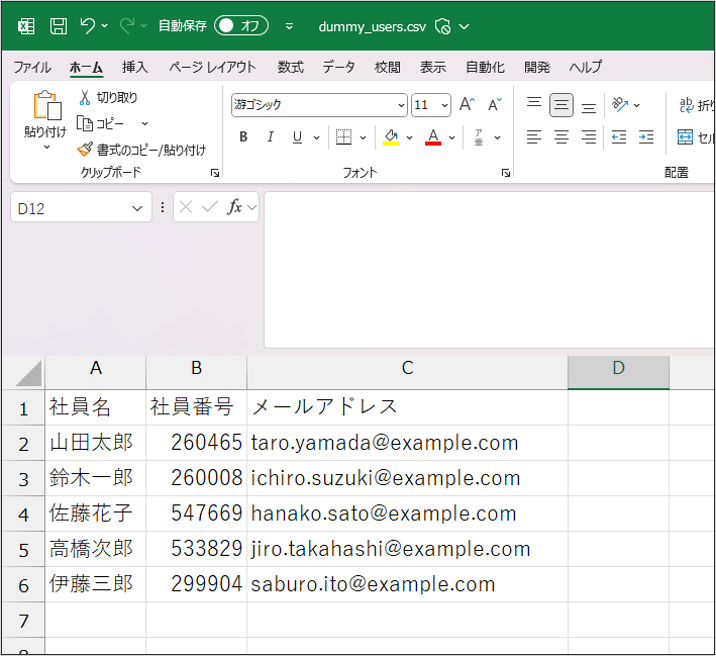
CSVファイルを開き、内容を確認します
補足:職場タブを使った場合
それぞれCSVを生成するうえでの精度などに差異はありませんが、職場タブからCSVを作成する場合に一つメリットがあります。
職場タブで利用する場合、社内のSharePointやOneDriveに保存されたCSVのテンプレートを参照させることが出来ます。これにより、参照元のCSV内のヘッダーをもとにサンプルCSVを出力する事ができます。
例えば、CSV内のヘッダーに[社員名][社員番号][メールアドレス]が記載されたファイルが既に自身にアクセス権のあるSharePoint内に存在するとします。
職場タブのCopilotにそのファイルリンクを参照させることで、上記に記載したヘッダーに沿ってダミーの情報を出力してもらうことが可能となります。

ただし、現状、Copilotに直接書き込みを要求することは不可能なため、参照したCSVに直接データを追記する事は出来ません。
適宜出力内容をコピーのうえで、参照元のファイルに転記ください。
まとめ
今回はCopilotのWebタブを使用してダミーのユーザー情報が記載されたCSVを生成してみました。
検証などで素早くダミーユーザーが記載されたサンプルCSVを作成したい時に便利ですので、是非ご利用いただけたらと思います。

池田 咲也(日本ビジネスシステムズ株式会社)
通信サービス本部 CI部 6Gに所属。Exchange Online導入やCopilotサポート、IDプロビジョニングツール開発などを経験。趣味はNetflix鑑賞とサイクリング。
担当記事一覧